IAegis
Sistema de Gestión de Seguridad y Salud Ocupacional
Manual de Usuario
Capítulo 1: Acceso al Sistema
Guía completa para iniciar sesión, recuperar credenciales y gestionar
el acceso a la plataforma IAegis.
Tabla de Contenidos
- Introducción
-
1.1
Requisitos previos
- 1.1.1Navegadores compatibles
- 1.1.2Requisitos de conexión
- 1.1.3Datos necesarios
- 1.2Inicio de sesión
- 1.2.1Acceder a la plataforma
- 1.2.2Ingresar credenciales
- 1.2.3Campos del formulario de login
- 1.2.4Proceso de autenticación
- 1.2.5Errores comunes al iniciar sesión
- 1.3Verificación en dos pasos (2FA) por email
- 1.3.6Dispositivos confiables y vigencia de 7 días
- 1.4Cambio de contraseña obligatorio
- 1.5Recuperación de acceso
- 1.5.1Solicitar restablecimiento
- 1.5.2Verificar correo electrónico
- 1.5.3Crear nueva contraseña
- 1.5.4Requisitos de seguridad de la contraseña
- 1.6Selección de empresa
- 1.7Cierre de sesión
- 1.8Pantallas de acceso restringido
- 1.9Tips de seguridad
- 1.10Solución de problemas
- Caso de uso narrado
- Preguntas Frecuentes
- Glosario
IAegis es un Sistema de Gestión de Seguridad y Salud Ocupacional que se usa desde el
navegador, sin instalar nada en tu computador. Este capítulo te explica cómo entrar y salir
del sistema, cómo funciona la capa de seguridad que protege tu cuenta y qué hacer cuando no puedes acceder.
Al terminar este capítulo sabrás:
- Qué necesitas antes de abrir IAegis (navegador, conexión y datos de acceso).
- Cómo iniciar sesión paso a paso y qué significa cada pantalla del proceso.
- Cómo funciona la verificación en dos pasos (2FA) por email que protege las cuentas administrativas.
- Qué implica confiar en un dispositivo y cuánto dura esa confianza.
- Cómo recuperar tu contraseña si la olvidaste y qué pasa cuando el sistema te obliga a cambiarla.
- Cómo elegir la empresa con la que vas a trabajar y cómo cerrar sesión de forma segura.
Este capítulo describe el acceso tal como se ve hoy en la plataforma. Las capturas fueron tomadas con la versión 2.5.107 del sistema; si ves una pantalla ligeramente distinta, revisa que estés entrando por la dirección correcta de tu organización.
💡 Tip
No hace falta leer el capítulo completo: si ya conoces el flujo, usa la Tabla de Contenidos para saltar directo a la sección que te interesa (por ejemplo, la Verificación en dos pasos).
Antes de iniciar sesión en IAegis, asegúrate de contar con los siguientes elementos.
Esto garantizará una experiencia de uso óptima y sin interrupciones.
1.1.1 Navegadores compatibles
IAegis es una aplicación web moderna que funciona en los siguientes navegadores:
| Navegador | Versión mínima | Recomendado |
|---|
| Google Chrome | Versión 90+ | Sí (recomendado) |
| Mozilla Firefox | Versión 88+ | Sí |
| Microsoft Edge | Versión 90+ | Sí |
| Safari | Versión 14+ | Sí (macOS/iOS) |
| Samsung Internet | Versión 14+ | Sí (Android) |
💡 Tip
Para la mejor experiencia, utiliza Google Chrome en su versión más reciente. IAegis también está disponible como aplicación móvil para Android.
1.1.2 Requisitos de conexión
- Conexión a internet: Se requiere conexión estable (mínimo 1 Mbps)
- HTTPS: La plataforma utiliza conexión segura (certificado SSL). Verifica que tu red permita conexiones HTTPS
- JavaScript habilitado: Debe estar activo en tu navegador (viene habilitado por defecto)
⚠️ Atención
Antes de escribir tus credenciales, verifica en la barra del navegador que la dirección comience con https:// y muestre el candado de seguridad. Nunca ingreses tu email y contraseña en una página que no muestre ese candado.
1.1.3 Datos necesarios
Para iniciar sesión necesitarás:
| Dato | Descripción | Quién lo proporciona |
|---|
| Correo electrónico | El email registrado en el sistema | Tu administrador de empresa |
| Contraseña | Clave de acceso personal | Se establece al crear la cuenta o al recuperarla |
| URL de acceso | Dirección web de tu organización en IAegis | Tu administrador (ej: miempresa.iaegis.app) |
💡 Tip
Si no tienes tus credenciales de acceso, contacta al administrador de tu organización para que te asigne una cuenta en el sistema. Las cuentas son personales e intransferibles: cada persona debe usar la suya.
✅ Buenas prácticas
Guarda en un lugar seguro (por ejemplo, un gestor de contraseñas) tu correo, tu clave y la URL de acceso. Así no dependes de recordarlos de memoria y reduces el riesgo de bloquearte por escribir mal la clave.
El inicio de sesión es el primer paso para acceder a todas las funcionalidades de IAegis.
A continuación se describe el proceso paso a paso.
1.2.1 Acceder a la plataforma
1
Abre tu navegador web
Abre tu navegador preferido (recomendamos Google Chrome) en tu computador o dispositivo móvil.
2
Ingresa la URL de IAegis
Cada organización tiene su propio subdominio dentro de IAegis. Escribe la dirección
de tu organización en la barra de direcciones, con el formato https://<tu-organizacion>.iaegis.app.
Por ejemplo: https://miempresa.iaegis.app
El sistema reconocerá automáticamente tu organización por el subdominio y te llevará a la pantalla de inicio de sesión.
⚠️ Atención
El subdominio (la parte antes de .iaegis.app) identifica a tu organización. Si lo escribes mal o no corresponde a ninguna organización registrada, verás una pantalla de error explicativa (ver sección 1.8).
3
Pantalla de inicio de sesión
Verás la pantalla de acceso con la marca IAegis y el subtítulo
"Sistema de Gestión de Seguridad y Salud Ocupacional" en la parte superior, seguidos del
formulario de inicio de sesión con el título "Iniciar sesión" y el subtítulo
"Acceso seguro al ecosistema IAegis".
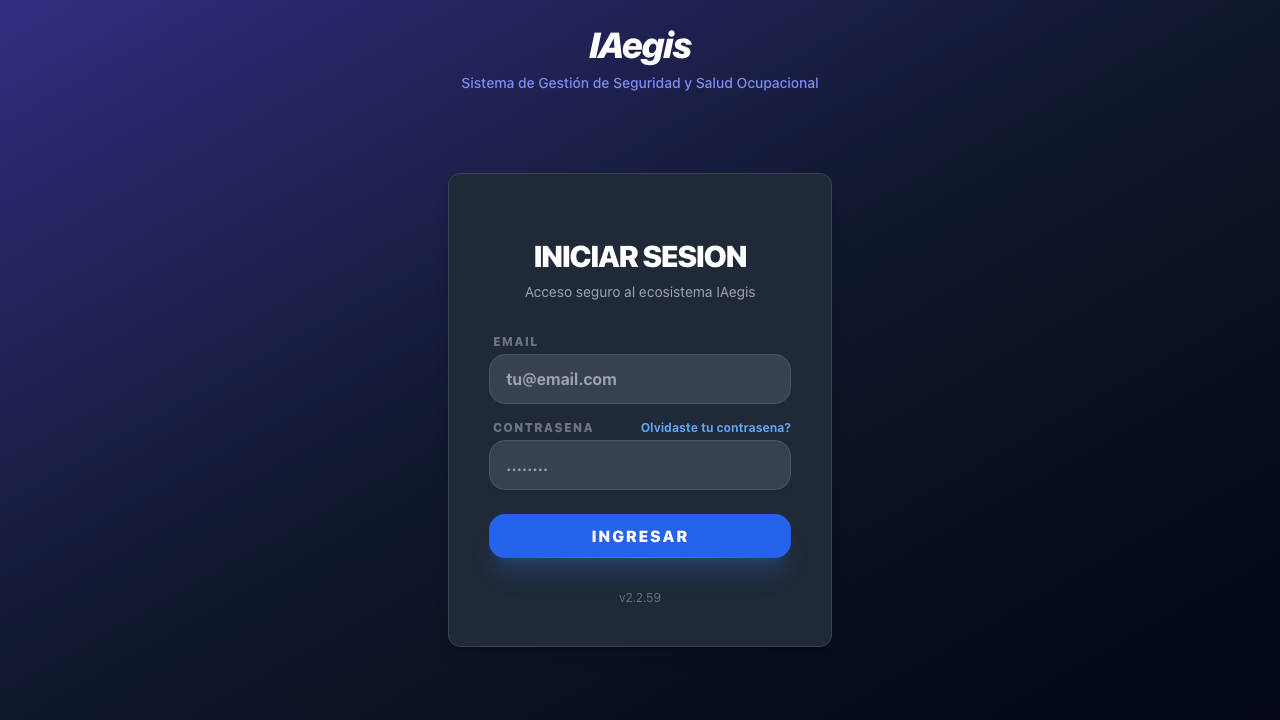
Figura 1.1 - Pantalla de inicio de sesión de IAegis (estado inicial)
La pantalla de login presenta un diseño limpio y seguro con un fondo degradado oscuro corporativo (índigo a gris pizarra). En la esquina inferior del formulario se muestra el número de versión del sistema (por ejemplo, v2.5.107).
1.2.2 Ingresar credenciales
4
Ingresa tu correo electrónico
Haz clic en el campo Email y escribe tu correo electrónico registrado. El campo muestra el placeholder "tu@email.com" como guía.
5
Ingresa tu contraseña
Haz clic en el campo Contraseña y escribe tu clave de acceso. Los caracteres se mostrarán como puntos por seguridad.
6
Haz clic en "Ingresar"
Presiona el botón azul INGRESAR para enviar tus credenciales.
También puedes presionar la tecla Enter en tu teclado. Mientras el sistema
valida tus datos, el botón mostrará "Ingresando..." con un indicador de carga giratorio.
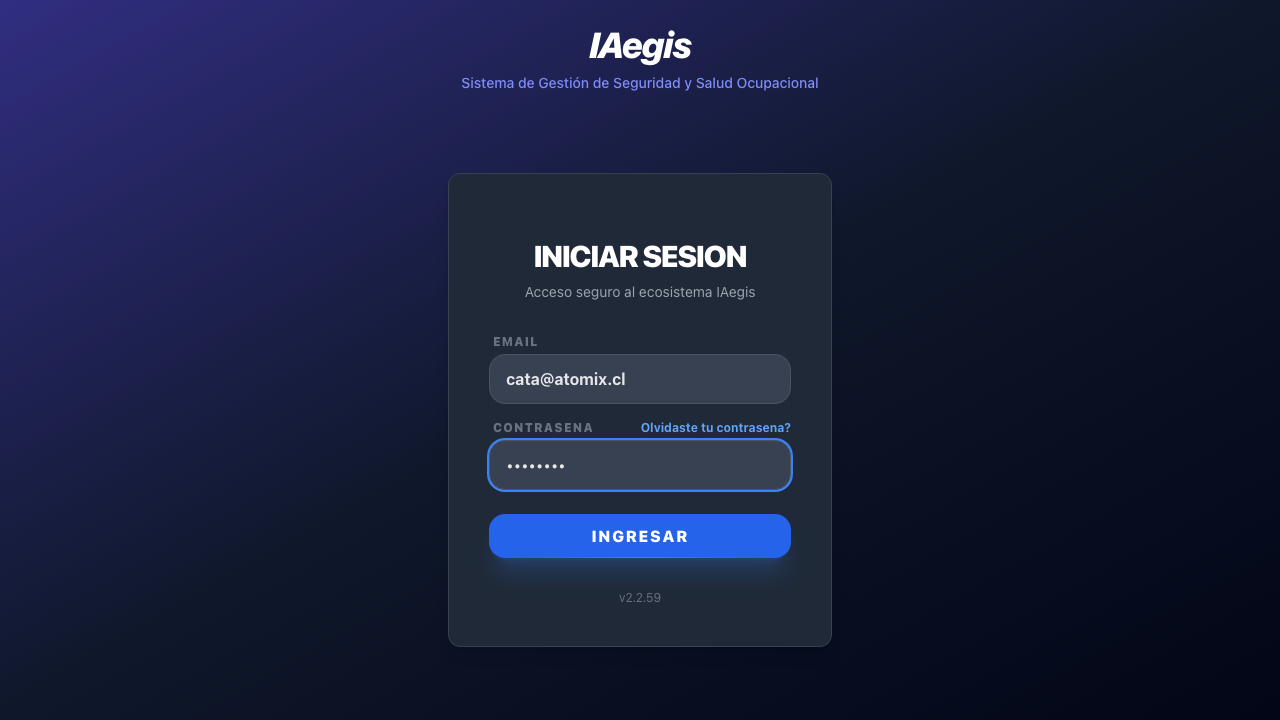
Figura 1.2 - Formulario con credenciales ingresadas, listo para enviar
1.2.3 Campos del formulario de login
| Campo | Tipo | Requerido | Descripción |
|---|
| Email | Correo electrónico | Obligatorio | Dirección de correo registrada en el sistema. Debe tener formato válido (ejemplo@dominio.com) |
| Contraseña | Texto oculto | Obligatorio | Clave de acceso personal. Se muestra con puntos por seguridad |
💡 Tip
Si tu navegador ofrece guardar la contraseña, puedes aceptar para agilizar futuros accesos. Esto es seguro en tu dispositivo personal, pero nunca guardes credenciales en computadores compartidos.
⚠️ Atención
Las contraseñas distinguen entre mayúsculas y minúsculas. Antes de escribir, verifica que la tecla Caps Lock no esté activada: si lo está, tu clave se escribirá "al revés" y el sistema la rechazará.
1.2.4 Proceso de autenticación
Una vez que presionas INGRESAR, el sistema realiza el siguiente proceso:
Validar campos
➞
Autenticar
➞
Cargar permisos
➞
[2FA]
➞
[Cambio de clave]
➞
Empresa
➞
Dashboard
- Validación de campos: El sistema verifica que ambos campos estén completos y que el email tenga formato válido. Si dejas un campo vacío verás un aviso como "Por favor, ingrese su email." o "Por favor, ingrese su contraseña.".
- Autenticación: Las credenciales se envían de forma segura al servidor de autenticación (Firebase Auth con cifrado SSL).
- Carga de permisos: Se obtienen los roles, permisos y empresas asignadas al usuario.
- Verificaciones de seguridad (si aplican):
- Si tu cuenta es de administrador y la verificación en dos pasos está activa, se te pedirá un código de 6 dígitos enviado a tu correo (ver sección 1.3).
- Si el sistema requiere que cambies tu contraseña (primer acceso, reseteo por un administrador o campaña de seguridad), verás la pantalla de Cambio de Contraseña Requerido (ver sección 1.4).
- Redirección: Superadas las verificaciones, según tu configuración:
- Si tienes una sola empresa asignada: Irás directamente al Dashboard.
- Si tienes múltiples empresas: Verás la pantalla de Selección de Empresa (ver sección 1.6).
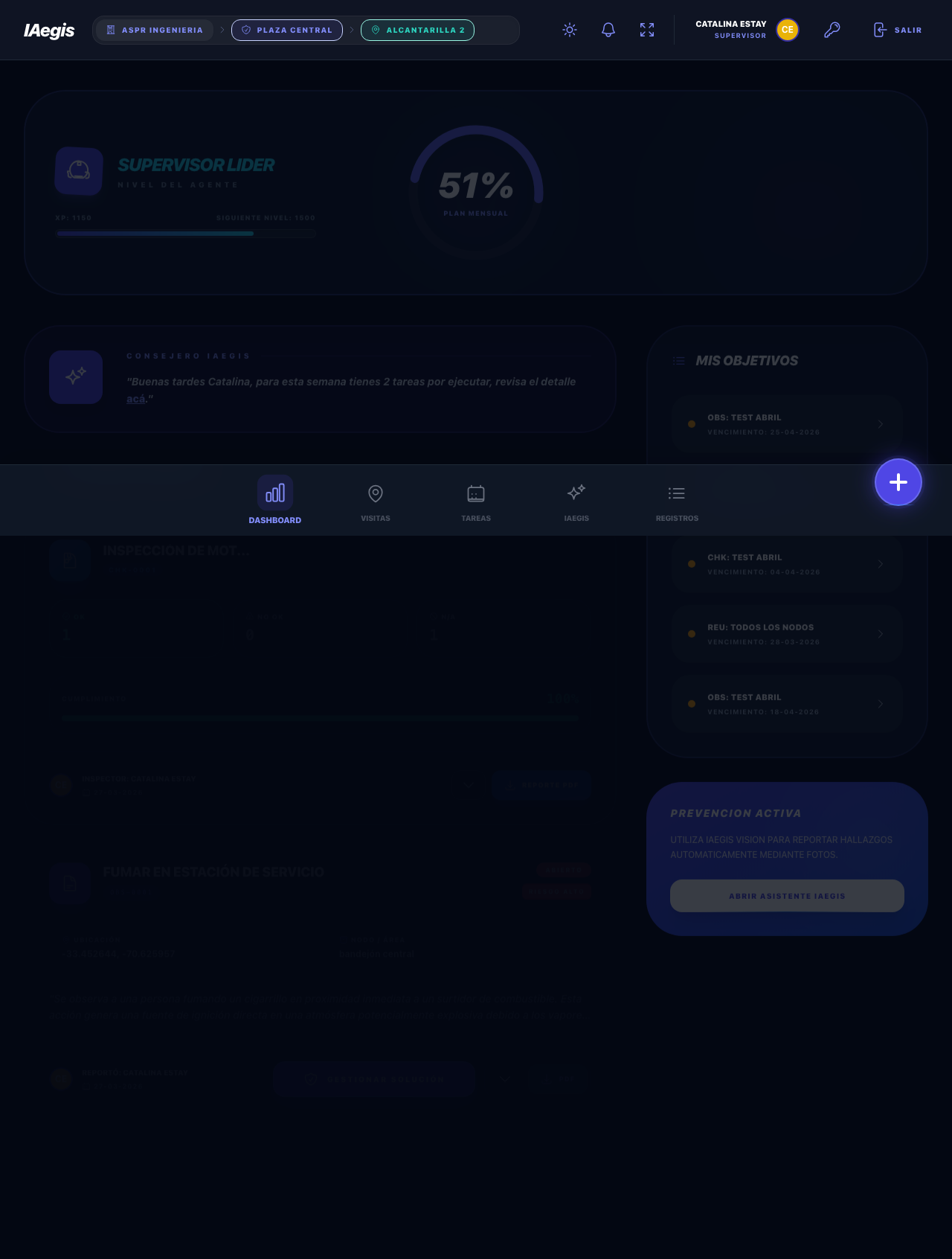
Figura 1.3 - Redirección al Dashboard tras un inicio de sesión exitoso
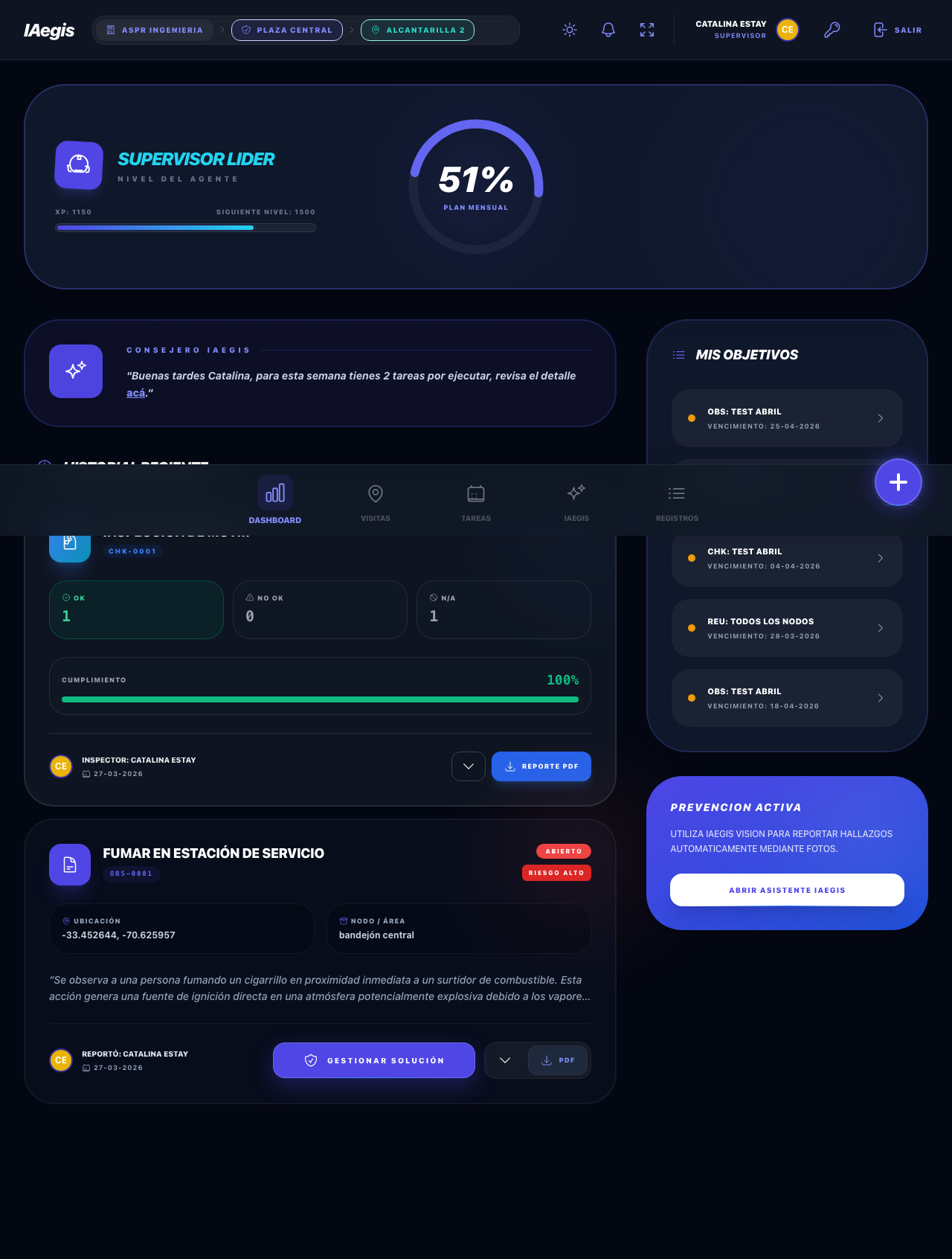
Figura 1.4 - Pantalla intermedia de carga de permisos y redirección
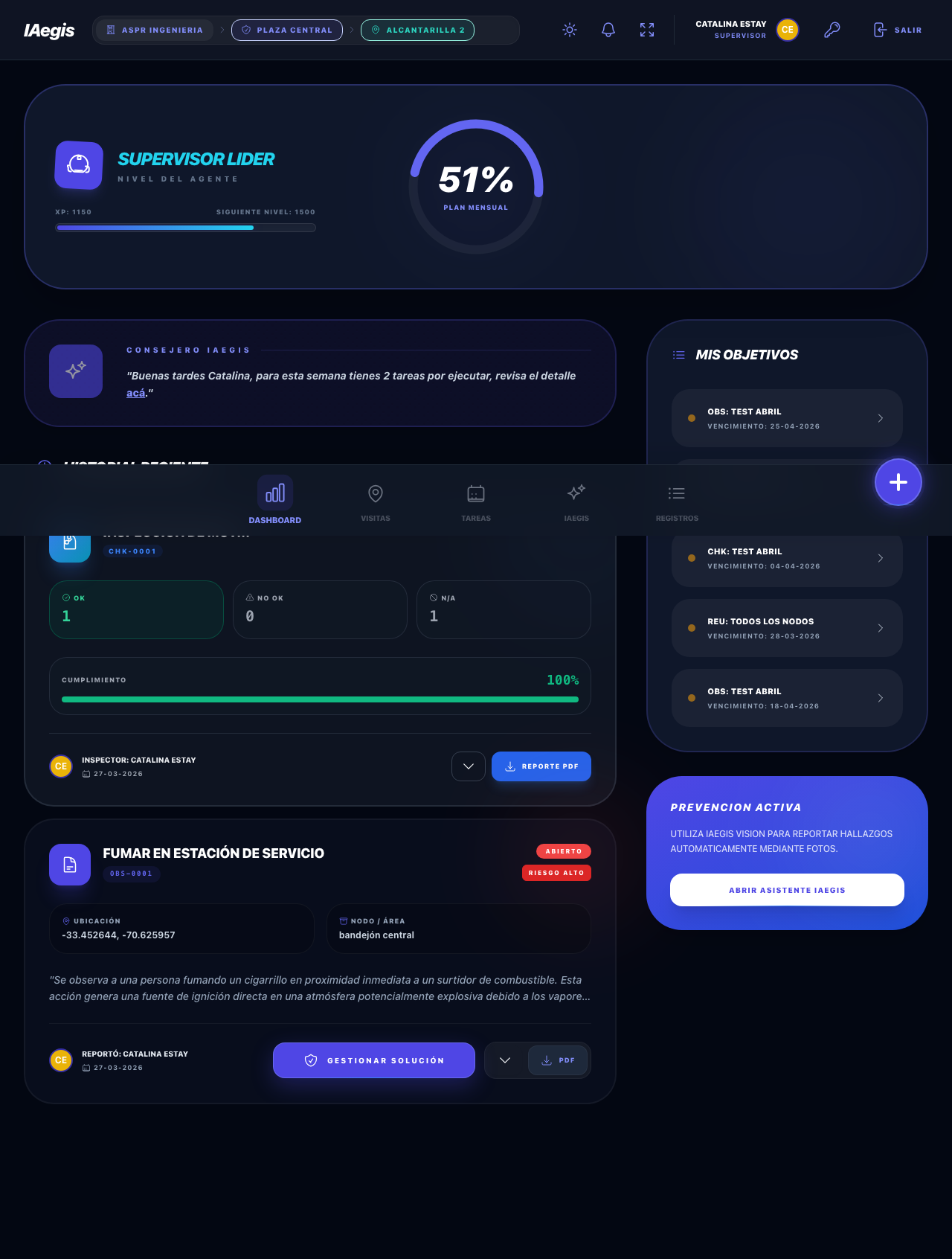
Figura 1.5 - Llegada al Dashboard o al selector de empresa según tu configuración
💡 Tip
El proceso de autenticación completo suele tomar entre 2 y 5 segundos. Si tarda más de 10 segundos, verifica tu conexión a internet.
✅ Buenas prácticas
Cierra todas las sesiones de otros sitios que usen el mismo correo en computadores compartidos antes de abrir IAegis. Mantener una sola pestaña con tu cuenta reduce la posibilidad de confundir credenciales entre plataformas.
1.2.5 Errores comunes al iniciar sesión
Si las credenciales son incorrectas o hay algún problema, el sistema mostrará un mensaje de error en color rojo en la parte superior del formulario:
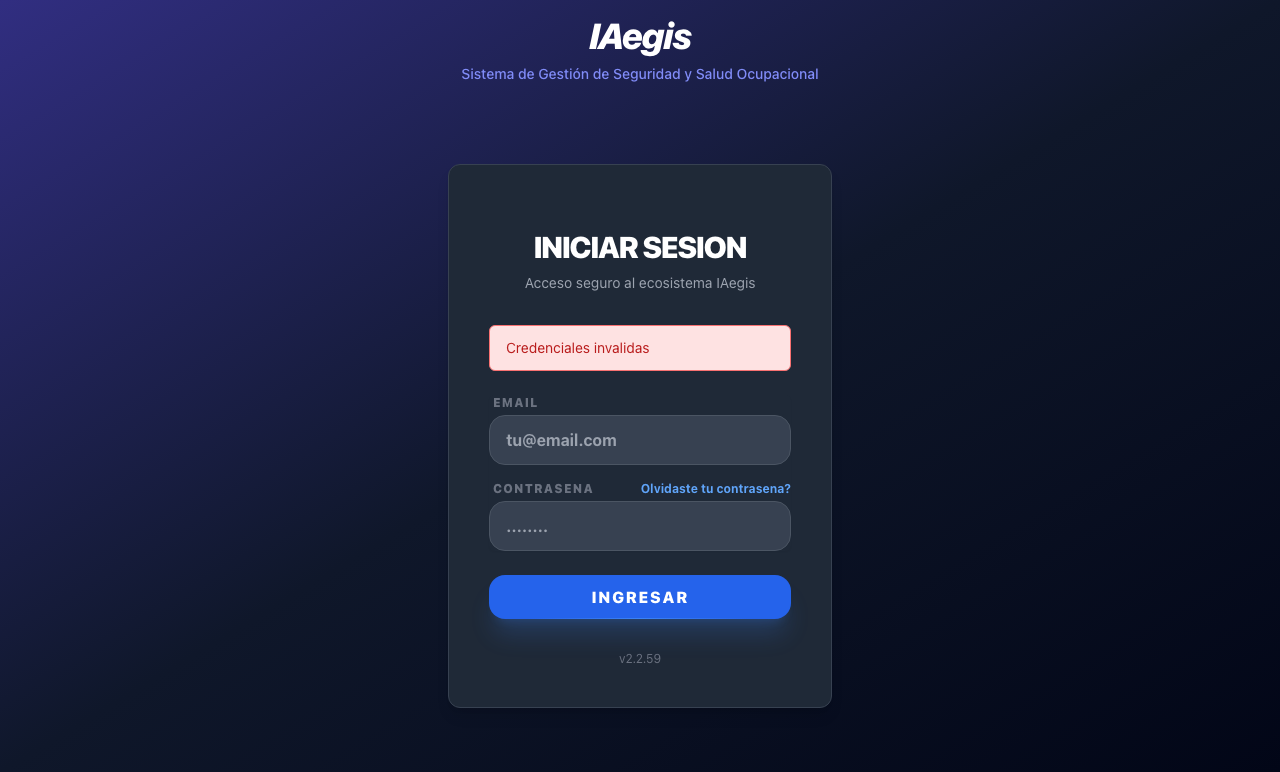
Figura 1.6 - Mensaje de error por credenciales inválidas
Tabla de errores de autenticación
| Mensaje de error | Causa | Solución |
|---|
| "Credenciales inválidas" | El email o la contraseña son incorrectos | Verifica que el email y contraseña estén bien escritos. Respeta mayúsculas y minúsculas en la contraseña |
| "Usuario no encontrado" | El email no está registrado en el sistema de autenticación | Confirma con tu administrador que tu cuenta esté creada con el email correcto |
| "Email inválido" | El formato del email no es válido | Verifica que el email tenga el formato correcto: usuario@dominio.com |
| "Usuario deshabilitado" | La cuenta fue deshabilitada en el sistema de autenticación | Contacta al administrador de tu organización para reactivar tu cuenta |
| "Demasiados intentos. Intente más tarde" | Se superaron los intentos de login permitidos | Espera unos minutos antes de intentar nuevamente. El sistema bloquea temporalmente tras múltiples intentos fallidos |
| "Usuario no configurado" | La cuenta existe en autenticación pero no está configurada en IAegis | Contacta al administrador. Tu cuenta necesita un rol y al menos una empresa asignada |
| "La organización ha sido desactivada. Contacte al administrador del sistema." | La organización (tenant) fue desactivada | Contacta al administrador del sistema para reactivar la organización |
| "La suscripción de su organización está suspendida. Contacte al administrador." | La organización tiene la suscripción suspendida o vencida | Contacta al administrador del sistema para regularizar el estado de la suscripción |
⚠️ Atención
Después de varios intentos de login fallidos consecutivos, el sistema bloqueará temporalmente el acceso a tu cuenta como medida de seguridad. Espera al menos 5 minutos antes de intentar nuevamente.
📌 Ejemplo práctico
Marcelo, supervisor de bodega, escribe marcelo.rivera@... pero olvida el punto: teclea marcelorivera@.... El sistema responde "Credenciales inválidas". Marcelo revisa el correo que le entregó su administrador, corrige el punto y vuelve a intentar: entra sin problemas.
1.3.1 Qué es y quién la ve
La verificación en dos pasos (conocida como 2FA, por sus siglas en inglés
two-factor authentication) es una capa extra de seguridad. Además de tu contraseña, el sistema te pide
un código de 6 dígitos que llega a tu correo electrónico. Aunque alguien conociera tu
contraseña, no podría entrar sin ese código.
⚠️ Atención
La verificación 2FA aplica únicamente a cuentas de administrador (Administrador de Tenant y Super Admin). Los demás usuarios no ven esta pantalla y pasan directamente al siguiente paso del ingreso.
1.3.2 Cuándo aparece
Después de ingresar tu email y contraseña correctamente, si tu cuenta es administrativa y la verificación está pendiente, el sistema te lleva a la pantalla Verificación 2FA. El título de la pantalla es "Verificación 2FA" y bajo él aparece el mensaje "Acceso administrativo. Enviamos un código de 6 dígitos a tu email.", mostrando además tu correo en negrita.
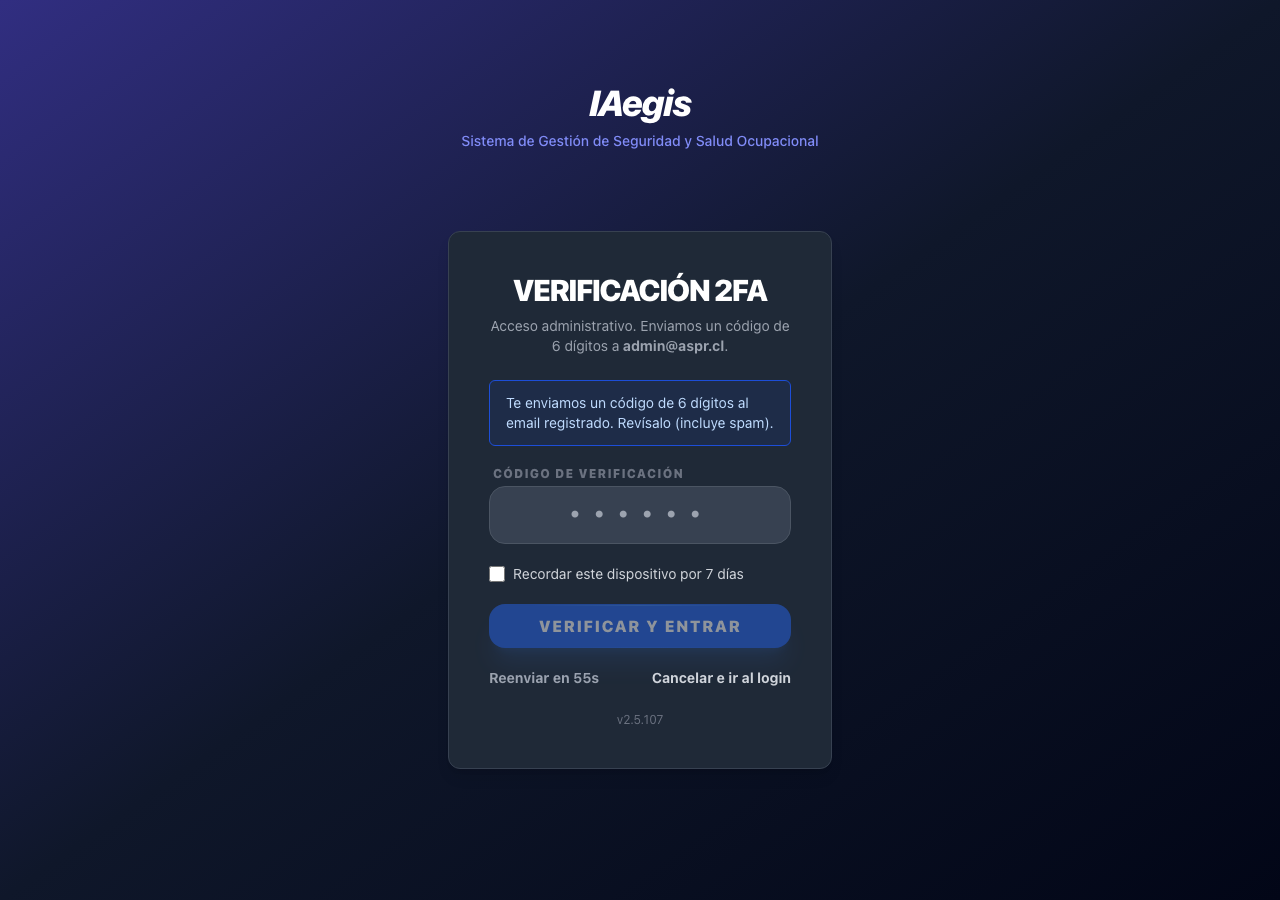
Figura 1.7 - Pantalla de Verificación 2FA con el campo para el código de 6 dígitos
La pantalla muestra, en este orden:
- El título Verificación 2FA.
- El texto "Acceso administrativo. Enviamos un código de 6 dígitos a <tu email>.".
- El campo Código de verificación (solo acepta números, con el placeholder
••••••).
- La casilla "Recordar este dispositivo por 7 días".
- El botón Verificar y entrar.
- Los enlaces Reenviar código y Cancelar e ir al login.
1.3.3 Cómo llega el código
En cuanto aparece la pantalla, el sistema envía el código automáticamente al email registrado de tu cuenta. No tienes que hacer nada para solicitarlo la primera vez.
💡 Tip
El código es de un solo uso y caduca rápidamente. Solicítalo justo antes de ingresarlo para evitar que expire mientras lo escribes.
Al enviarse correctamente, la pantalla muestra en un recuadro azul el mensaje literal: "Te enviamos un código de 6 dígitos al email registrado. Revísalo (incluye spam)."
📌 Ejemplo práctico
Verónica, administradora de una constructora, inicia sesión en su notebook. A los pocos segundos le llega al correo un mensaje con asunto de verificación y un código como 482913. Verónica revisa primero la bandeja principal y, si no aparece, la carpeta de Spam, porque algunos filtros corporativos lo desvían ahí.
1.3.4 Cómo completar la verificación
1
Revisa tu correo electrónico
Recibirás un mensaje con un código de 6 dígitos. Si no lo ves en la bandeja de entrada, revisa la carpeta de Spam.
2
Ingresa el código de verificación
Vuelve a la pantalla de IAegis e ingresa el código en el campo Código de verificación. El campo solo acepta números y se muestra centrado, con una tipografía amplia y espaciada para que sea fácil de leer.
3
Recordar este dispositivo (opcional)
Marca la casilla Recordar este dispositivo por 7 días si estás en un equipo de confianza. Así no se te pedirá el código nuevamente en ese dispositivo durante una semana (ver sección 1.3.6).
4
Verifica y entra
Presiona el botón Verificar y entrar. Mientras el sistema valida, el botón muestra "Verificando…". Si el código es correcto, accederás al sistema.
✅ Buenas prácticas
Verifica el código con calma y sin apuro. Los 6 dígitos se validan de una sola vez; si te equivocas, el sistema te avisará cuántos intentos te quedan antes de pedirte un código nuevo.
💡 Tip
Algunos navegadores móviles rellenan el código automáticamente desde el mensaje recibido (autocompletado de código de un solo uso). Si el campo ya aparece completo, verifica que coincida con el del correo antes de pulsar Verificar y entrar.
1.3.5 Reintentos y errores
La pantalla de verificación tiene controles propios para reintentar. Las opciones disponibles son:
| Opción | Acción |
|---|
| Verificar y entrar | Valida el código ingresado y continúa al sistema |
| Reenviar código | Solicita un código nuevo (disponible tras una espera de 60 segundos) |
| Cancelar e ir al login | Cierra la sesión y vuelve a la pantalla de inicio de sesión |
El enlace Reenviar código muestra una cuenta regresiva: mientras no puedes volver a pedir otro código, verás "Reenviar en Ns" (por ejemplo, "Reenviar en 45s"). Al hacer clic, el enlace muestra "Enviando…" mientras procesa la solicitud.
Los mensajes de error son textuales y cada uno te dice exactamente qué hacer:
| Mensaje | Significado | Qué hacer |
|---|
| "Ingresa los 6 dígitos del código." | Ingresaste un código incompleto o con caracteres no válidos | Escribe exactamente los 6 dígitos del correo |
| "Código incorrecto. Te quedan N intento(s)." | El código no coincide | Revisa el código en tu correo y vuelve a intentarlo |
| "El código expiró. Solicita uno nuevo." | El código superó su tiempo de validez | Presiona Reenviar código |
| "Demasiados intentos fallidos. Solicita un nuevo código." | Se agotaron los intentos para ese código | Presiona Reenviar código |
| "No hay código pendiente. Solicita uno nuevo." | No hay un código activo para validar | Presiona Reenviar código |
| "Estás verificando muy rápido. Espera Ns e intenta de nuevo." | Se verifica en un intervalo menor al permitido | Espera el tiempo indicado e intenta de nuevo |
| "Espera Ns antes de pedir otro código." | Reenvío en periodo de enfriamiento | Espera el tiempo indicado antes de pedir otro código |
| "El envío de email no está configurado. Contacta a soporte para que reseteen tu 2FA." | El sistema no puede enviar el correo | Contacta a soporte |
| "No se pudo iniciar la verificación. Contacta a soporte." | Error genérico (cuenta inactiva, no admin o sin email) | Contacta a soporte |
| "No se pudo enviar el código. Intenta de nuevo en unos segundos." | Fallo transitorio de envío | Espera unos segundos y vuelve a intentar |
⚠️ Atención
Por seguridad, el sistema no revela si el problema es que tu cuenta está inactiva, no es administrativa o no tiene email. Ante el mensaje genérico "No se pudo iniciar la verificación. Contacta a soporte.", comunícate con el administrador del sistema.
1.3.6 Dispositivos confiables y vigencia de 7 días
Cuando marcas la casilla "Recordar este dispositivo por 7 días", IAegis guarda en tu navegador un token de confianza — una credencial interna del dispositivo, identificada internamente como iaegis_2fa_trust_{uid} — que le dice al sistema: "este equipo ya pasó la verificación, no me lo pidas de nuevo".
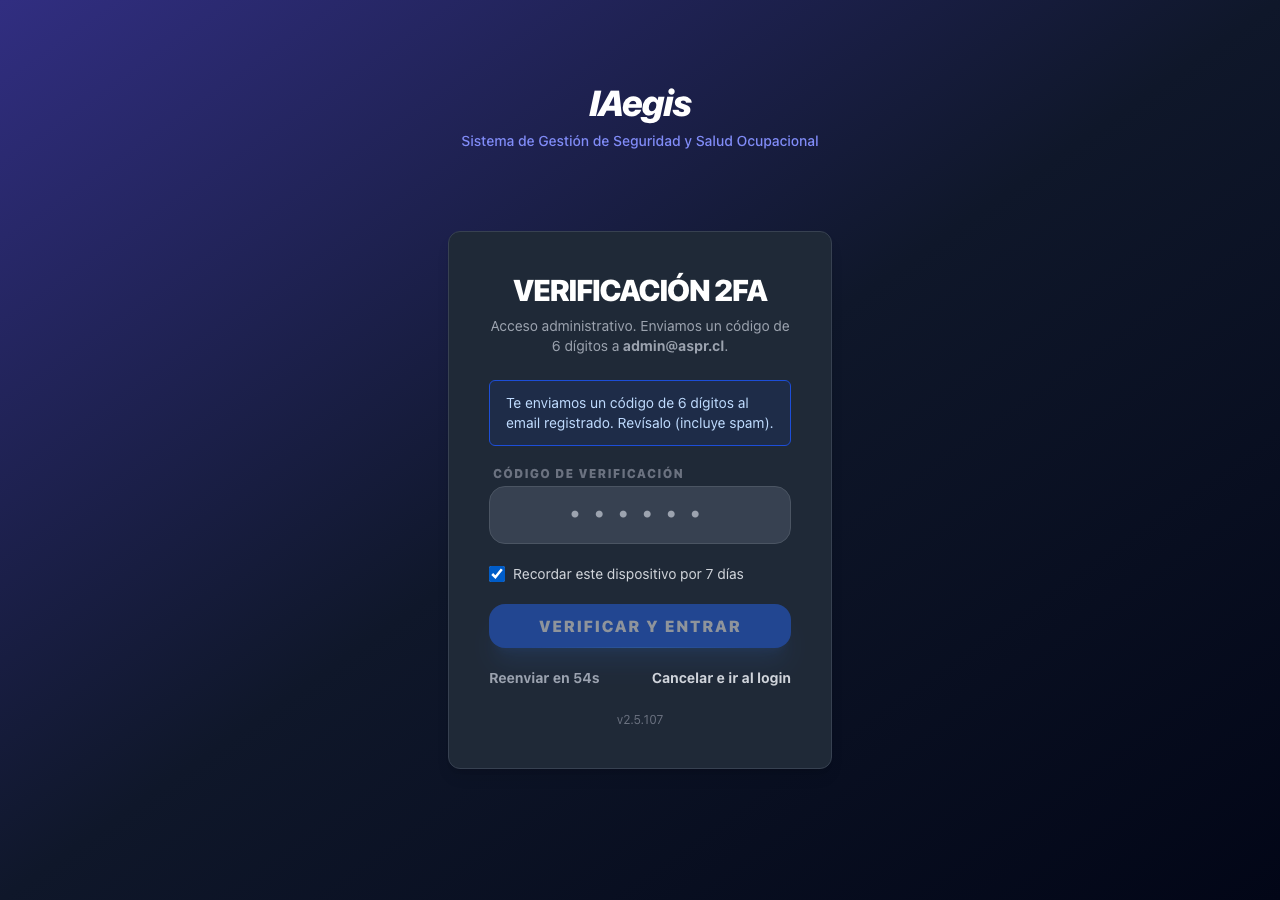
Figura 1.8 - Casilla "Recordar este dispositivo por 7 días" marcada antes de verificar
Qué implica marcarla
- Durante 7 días, al iniciar sesión desde ese mismo navegador, el sistema no te volverá a pedir el código 2FA.
- La confianza queda atada al navegador y al dispositivo, no a tu cuenta en general: si entras desde otro computador o desde el celular, ese otro equipo sí tendrá que pasar la verificación.
- El token se entrega una sola vez por verificación exitosa, y es de uso exclusivo de ese dispositivo.
Cuándo vuelve a pedirse el código
- Al cumplirse los 7 días de vigencia: la próxima vez que ingreses, verás de nuevo la pantalla Verificación 2FA.
- Si inicias sesión desde otro navegador o dispositivo en el que nunca marcaste la casilla.
- Si cierras sesión y el token ya venció.
Qué pasa al borrar datos del navegador
El token de confianza se guarda en el almacenamiento local de tu navegador. Si borras las cookies y los datos de sitios web (o usas un modo de navegación privada), ese token se elimina.
⚠️ Atención
Si borras los datos del navegador, volverás a ver el desafío 2FA en tu próximo ingreso, aunque no hayan pasado 7 días. Ten a mano el acceso a tu correo antes de limpiar el navegador, para poder recibir el código cuando te lo pida.
💡 Tip
Marca "Recordar este dispositivo por 7 días" solo en tu computador o celular personal. En equipos compartidos o de la oficina, déjala sin marcar: así el sistema pedirá el código a cada persona que intente entrar, y nadie podrá saltarse la verificación.
✅ Buenas prácticas
Si trabajas siempre desde el mismo equipo, marca la casilla en cada verificación para que el ingreso diario sea más rápido. Si alternas entre oficina y casa, marca solo el equipo que usas con más frecuencia.
📌 Ejemplo práctico
Andrés, administrador de una planta, marca la casilla el lunes. Martes, miércoles y jueves entra sin código 2FA. El viernes la empresa le cambia el notebook: al abrir IAegis en el equipo nuevo, el sistema vuelve a pedirle el código, porque la confianza quedó en el equipo anterior, no en su cuenta.
En ciertos casos, IAegis te exigirá cambiar tu contraseña antes de continuar. Esto ocurre
como medida de seguridad y no puedes saltarte este paso: el sistema te mantendrá en la pantalla
Cambio de Contraseña Requerido hasta que definas una nueva clave válida.
Cuándo aparece
La pantalla de cambio obligatorio se muestra en estos escenarios, y en cada uno verás un mensaje contextual distinto que explica el motivo:
| Motivo | Mensaje que verás |
|---|
| Primer acceso | "Es tu primer acceso al sistema. Por seguridad, debes definir una contraseña personal." |
| Reseteo por un administrador | "Un administrador solicitó que cambies tu contraseña antes de continuar." |
| Campaña de seguridad | "Por una actualización del sistema necesitamos que actualices tu contraseña para continuar." |
| Requerimiento genérico | "Por requerimiento del administrador del sistema debes actualizar tu contraseña antes de continuar operando." |
La pantalla tiene un encabezado con un candado ámbar, el título "Cambio de Contraseña Requerido" y el subtítulo "Seguridad de cuenta".
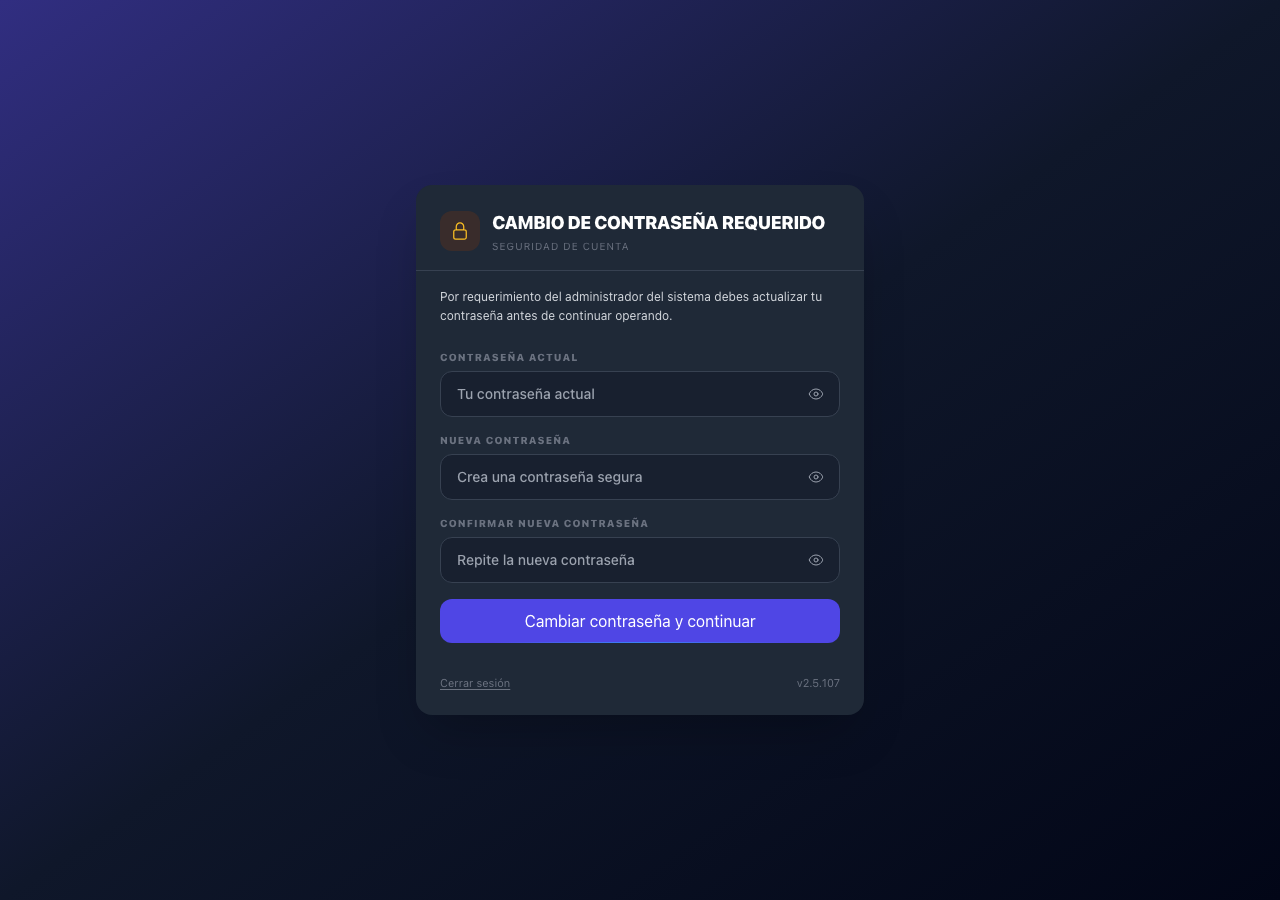
Figura 1.9 - Pantalla de Cambio de Contraseña Requerido con sus tres campos
Cómo cambiar tu contraseña
1
Ingresa tu contraseña actual
En el campo Contraseña Actual, escribe la clave con la que acabas de iniciar sesión (placeholder "Tu contraseña actual").
2
Ingresa la nueva contraseña
En el campo Nueva Contraseña, escribe la nueva clave (placeholder "Crea una contraseña segura"). Un indicador de seguridad te mostrará qué tan robusta es (ver requisitos en la sección 1.5.4).
3
Confirma la nueva contraseña
En el campo Confirmar Nueva Contraseña, repite la nueva clave (placeholder "Repite la nueva contraseña").
4
Cambia la contraseña y continúa
Presiona el botón Cambiar contraseña y continuar. Mientras procesa, el botón muestra "Aplicando…". Si todo es correcto, accederás directamente al sistema.
⚠️ Atención
La nueva contraseña debe ser diferente a la actual y cumplir los requisitos de seguridad. Si no los cumple, verás el aviso "La nueva contraseña no cumple los requisitos de seguridad.".
Mensajes posibles
| Mensaje | Causa | Solución |
|---|
| "Todos los campos son obligatorios." | Dejaste algún campo vacío | Completa los tres campos |
| "La contraseña actual es incorrecta." | La clave actual ingresada no coincide | Verifica que escribiste correctamente tu clave vigente |
| "La nueva contraseña no cumple los requisitos de seguridad." | La nueva clave no cumple la política | Revisa los requisitos de la sección 1.5.4 |
| "La nueva contraseña debe ser diferente a la actual." | Ingresaste la misma clave | Elige una contraseña distinta |
| "Las contraseñas no coinciden." | La nueva y la confirmación difieren | Asegúrate de escribir lo mismo en ambos campos |
| "Tu sesión expiró. Vuelve a iniciar sesión." | La sesión venció durante el cambio | Vuelve a iniciar sesión |
| "Demasiados intentos. Intenta en unos minutos." | Se superaron los intentos permitidos | Espera unos minutos e intenta de nuevo |
| "Tu contraseña se cambió correctamente. Inicia sesión con tu NUEVA contraseña." | Se cambió la clave pero falló el cierre del proceso | El sistema te desconectará; vuelve a ingresar con tu nueva contraseña |
💡 Tip
Si necesitas salir sin cambiar la clave, puedes usar el enlace Cerrar sesión de esta pantalla. La próxima vez que ingreses volverá a pedirte el cambio.
Si olvidaste tu contraseña, IAegis te permite restablecerla mediante un enlace enviado
a tu correo electrónico. Este proceso es seguro y no requiere intervención del administrador.
El flujo completo tiene dos pantallas: Recuperar Contraseña (donde pides el enlace)
y Nueva Credencial (donde defines la clave nueva).
1.5.1 Solicitar restablecimiento
1
Accede a la pantalla de login
Navega a la URL de tu organización en IAegis para ver el formulario de inicio de sesión.
2
Haz clic en "¿Olvidaste tu contraseña?"
Haz clic en el enlace ¿Olvidaste tu contraseña? que aparece a la derecha de la etiqueta del campo Contraseña, en color azul.
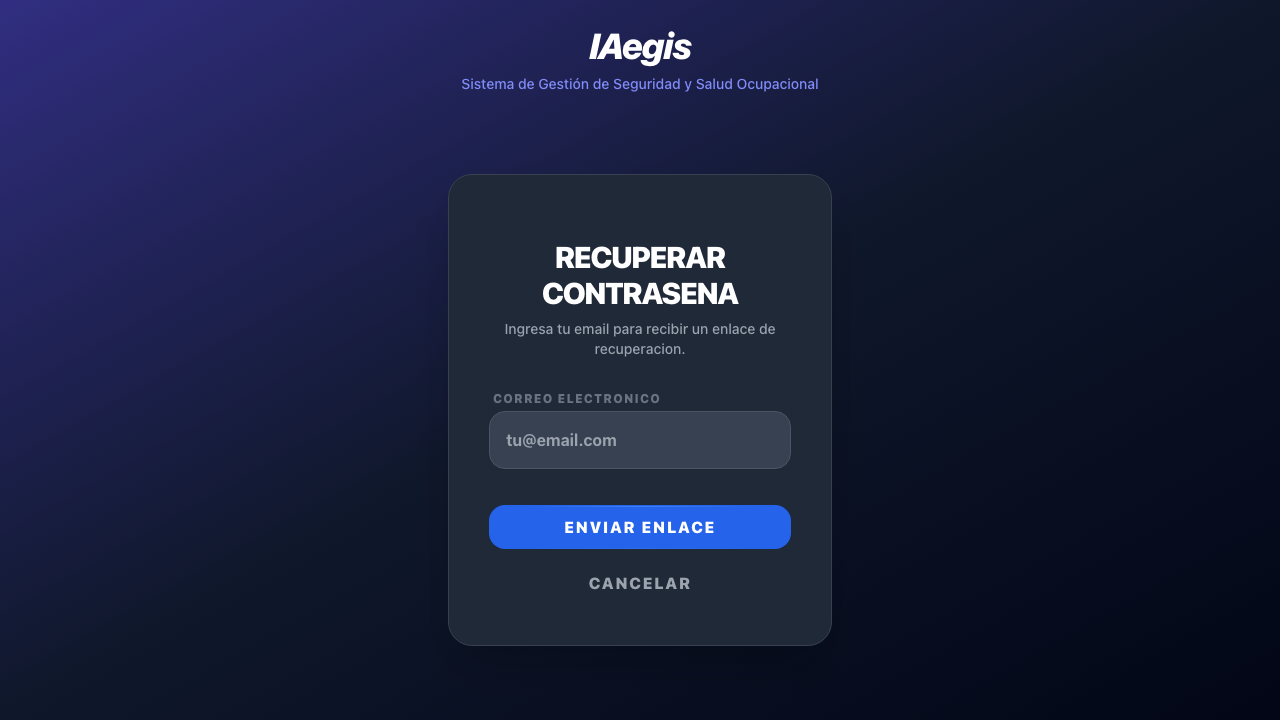
Figura 1.10 - Pantalla de recuperación de contraseña (título "Recuperar Contraseña")
3
Ingresa tu correo electrónico
En el campo Correo Electrónico, escribe la dirección de email con la que estás registrado en IAegis (placeholder "tu@email.com").
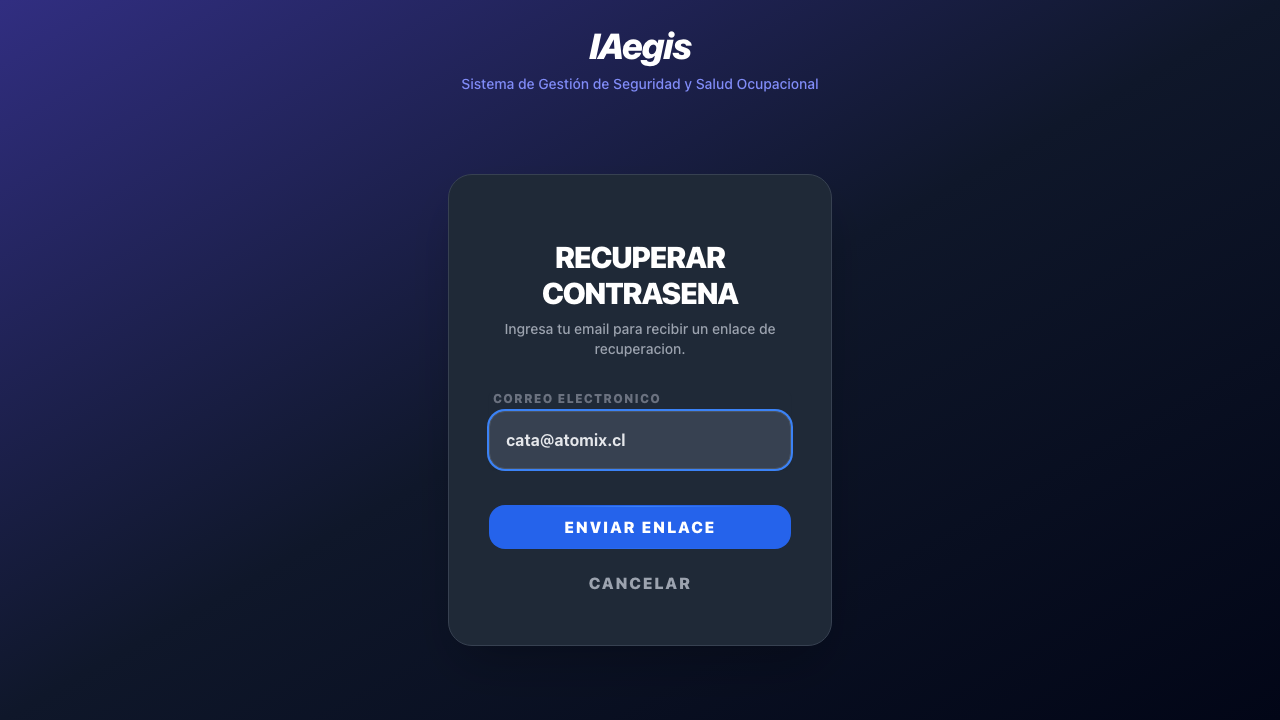
Figura 1.11 - Formulario de recuperación con email ingresado
4
Haz clic en "Enviar enlace"
Presiona el botón azul Enviar enlace. Mientras se procesa verás "Enviando...". El sistema enviará un correo a la dirección ingresada con las instrucciones para restablecer tu contraseña.
5
Confirmación de envío
Verás una pantalla de confirmación con un icono verde de check y el mensaje "Email enviado", junto con el texto "Hemos enviado un enlace de recuperación a tu correo. Revisa tu bandeja de entrada y sigue las instrucciones.". Desde ahí puedes regresar con el botón Volver al Login.
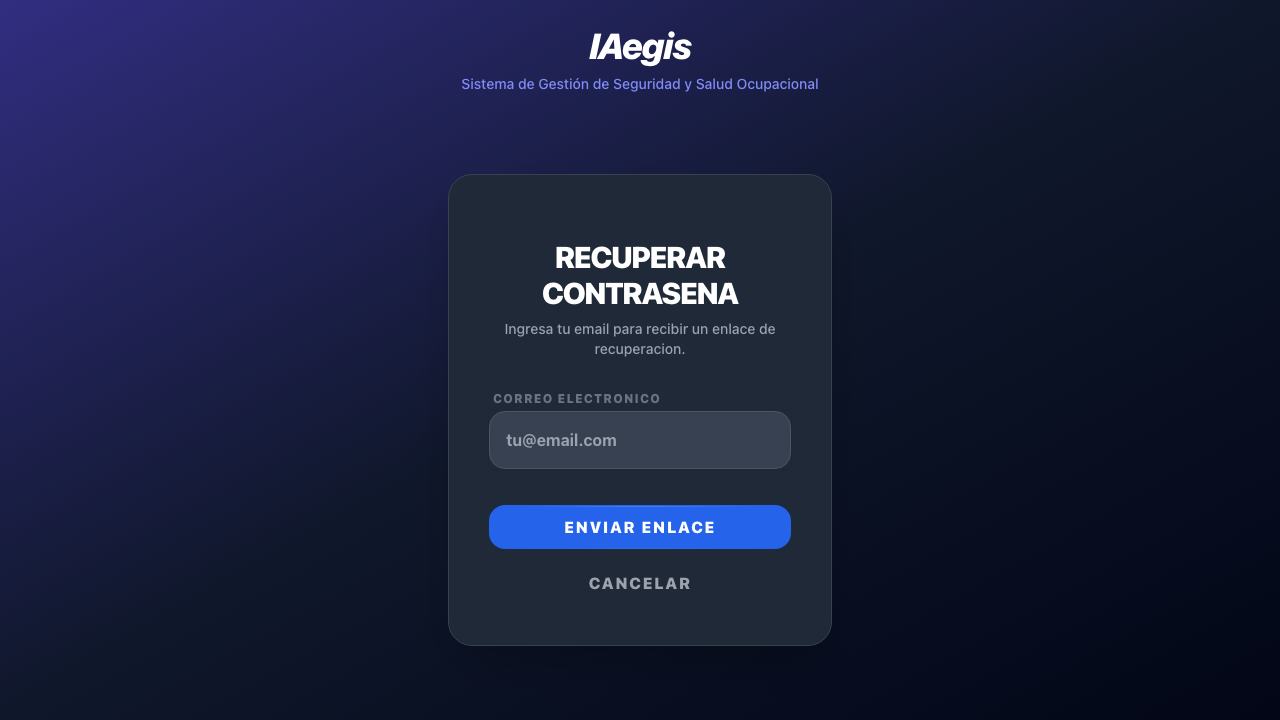
Figura 1.12 - Pantalla de confirmación "Email enviado" tras solicitar la recuperación
💡 Tip
Si no recibes el correo en unos minutos, revisa la carpeta de Spam o Correo no deseado de tu bandeja de entrada. El remitente será el servicio de autenticación de IAegis.
⚠️ Atención
IAegis muestra la pantalla de confirmación "Email enviado" aunque el correo no esté registrado, para no revelar qué cuentas existen. Si no recibes el enlace, lo más probable es que el email no corresponda a una cuenta del sistema: verifícalo o contacta a tu administrador.
Campos del formulario de recuperación
| Campo | Tipo | Requerido | Descripción |
|---|
| Correo Electrónico | Email | Obligatorio | El email con el que fuiste registrado en IAegis. Debe coincidir exactamente |
Botones disponibles
| Botón | Acción |
|---|
| Enviar enlace | Envía el correo de recuperación al email ingresado |
| Cancelar | Regresa a la pantalla de inicio de sesión sin enviar nada |
1.5.2 Verificar correo electrónico
Después de solicitar el restablecimiento:
1
Revisa tu bandeja de entrada
Abre tu cliente de correo electrónico (Gmail, Outlook, etc.) y busca un email del servicio de autenticación de IAegis.
2
Abre el correo de recuperación
El asunto será similar a "Restablecer contraseña de IAegis". El correo contiene un enlace único y temporal para restablecer tu contraseña.
3
Haz clic en el enlace de restablecimiento
Haz clic en el botón o enlace incluido en el correo. Se abrirá una nueva ventana del navegador con el formulario para crear tu nueva contraseña.
⚠️ Atención
El enlace de restablecimiento es de un solo uso y tiene un tiempo de expiración limitado. Si el enlace expira, deberás solicitar uno nuevo desde la pantalla de recuperación.
✅ Buenas prácticas
Usa el enlace de recuperación apenas lo recibas. Si esperas demasiado, es probable que expire y tengas que empezar el proceso de nuevo; también evitas dejarlo abierto en un equipo compartido donde otra persona podría usarlo.
1.5.3 Crear nueva contraseña
Al hacer clic en el enlace del correo, verás el formulario de "Nueva Credencial":
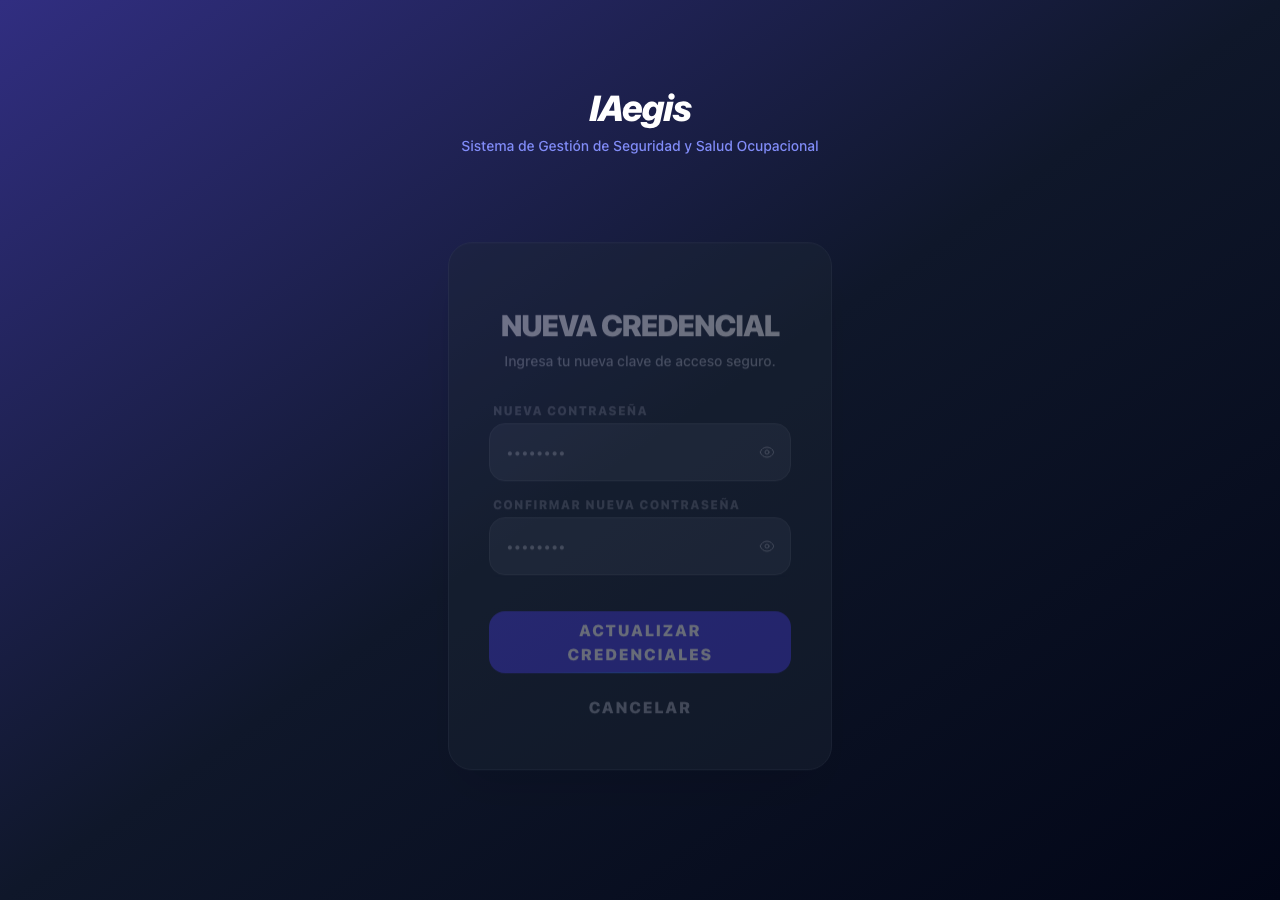
Figura 1.13 - Formulario "Nueva Credencial" para definir la contraseña nueva
1
Ingresa tu nueva contraseña
En el campo Nueva Contraseña, escribe la contraseña que deseas utilizar. A medida que escribes, un indicador de seguridad mostrará qué tan fuerte es tu clave (Muy baja, Débil, Normal, Segura o Fuerte) y los requisitos que aún faltan. Puedes mostrar u ocultar lo que escribes con el icono de ojo del campo.
2
Confirma tu nueva contraseña
En el campo Confirmar Nueva Contraseña, escribe nuevamente la misma contraseña. Ambas deben coincidir exactamente.
3
Haz clic en "Actualizar Credenciales"
Presiona el botón Actualizar Credenciales para guardar tu nueva contraseña. Mientras procesa, el botón muestra "Actualizando…". Al terminar, verás el mensaje "Tu contraseña fue actualizada. Redirigiendo al inicio de sesión…" y el sistema te llevará automáticamente al login. Si prefieres no continuar, puedes presionar Cancelar.
Campos del formulario de nueva contraseña
| Campo | Tipo | Requerido | Descripción |
|---|
| Nueva Contraseña | Texto oculto | Obligatorio | La nueva clave que deseas establecer |
| Confirmar Nueva Contraseña | Texto oculto | Obligatorio | Repetición de la nueva contraseña para verificación |
Mensajes posibles
| Mensaje | Causa | Solución |
|---|
| "El enlace de restablecimiento es inválido o está incompleto. Solicita uno nuevo." | El enlace no trae el código necesario | Solicita un nuevo enlace desde la pantalla de recuperación |
| "Ambos campos de contraseña son obligatorios." | Dejaste un campo vacío | Completa ambos campos |
| "La contraseña no cumple los requisitos de seguridad." | La clave no cumple la política | Revisa los requisitos de la sección 1.5.4 |
| "Las contraseñas no coinciden." | Las dos claves difieren | Escríbelas iguales |
| "El enlace expiró. Solicita un nuevo restablecimiento." | El enlace superó su vigencia | Solicita un nuevo enlace |
| "El enlace es inválido o ya fue usado. Solicita uno nuevo." | El enlace ya se usó | Solicita un nuevo enlace |
| "La nueva contraseña es demasiado débil." | La clave no es suficientemente robusta | Elige una clave más segura |
| "No se pudo restablecer la contraseña. Intenta de nuevo." | Error transitorio | Vuelve a intentarlo |
1.5.4 Requisitos de seguridad de la contraseña
IAegis aplica una política de contraseñas que se valida en todos los formularios donde defines o cambias tu clave (nueva credencial y cambio obligatorio). Para que una contraseña sea aceptada debe cumplir los 5 requisitos:
| Requisito | Descripción |
|---|
| Longitud mínima | Al menos 8 caracteres |
| Mayúscula | Al menos 1 letra mayúscula (A-Z) |
| Minúscula | Al menos 1 letra minúscula (a-z) |
| Número | Al menos 1 dígito (0-9) |
| Carácter especial | Al menos 1 símbolo no alfanumérico (ej: !, @, #, $, %) |
El indicador de fuerza clasifica tu clave según cuántos requisitos cumple:
| Nivel | Significado |
|---|
| Muy baja / Débil / Normal | Aún faltan requisitos: la clave no será aceptada |
| Segura | Cumple los 5 requisitos (clave válida, menos de 12 caracteres) |
| Fuerte | Cumple los 5 requisitos y tiene 12 caracteres o más (recomendado) |
✅ Buenas prácticas
Para una clave Fuerte, usa 12 caracteres o más combinando mayúsculas, minúsculas, números y símbolos. Evita usar datos personales como tu nombre o fecha de nacimiento.
📌 Ejemplo práctico
La clave 12345678 cumple el largo pero no tiene mayúscula ni símbolo: el indicador la marcará como insuficiente. En cambio, Bodega#2026 combina mayúscula, minúscula, número y símbolo, y cumple todos los requisitos.
Si tu cuenta tiene acceso a múltiples empresas dentro de la organización, después del login verás la
pantalla "Nodo de Acceso", cuyo subtítulo es "Seleccione la Unidad Organizativa".
Desde ahí eliges con cuál empresa deseas trabajar.
Cuándo aparece esta pantalla
La pantalla de selección de empresa aparece en los siguientes casos:
- Tu cuenta está vinculada a más de una empresa dentro de la organización
- Es tu primer inicio de sesión y no hay empresa activa guardada
- La empresa previamente seleccionada ya no está disponible
Cómo seleccionar empresa
1
Revisa las empresas disponibles
Se mostrará una lista con todas las empresas a las que tienes acceso, cada una como una tarjeta con su nombre y logotipo.
2
Haz clic en la empresa deseada
El sistema cargará los datos y permisos correspondientes y te llevará al Dashboard.
💡 Tip
Si solo tienes acceso a una empresa, el sistema la seleccionará automáticamente y te llevará directamente al Dashboard sin mostrar esta pantalla.
💡 Tip
Puedes cambiar de empresa en cualquier momento sin cerrar sesión, desde el selector de contexto en la barra superior del sistema. También puedes Cerrar sesión desde esta misma pantalla con el enlace ubicado en la parte inferior.

Figura 1.14 - Pantalla "Nodo de Acceso" para elegir la unidad organizativa
Casos especiales
| Situación | Qué verás |
|---|
| Sin empresas asignadas | Mensaje "Sin empresas asignadas" con el texto "No tienes empresas asignadas a tu cuenta. Contacta al administrador." y un botón Cerrar sesión |
| Administrador sin empresas creadas | Mensaje de bienvenida "Bienvenido, Administrador" con la opción Ir a Administración para crear la primera empresa |
| Super Admin | Además de las empresas, dispone de una tarjeta Consolidado Global para ingresar en vista global del sistema |
⚠️ Atención
La tarjeta Consolidado Global es exclusiva del Super Admin y muestra la analítica estratégica de toda la red de empresas. Si no tienes ese rol, no verás esta opción.
✅ Buenas prácticas
Antes de elegir una empresa, fíjate bien en el nombre de la unidad que aparece en cada tarjeta. Los registros y tareas que crees quedarán asociados a la unidad que seleccionaste; si te equivocas, puedes cambiar de contexto desde la barra superior sin cerrar sesión.
Es importante cerrar sesión cuando termines de usar IAegis, especialmente en
dispositivos compartidos. El cierre de sesión protege tu cuenta y los datos del sistema.
Cómo cerrar sesión
1
Localiza el botón "Salir"
En la barra superior del sistema (header), en el extremo derecho, verás tu nombre de usuario, tu avatar, y el botón Salir (icono de puerta con flecha).

Figura 1.15 - Barra superior del sistema mostrando el nombre del usuario y el botón SALIR

Figura 1.16 - Detalle de la esquina derecha: nombre de usuario, rol, avatar y botón Salir
2
Haz clic en "Salir"
Haz clic en el botón Salir. El sistema cerrará tu sesión de forma segura.
3
Redirección al login
Tras cerrar sesión, serás redirigido automáticamente a la pantalla de inicio de sesión. Se limpiará toda la información de tu sesión del navegador.
Qué ocurre al cerrar sesión
Cuando cierras sesión, el sistema realiza las siguientes acciones de seguridad:
- Registro de auditoría: Se registra la hora y fecha del cierre de sesión en el log de auditoría
- Limpieza de sesión: Se elimina el token de autenticación del navegador
- Limpieza de contexto: Se borra la empresa, contrato y subcontrato activo del almacenamiento local
- Redirección segura: Se navega a la página de login impidiendo el acceso a rutas protegidas
⚠️ Atención
Siempre cierra sesión cuando uses IAegis en un computador compartido, un cyber café, o cualquier dispositivo que no sea de uso exclusivamente personal. Esto protege tu cuenta y la información sensible de tu organización.
💡 Tip
La sesión también se cierra automáticamente si la cuenta del usuario es desactivada por un administrador o si el periodo de suscripción de la organización expira. Si te cierran sesión sin que tú lo hicieras, revisa con tu administrador si hubo un cambio en tu cuenta.
Además de los errores de credenciales, IAegis puede mostrarte pantallas completas que explican
por qué no puedes acceder. Conocerlas te ayudará a resolver rápidamente la situación.
Subdominio o organización no válida
Si ingresas a un subdominio que no corresponde a ninguna organización (lo escribiste mal o ya no existe), verás una pantalla con el título "Tenant no encontrado" (u otro según el caso) y el subdominio que intentaste. Esta misma pantalla cubre otras situaciones de la organización:
| Título | Significado | Qué hacer |
|---|
| Tenant no encontrado | El subdominio no corresponde a ninguna organización | Verifica la URL; accede desde el sitio principal |
| Subdominio inválido / Subdominio reservado | El formato del subdominio no es válido o está reservado | Confirma la dirección con tu administrador |
| Cuenta suspendida | La organización fue suspendida (ej: pago pendiente) | Contacta a tu administrador o a soporte. Tus datos siguen seguros |
| Periodo de prueba expirado | La prueba gratuita finalizó | Actualiza a un plan de pago o contacta a ventas |
| Dominio no verificado | El dominio personalizado aún no está verificado | Usa el subdominio <organizacion>.iaegis.app mientras se verifica |
| Error de conexión | No se pudo contactar al servidor | Revisa tu conexión y presiona Reintentar |
Desde esta pantalla puedes usar el botón Ir al sitio principal y, según el caso, Reintentar o Contactar soporte.
Acceso restringido (organización incorrecta)
Si inicias sesión correctamente pero tu cuenta no pertenece a la organización del subdominio que estás usando, verás la pantalla "Acceso Restringido". Esta te indica a qué organización pertenece tu cuenta y te ofrece:
- Ir a mi espacio de trabajo: te lleva al subdominio correcto de tu organización.
- Cerrar sesión e intentar con otra cuenta: cierra la sesión para ingresar con otras credenciales.
- Volver al sitio principal.
💡 Tip
Cada organización vive en su propio subdominio. Si trabajas con más de una, asegúrate de entrar siempre por la dirección correcta (<organizacion>.iaegis.app).
Error de carga de permisos
En casos poco frecuentes (problemas de red o de configuración), tras iniciar sesión puedes ver una pantalla de error con un icono de advertencia y un mensaje como "Usuario no configurado" o "Error de conexión". Esta pantalla ofrece dos botones:
- Reintentar: vuelve a cargar tus permisos.
- Cerrar sesión: sale del sistema para volver a intentar.
Si el problema persiste, contacta a tu administrador o a soporte técnico.
📌 Ejemplo práctico
Paula abre su navegador y escribe https://andinasur.iaegis.app pero por error teclea https://andinasurr.iaegis.app. Ve la pantalla "Tenant no encontrado". Paula corrige la dirección, escribe una sola "r", y llega correctamente a su pantalla de inicio de sesión.
La seguridad de tu cuenta es fundamental para proteger los datos de tu organización.
Sigue estas recomendaciones para mantener tu acceso seguro.
- Contraseña segura: IAegis exige al menos 8 caracteres con mayúscula, minúscula, número y símbolo (ver sección 1.5.4). Para mayor protección, usa 12 o más caracteres. Evita usar datos personales como fecha de nacimiento o nombre.
- Verificación en dos pasos: Si eres administrador, no desactives ni compartas los códigos 2FA que llegan a tu correo. Activa "Recordar este dispositivo" solo en equipos de tu confianza.
- No compartas credenciales: Tu cuenta es personal e intransferible. Nunca compartas tu email y contraseña con otras personas. Si necesitan acceso, el administrador puede crear cuentas individuales.
- Cierra sesión en equipos compartidos: Si accedes desde un computador compartido o público, asegúrate de cerrar sesión al terminar y no guardar la contraseña en el navegador.
- Verifica la URL: Antes de ingresar tus credenciales, verifica que la URL sea correcta y muestre el candado de seguridad (HTTPS). IAegis siempre utiliza conexión cifrada.
- Cambia tu contraseña periódicamente: Como buena práctica, cambia tu contraseña cada 90 días. Puedes hacerlo desde la sección de perfil de usuario dentro del sistema.
- Reporta actividad sospechosa: Si notas accesos no reconocidos en tu cuenta o actividad inusual, contacta inmediatamente al administrador de tu organización.
⚠️ Atención
Nunca compartas tu código 2FA ni reenvíes el correo de verificación a otra persona. Ese código es la segunda llave de tu cuenta: quien lo tenga, junto con tu contraseña, podría entrar en tu lugar.
Si experimentas problemas al acceder a IAegis, revisa las siguientes soluciones
antes de contactar al soporte técnico.
Problema: La página no carga
| Posible causa | Solución |
|---|
| Sin conexión a internet | Verifica tu conexión WiFi o datos móviles. Intenta acceder a otro sitio web para confirmar |
| URL incorrecta | Verifica que la dirección sea correcta (ej: https://miempresa.iaegis.app) |
| Cache del navegador | Limpia la cache del navegador con Ctrl + Shift + Delete y recarga la página |
| Navegador desactualizado | Actualiza tu navegador a la última versión disponible |
Problema: Se queda en "Verificando sesión..."
| Posible causa | Solución |
|---|
| Conexión lenta | Espera unos segundos más. Si persiste por más de 30 segundos, recarga la página |
| Sesión corrupta | Abre el navegador en modo incógnito (Ctrl + Shift + N) e intenta iniciar sesión |
| Firewall corporativo | Verifica que tu red no bloquee las conexiones a *.firebaseapp.com y *.iaegis.app |
Problema: "Usuario no configurado"
| Posible causa | Solución |
|---|
| Cuenta incompleta | Tu cuenta fue creada en el sistema de autenticación pero no fue configurada en IAegis. Contacta a tu administrador |
| Sin empresa asignada | Tu administrador debe asignarte al menos una empresa para que puedas acceder |
| Sin rol asignado | Tu administrador debe asignarte un rol con los permisos necesarios |
Problema: No llega el correo de recuperación
| Posible causa | Solución |
|---|
| En carpeta de Spam | Revisa la carpeta de Spam, Correo no deseado o Promotions de tu bandeja |
| Email incorrecto | Verifica que el email ingresado sea exactamente el registrado en el sistema |
| Filtro corporativo | Algunos filtros de correo corporativo bloquean emails automáticos. Contacta a tu área de TI |
| Demora en el envío | Puede tomar hasta 5 minutos. Si después de ese tiempo no llega, solicita uno nuevo |
Problema: No llega el código 2FA
| Posible causa | Solución |
|---|
| En carpeta de Spam | Revisa la carpeta de Spam o Correo no deseado de tu bandeja |
| Demora en el envío | Espera unos segundos y presiona Reenviar código (tras la cuenta regresiva de 60 segundos) |
| Email no configurado | Si ves "El envío de email no está configurado...", contacta a soporte |
💡 Tip general
Si ninguna de las soluciones anteriores funciona, intenta acceder desde un navegador diferente o en modo incógnito. Esto descarta problemas de cache, cookies o extensiones del navegador.
⚠️ Atención
Antes de limpiar la cache o los datos del navegador para "arreglar" un problema de acceso, recuerda que borrarás también el token de dispositivo confiable: te volverá a pedir el código 2FA en el próximo ingreso. Ten a mano tu correo para recibirlo.
El primer día de Valeria Rojas, supervisora de prevención de la constructora Andina Sur.
Valeria fue contratada esta semana como supervisora de prevención de riesgos en Andina Sur, una constructora que usa IAegis para gestionar la seguridad de sus faenas. El lunes a las 8:40, recibe en su correo personal un mensaje de bienvenida con el asunto de invitación a IAegis y su correo corporativo v.rojas@andinasur.cl. En el cuerpo del mensaje está el enlace a la plataforma y una contraseña temporal que deberá cambiar en su primer ingreso.
A las 8:45, Valeria abre Google Chrome y escribe https://andinasur.iaegis.app. Le aparece la pantalla de inicio de sesión con el título "Iniciar sesión" y el subtítulo "Acceso seguro al ecosistema IAegis". En el campo Email escribe su correo y en Contraseña pega la clave temporal. Pulsa el botón azul INGRESAR.
Como es su primer acceso, el sistema no la lleva directo al Dashboard: le muestra la pantalla Cambio de Contraseña Requerido, con un candado ámbar y el mensaje "Es tu primer acceso al sistema. Por seguridad, debes definir una contraseña personal.". Valeria completa los tres campos —Contraseña Actual con la temporal, y Nueva Contraseña y su confirmación con una clave propia de 12 caracteres—. El indicador de seguridad le confirma que la clave es Fuerte. Pulsa Cambiar contraseña y continuar.
El sistema la autentica de nuevo y, como su rol es administrativo, aparece la pantalla Verificación 2FA con el texto "Acceso administrativo. Enviamos un código de 6 dígitos a v.rojas@andinasur.cl.". En su correo ya está el código de 6 dígitos; Valeria lo lee y lo escribe en el campo Código de verificación. Como está en su notebook personal, marca la casilla "Recordar este dispositivo por 7 días" para no tener que repetir este paso durante la semana. Pulsa Verificar y entrar.
El sistema carga sus permisos y la lleva a la pantalla Nodo de Acceso, con el subtítulo "Seleccione la Unidad Organizativa". Valeria ve dos tarjetas: la faena "Edificio Costanera" y la oficina "Casa Matriz". Elige Edificio Costanera y el sistema la deja en el Dashboard de esa unidad, lista para revisar sus tareas del día.
A las 18:00, antes de apagar el notebook, Valeria abre la barra superior y pulsa el botón Salir. El sistema limpia su sesión y la devuelve a la pantalla de inicio de sesión. Mañana, gracias a la casilla de dispositivo confiable, podrá entrar con solo su email y contraseña, sin el código 2FA.
📌 Ejemplo práctico
Este recorrido —invitación, primer login, cambio de clave, verificación 2FA, selección de empresa y cierre— es el ciclo completo que vive toda persona nueva en IAegis. Si te saltas el cambio de clave o el 2FA, es porque tu cuenta tiene otro tipo de rol o porque ya habías ingresado antes desde ese mismo dispositivo.
¿Puedo usar IAegis en mi celular?
Sí. IAegis es una aplicación responsive que se adapta a pantallas de celulares y tablets. Puedes acceder desde el navegador de tu celular ingresando la URL. También existe una aplicación nativa para Android disponible para descarga.
¿Puedo tener sesión abierta en varios dispositivos?
Sí, puedes iniciar sesión en múltiples dispositivos simultáneamente (por ejemplo, en tu computador de escritorio y en tu celular). Cada sesión es independiente.
¿Mi sesión se cierra automáticamente?
La sesión se mantiene activa mientras el token de autenticación no expire. Puede cerrarse automáticamente si:
- Un administrador desactiva tu cuenta
- La suscripción de la organización se suspende o expira
- Limpias manualmente los datos del navegador
¿Qué hago si mi cuenta está bloqueada?
Si ves el mensaje "Demasiados intentos", espera al menos 5 minutos antes de volver a intentar. El bloqueo es temporal y se levanta automáticamente. Si el problema persiste, contacta al administrador.
¿Por qué me pide un código de 6 dígitos al entrar?
Porque tu cuenta tiene permisos administrativos y IAegis aplica verificación en dos pasos (2FA) para protegerla. El código llega a tu correo. Si marcas "Recordar este dispositivo por 7 días", no se te pedirá nuevamente en ese equipo durante una semana (ver sección 1.3).
¿Qué pasa si no marco "Recordar este dispositivo por 7 días"?
Nada malo: simplemente tendrás que ingresar el código 2FA cada vez que inicies sesión en ese dispositivo. La casilla es una comodidad opcional, no un requisito.
¿Qué pasa si borro los datos del navegador?
Al borrar cookies y datos de sitios, se elimina el token de dispositivo confiable. Volverás a ver el desafío 2FA en tu próximo ingreso, aunque no hayan pasado 7 días.
¿El sistema me obliga a cambiar mi contraseña, es normal?
Sí. Puede ocurrir en tu primer acceso, cuando un administrador resetea tu clave o durante una campaña de seguridad. Debes definir una nueva contraseña que cumpla los requisitos (sección 1.5.4) para continuar (ver sección 1.4).
¿Puedo cambiar mi correo electrónico?
El correo electrónico está vinculado a tu cuenta de autenticación. Para cambiarlo, debes contactar al administrador de tu organización, quien puede crear una nueva cuenta con el correo deseado y transferir tus permisos.
¿Qué es el "Contexto Operativo" que veo en la barra superior?
El contexto operativo (Empresa > Contrato > Subcontrato) mostrado en la barra superior indica el área de trabajo actual. Todos los registros que crees se asociarán a este contexto. Puedes cambiarlo en cualquier momento desde los selectores de la barra superior.
¿Qué significan los diferentes roles del sistema?
IAegis tiene un sistema de roles y permisos que determina qué puedes ver y hacer:
- Supervisor: Puede crear y gestionar registros, tareas y programas
- Inspector: Acceso enfocado en inspecciones y observaciones
- Trabajador: Acceso básico para ver información y completar tareas asignadas
- Administrador: Gestión completa de usuarios, roles y configuración
Tu administrador asigna el rol apropiado a cada usuario.
¿Quién puede crearme una cuenta en IAegis?
Solo los usuarios con rol de Administrador o Administrador de Tenant pueden crear nuevas cuentas de usuario. Contacta al administrador de tu empresa para solicitar acceso.
- 2FA (Verificación en dos pasos): método de seguridad que exige, además de la contraseña, un código de un solo uso enviado a un segundo canal (en IAegis, el correo electrónico).
- Subdominio: la parte inicial de la dirección web que identifica a tu organización dentro de IAegis (por ejemplo,
andinasur en andinasur.iaegis.app).
- Token de confianza: credencial interna que IAegis guarda en tu navegador cuando marcas "Recordar este dispositivo por 7 días", para no volver a pedirte el código 2FA en ese equipo.
- Almacenamiento local: espacio del navegador donde la aplicación guarda datos de la sesión, como el token de confianza del dispositivo.
- Dashboard: panel principal del sistema, la primera pantalla que ves después de ingresar.
- Tenant: nombre técnico de una organización cliente dentro de IAegis; cada tenant vive en su propio subdominio.
- Firebase Auth: el servicio externo de autenticación que IAegis usa para validar usuarios y contraseñas de forma segura.
Resumen del Flujo de Autenticación
Flujo de Login Exitoso
Abrir URL
iaegis.app
➞
Pantalla Login
Email + Clave
➞
Autenticación
Firebase Auth
➞
Cargar Permisos
Rol + Empresa
➞
Dashboard
Listo para usar
Flujo de Login para Administradores (con 2FA)
Login
➞
Cargar Permisos
➞
Código 2FA
por email
➞
Verificar código
➞
Dashboard
Flujo de Cambio de Contraseña Obligatorio
Login
➞
"Cambio de Contraseña
Requerido"
➞
Definir nueva clave
➞
Dashboard
Flujo de Recuperación de Contraseña
Clic "¿Olvidaste
tu contraseña?"
➞
Ingresar email
➞
Enviar enlace
➞
Revisar correo
➞
Nueva clave
➞
Login exitoso
Flujo con Multi-Empresa
Login exitoso
➞
"Nodo de Acceso"
Seleccione la Unidad
➞
Elegir empresa
➞
Dashboard
de la empresa