3.1.1 Qué es la Gestión de Carga Táctica
El módulo de Gestión de Carga Táctica (también llamado simplemente Tareas) es el centro de mando operativo de IAegis. Desde aquí puedes visualizar, gestionar y ejecutar todas las tareas de seguridad que te han sido asignadas. Cada tarea representa una misión concreta que debes completar dentro de un plazo determinado.
Las tareas pueden originarse de dos formas:
- Asignación individual: Un supervisor o administrador te asigna una tarea específica con fecha de vencimiento
- Programa de cumplimiento: El sistema genera automáticamente tareas a partir de un plan de metas mensuales configurado por la administración
El módulo presenta tus tareas en un formato visual de calendario heatmap (Radar de Carga) y una lista ordenada por prioridad (Manifiesto de Tareas), permitiendote tener una visión clara de tu carga de trabajo.
3.1.2 Permisos necesarios
Para acceder y trabajar con tareas, tu cuenta necesita los siguientes permisos:
| Acción | Permiso requerido |
|---|
| Ver el Hub de Tareas | VER SOLO TAREAS ASIGNADAS o VER TAREAS DE TODO EL EQUIPO |
| Ver solo tus tareas | VER SOLO TAREAS ASIGNADAS |
| Ver tareas de todo el equipo | VER TAREAS DE TODO EL EQUIPO |
| Ejecutar (iniciar) tus tareas | Cualquier permiso de visualización |
| Crear tareas individuales | CREAR TAREAS INDIVIDUALES |
| Reasignar tareas | REASIGNAR TAREAS |
| Cancelar tareas pendientes | CANCELAR TAREAS |
| Editar tareas | EDITAR TAREAS |
| Eliminar tareas | ELIMINAR TAREAS DEL SISTEMA |
| Ver programas de cumplimiento | VER PROGRAMAS DE CUMPLIMIENTO |
| Gestionar programas | GESTIONAR PROGRAMAS DE CUMPLIMIENTO |
📝 Nota
Si al intentar acceder al módulo de Tareas ves el mensaje "Acceso Denegado", contacta al administrador de tu organización para que te asigne los permisos necesarios.
3.1.3 Cómo acceder al módulo de Tareas
1
Inicia sesión en IAegis
Ingresa con tus credenciales (ver Capítulo 1).
2
Localiza la barra de navegación inferior
Haz clic en el icono TAREAS (icono de calendario) en la barra inferior.

Figura 3.1 - Barra de navegación inferior con la sección TAREAS resaltada como activa
3
Se abre el Hub de Tareas
Verás el título "Gestión de Carga Táctica", los indicadores de rendimiento, el calendario heatmap y el listado de tareas.
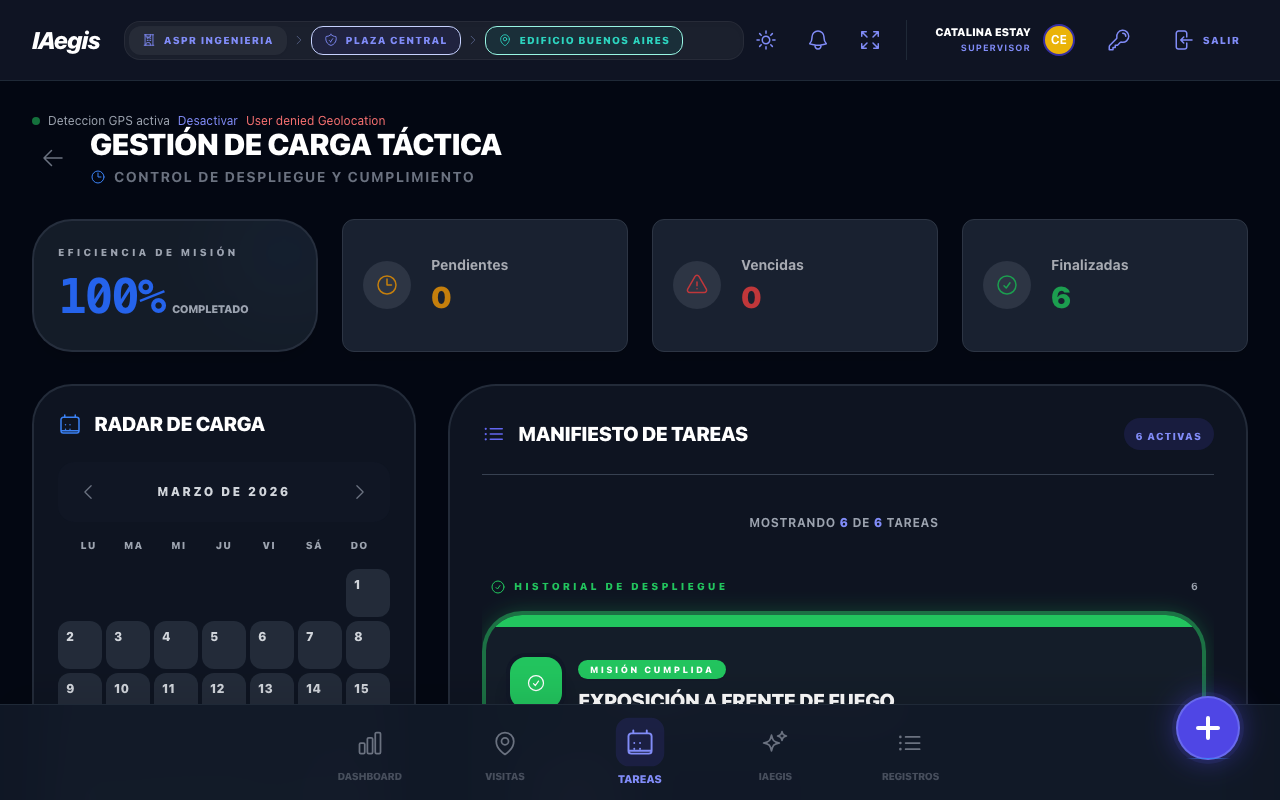
Figura 3.2 - Hub de Tareas: pantalla principal con KPIs, calendario heatmap y listado de tareas
3.1.4 Estados de una tarea
Cada tarea en IAegis tiene un estado que indica su progreso:
| Estado | Etiqueta visual | Color | Descripción |
|---|
| Pendiente | EN ESPERA | Ámbar | La tarea fue asignada pero aún no ha sido ejecutada |
| Completada | MISION CUMPLIDA | Verde | La tarea fue ejecutada exitosamente |
| Vencida | CRITICA / VENCIDA | Rojo | El plazo se cumplió sin ejecutar la tarea |
| Cancelada | ANULADA | Gris | La tarea fue cancelada por un supervisor |
⚠ Advertencia
Las tareas vencidas se destacan con borde rojo y aparecen al principio de la lista. Si tienes tareas vencidas, ejecútalas lo antes posible para no afectar los indicadores de cumplimiento.
3.1.5 Tipos de tarea disponibles
Las tareas corresponden a los distintos tipos de registros de seguridad:
| Tipo de tarea | Adónde te lleva al iniciarla | Qué debes hacer |
|---|
| Observación | Formulario de nueva observación | Crear una observación de acto/condición insegura |
| Inspección | Formulario de nueva observación | Registrar una inspección (usa el mismo formulario que la observación) |
| Checklist | Plantilla de checklist preseleccionada | Completar un checklist de inspección |
| Capacitación | Formulario de nueva capacitación | Ejecutar y registrar una actividad de formación |
| Entrega de EPP | Formulario de entrega de EPP | Registrar la entrega de equipos de protección |
| Reunión de Seguridad | Formulario de reunión de seguridad | Documentar una reunión de seguridad |
| Acta CPHS | Formulario de acta del Comité Paritario | Documentar sesión del Comité Paritario |
| Cierre de Observación | Pantalla de verificación de la observación | Verificar y cerrar una observación con plan de acción pendiente |
📝 Nota
El tipo de tarea define el formulario al que el sistema te redirige al iniciarla. Otros tipos de registro (como Árbol de Causas o Matriz de Riesgo) se gestionan desde sus propios módulos y no se ejecutan como tareas desde este Hub.
3.2.1 Pantalla principal
El Hub de Tareas es la pantalla central del módulo, organizada en las siguientes áreas:
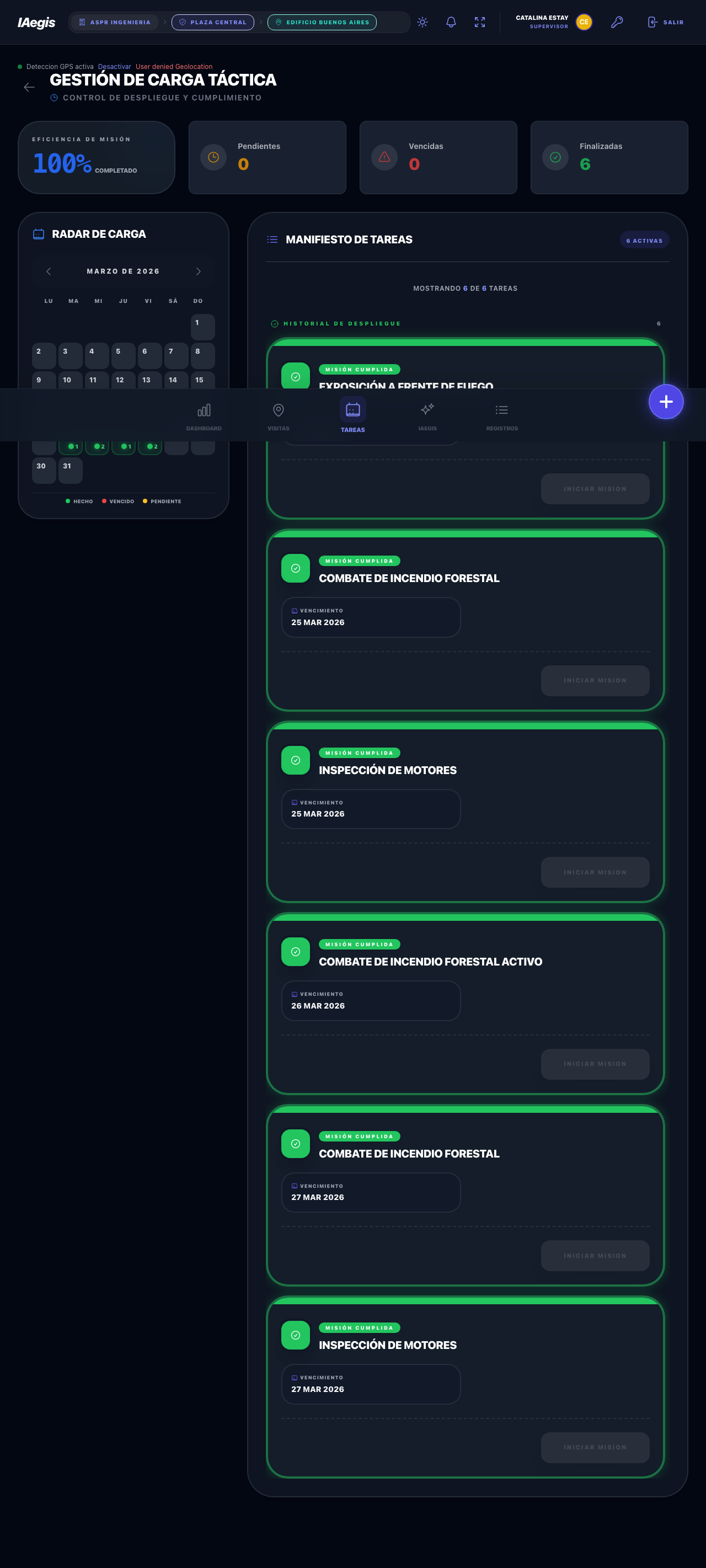
Figura 3.3 - Vista completa del Hub de Tareas mostrando todas las secciones
- Encabezado: Título "Gestión de Carga Táctica", botón de retroceso y, a la derecha, los botones de acción según permisos
- Panel de KPIs: Cuatro indicadores clave en la parte superior
- Radar de Carga (izquierda): Calendario tipo heatmap con la carga de tareas por día
- Manifiesto de Tareas (derecha): Lista de tareas del mes, ordenada por prioridad
📝 Nota
El encabezado muestra tu contexto operativo activo: Empresa > Contrato > Subnodo. Las tareas que ves corresponden al contexto seleccionado.
📝 Botones de acción del encabezado
IAegis no usa un botón flotante "+". Toda la creación se hace desde el encabezado, solo si tienes permisos:
- Metas Maestro (icono calendario): abre el Hub de Programas de Cumplimiento. Requiere
VER PROGRAMAS DE CUMPLIMIENTO o GESTIONAR PROGRAMAS DE CUMPLIMIENTO.
- Tarea Individual (azul, icono +): abre el formulario para crear y asignar una tarea. Requiere
CREAR TAREAS INDIVIDUALES.
3.2.2 Indicadores clave (KPIs)

Figura 3.5 - Panel de KPIs: Eficiencia de Misión, Pendientes, Vencidas y Finalizadas
| KPI | Descripción | Cómo se calcula |
|---|
| Eficiencia de Misión | Porcentaje de tareas completadas | (Completadas / Total activas) x 100 |
| Pendientes | Tareas en estado EN ESPERA | Tareas con fecha vigente sin ejecutar |
| Vencidas | Tareas en estado CRITICA / VENCIDA | Tareas cuyo plazo expiró |
| Finalizadas | Tareas en estado MISION CUMPLIDA | Tareas ejecutadas exitosamente |
💡 Tip
El indicador de Eficiencia de Misión es tu principal métrica de desempeño. Un 100% significa que todas tus tareas del mes han sido completadas. Las tareas canceladas no se incluyen en el cálculo.
3.2.3 Radar de Carga (calendario heatmap)
El Radar de Carga es un calendario interactivo que muestra visualmente la distribución de tareas a lo largo del mes.
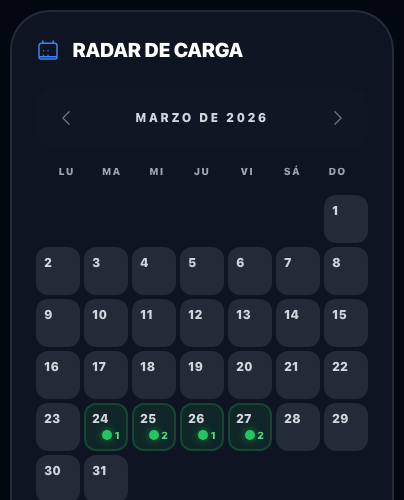
Figura 3.6 - Radar de Carga: calendario heatmap con indicadores de tareas por día
| Indicador | Color | Significado |
|---|
| Punto verde | ● | Tareas completadas en esa fecha |
| Punto ámbar | ● | Tareas pendientes programadas |
| Punto rojo | ● | Tareas vencidas en esa fecha |
| Número junto al punto | - | Cantidad de tareas en esa categoría |
💡 Tip
Haz clic en cualquier día del calendario para ver el detalle de las tareas asignadas para esa fecha. Se abrirá un modal con la lista de tareas del día seleccionado.
3.2.4 Manifiesto de Tareas (lista)
El Manifiesto de Tareas es el panel derecho que muestra tus tareas del mes como una lista vertical.
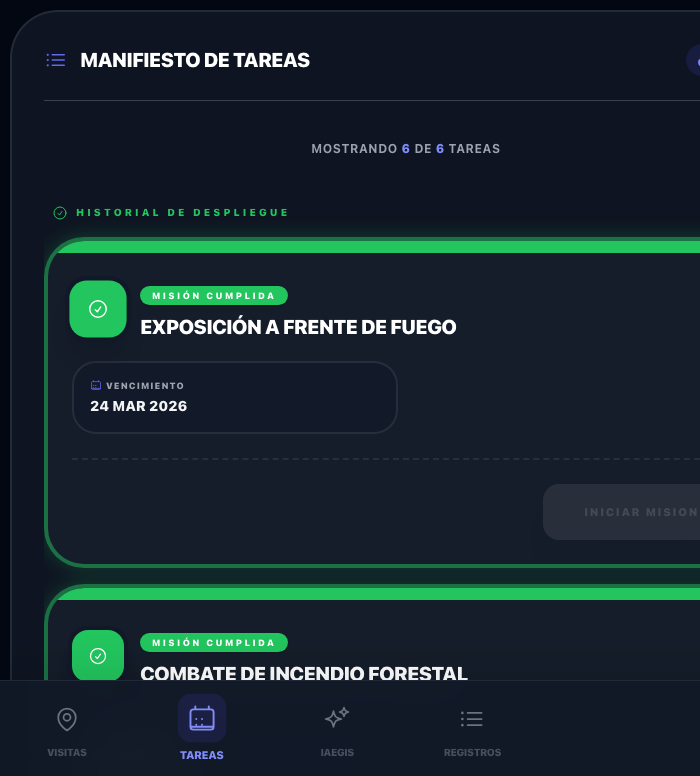
Figura 3.7 - Manifiesto de Tareas mostrando tareas agrupadas por estado
La lista está organizada en los siguientes grupos (en orden de prioridad):
| Grupo | Título en la interfaz | Descripción |
|---|
| 1. Vencidas | Focos Críticos / Vencidos | Tareas cuyo plazo ya venció (color rojo) |
| 2. Pendientes | Operaciones Pendientes | Tareas vigentes sin ejecutar (color ámbar) |
| 3. Completadas | Historial de Despliegue | Tareas finalizadas (color verde) |
📝 Nota
Las tareas canceladas (estado ANULADA) no aparecen en el Manifiesto. Solo se ven en los KPIs si es necesario. Si hay más de 20 tareas, aparece un botón "Cargar más" para paginacion.
3.2.5 Navegación mensual
1
Localiza las flechas de navegación
Las flechas < y > están a los lados del nombre del mes (ej: "MARZO DE 2026").
2
Cambia de mes
Haz clic en < para el mes anterior o > para el siguiente.
3
Los datos se actualizan
Los KPIs y el Manifiesto de Tareas se actualizan automáticamente para reflejar las tareas del nuevo mes.
3.3.1 Anatomía de una tarjeta
Cada tarea se presenta como una tarjeta visual (card) con un diseño distintivo:
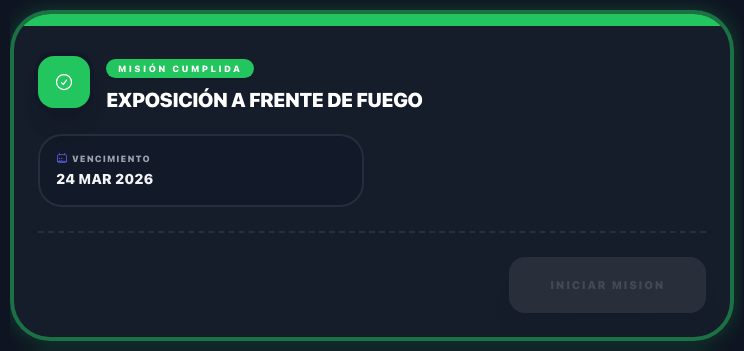
Figura 3.8 - Tarjeta de tarea con estado MISION CUMPLIDA
| Elemento | Ubicación | Descripción |
|---|
| Barra de color | Borde superior | Franja que indica el estado (verde, ámbar, rojo, gris) |
| Icono de estado | Esquina sup. izquierda | Icono circular con el símbolo del estado |
| Etiqueta de estado | Junto al icono | Badge con texto del estado (ej: MISION CUMPLIDA) |
| Título | Debajo del estado | Nombre descriptivo de la tarea |
| Fecha de vencimiento | Sección central | Fecha límite en formato "DD MMM YYYY" |
| Agente asignado | Sección central derecha | Avatar y nombre (solo con permiso VER TAREAS DE TODO EL EQUIPO) |
| Botón INICIAR MISION | Esquina inf. derecha | Botón para ejecutar la tarea |
3.3.2 Estados visuales
| Estado | Color de borde | Badge | Efecto visual |
|---|
| EN ESPERA | Ámbar/dorado | Reloj | Brillo ámbar suave |
| MISION CUMPLIDA | Verde | Check circular | Brillo verde suave |
| CRITICA / VENCIDA | Rojo | Triángulo advertencia | Brillo rojo intenso |
| ANULADA | Gris | Círculo tachado | Sin efecto |
3.3.3 Iniciar una misión
1
Localiza la tarea
Busca tarjetas con estado EN ESPERA en el Manifiesto de Tareas.
2
Haz clic en INICIAR MISION
Presiona el botón azul INICIAR MISION en la esquina inferior derecha de la tarjeta.
3
Completa el formulario
El sistema te redirige al formulario correspondiente según el tipo de tarea (observación, checklist, capacitación, etc.).
4
Guarda el registro
Al guardar exitosamente, la tarea cambia automáticamente a MISION CUMPLIDA.
Tarea EN ESPERA
→
INICIAR MISION
→
Formulario de registro
→
Guardar
→
MISION CUMPLIDA
⚠ Advertencia
Solo puedes iniciar tareas asignadas a ti. El botón INICIAR MISION estará deshabilitado para tareas de otros usuarios, aunque puedas verlas.
3.4.1 Indicadores de carga diaria
Cada celda del calendario en el Radar de Carga puede mostrar indicadores visuales:
- Celda sin indicadores: No hay tareas programadas para ese día
- Celda con punto(s) verde(s): Hay tareas completadas ese día
- Celda con punto(s) ámbar: Hay tareas pendientes para ese día
- Celda con punto(s) rojo(s): Hay tareas vencidas en esa fecha
- Celda con múltiples colores: Combina varios estados
3.4.2 Modal de tareas del día
Al hacer clic en un día específico del calendario, se abre un modal (ventana emergente) con las tareas de esa fecha.
1
Haz clic en un día del calendario
En el Radar de Carga, haz clic sobre el número del día que deseas consultar.
2
Revisa las tareas del día
El modal muestra la fecha seleccionada y la lista de tareas para ese día.
3
Ejecuta o cierra
Puedes iniciar una tarea desde el modal o cerrarlo haciendo clic fuera o presionando Esc.
💡 Tip
Si haces clic en un día sin tareas, el modal se abrirá igualmente. Si tienes permiso de creación desde calendario, verás un botón para crear una tarea directamente desde ese día.
📝 Nota
No se pueden crear tareas en fechas pasadas desde el calendario. El sistema mostrará un mensaje de error si lo intentas.
Si tu rol incluye el permiso VER TAREAS DE TODO EL EQUIPO, encima de los KPIs aparece un panel de supervisión con un selector de modo y, según el modo, los filtros de segmentación.
📝 Nota
Si eres un usuario regular con permiso VER SOLO TAREAS ASIGNADAS, este panel no aparecerá. Solo verás tus propias tareas, acotadas al contexto operativo activo.
3.5.1 El selector de modo
| Modo | Qué muestra |
|---|
| Mis Tareas | Solo las tareas asignadas a ti, acotadas al contexto operativo activo (Empresa > Contrato > Frente). Sin desplegables. |
| Tareas Supervisadas | Las tareas del equipo dentro de tu alcance, con filtros por Contrato, Frente y Colaborador. Ignora el contexto activo y excluye tus propias tareas. |
📝 Nota
El modo inicial depende de tu rol: los administradores arrancan en Tareas Supervisadas; los supervisores que además ejecutan tareas arrancan en Mis Tareas. Puedes cambiar de modo con un clic.
3.5.2 Modo "Tareas Supervisadas" y sus filtros
Al activar Tareas Supervisadas aparecen tres filtros en cascada. Recuerda: en este modo no verás tus propias tareas (esas viven en "Mis Tareas").
1
Selecciona un contrato
En Contrato Principal, elige un contrato. Por defecto es "Todos los Contratos". Como supervisor solo verás los contratos donde tienes frentes asignados.
2
Selecciona un frente de trabajo
Tras elegir contrato, el filtro Frente de Trabajo se habilita. Selecciona un frente o mantén "Todos los Frentes".
3
Selecciona un colaborador
El filtro Colaborador Específico permite ver las tareas de un colaborador en particular. Tu propio usuario no aparece en esta lista.
💡 Tip
Los filtros funcionan en cascada: al cambiar el contrato, los filtros de frente y colaborador se reinician a "Todos". Si un contrato, frente o colaborador deja de estar disponible, el filtro vuelve solo a "Todos".
3.5.3 Modo "Todas las Empresas" (admin multi-empresa)
Si tu cuenta es Administrador del Tenant o Super Administrador, el Hub de Tareas incorpora un modo especial llamado Todas las Empresas: una vista consolidada que reune en una sola pantalla las tareas de todas las empresas de tu organización (tenant), sin entrar empresa por empresa.
| Aspecto | Detalle |
|---|
| A quién aplica | Solo a Administrador del Tenant o Super Administrador. Supervisores y usuarios operativos no acceden a este modo. |
| Cómo se activa | Automáticamente, cuando un administrador no tiene ninguna empresa seleccionada en la barra de contexto superior. No hay un botón dedicado. |
| Qué ves | Tareas, contratos, programas y colaboradores de todas las empresas del tenant, agregados en un único Manifiesto, calendario y panel de KPIs. |
| Cómo salir | Selecciona una empresa en el selector de contexto: el Hub vuelve a la vista normal, acotada a esa empresa. |
El selector de modo Mis Tareas / Tareas Supervisadas (sección 3.5) sigue disponible; lo habitual para un administrador es operar en Tareas Supervisadas. Al iniciar, reasignar, cancelar o eliminar una tarea, el sistema resuelve automáticamente a qué empresa pertenece (a partir de su frente de trabajo) e impacta a la empresa correcta sin que cambies de contexto manualmente.
📝 Nota
Es una vista pensada para supervisión y consolidación, no para el trabajo operativo diario. Puede mostrar un volumen alto de tareas: usa el modo "Tareas Supervisadas" con sus filtros (Contrato, Frente, Colaborador) para acotar. Para crear una Tarea Individual o un Programa de Cumplimiento, selecciona primero la empresa de destino en la barra de contexto.
3.6.1 Qué es un programa de cumplimiento
Un programa de cumplimiento (presentado en la interfaz como Plan Maestro de Metas) es un plan que define metas mensuales de registros de seguridad para uno o varios colaboradores o cargos, dentro de una unidad operativa (frente de trabajo) y para un periodo. A partir de esas metas, IAegis genera automáticamente las tareas individuales en los calendarios de las personas asignadas, distribuyendolas a lo largo del mes según una estrategia definida.
En lugar de crear tarea por tarea, defines "este mes, cada supervisor de este frente debe hacer 4 observaciones y 2 checklists" y el sistema crea y reparte esas tareas.
| Concepto | Descripción |
|---|
| Programa / Plan | Conjunto de metas para una unidad operativa y un periodo (mes) |
| Periodo | Mes del programa, en formato AAAA-MM (ej: 2026-06) |
| Unidad operativa | El frente de trabajo (subcontrato), o "Todos los nodos" |
| Asignación | Un responsable (un usuario o un cargo/rol) con metas fijadas |
| Meta específica | Tipo de registro + título + cantidad mensual (ej: "Observación de EPP", 4 al mes) |
| Estrategia de distribución | Cómo se reparte la carga en el mes (Lineal, Frontal, Intensivo o Manual) |
📝 Nota
Las tareas generadas por un programa se distinguen en el calendario (Radar de Carga) con un indicador de tarea de programa, separado de las tareas pendientes individuales (ver sección 3.2.3).
3.6.2 Permisos y acceso al Plan Maestro de Metas
| Acción | Permiso requerido |
|---|
| Ver programas de cumplimiento | VER PROGRAMAS DE CUMPLIMIENTO |
| Crear, editar y eliminar programas | GESTIONAR PROGRAMAS DE CUMPLIMIENTO |
1
Entra al Hub de Tareas
Desde la barra de navegación inferior.
2
Haz clic en "Metas Maestro"
En el encabezado del Hub (botón gris con icono de calendario teal). Solo aparece si tienes alguno de los permisos anteriores.
3
Se abre el Plan Maestro de Metas
Ruta /tasks/programs.
📝 Nota
Sin el permiso GESTIONAR PROGRAMAS DE CUMPLIMIENTO, la pantalla mostrará "Acceso Denegado". El permiso VER PROGRAMAS DE CUMPLIMIENTO permite abrir el Hub, pero crear y editar requieren el permiso de gestión.
[Captura sugerida: Hub de Tareas con el botón "Metas Maestro" del encabezado resaltado]
3.6.3 Pantalla del Plan Maestro de Metas
La pantalla muestra:
- Encabezado: título "Plan Maestro de Metas" con subtítulo "Ingeniería de Cumplimiento Normativo" y botón de retroceso.
- Navegador de año: flechas
< / > y un selector (rango 2020 al año actual + 5). Los programas se filtran por el año elegido.
- Botón "Importar Excel": para la carga masiva (ver 3.6.8). Actualmente en desarrollo: el botón aparece deshabilitado.
- Botón "Crear Nuevo Plan" (azul, icono +): inicia un nuevo programa.
- Tarjetas de programa: cada programa existente con su nombre, periodo, unidad operativa, estrategia, número de responsables y avatares.
| Elemento de la tarjeta | Descripción |
|---|
| Nombre | Nombre identificador del programa |
| Periodo | Mes del programa (AAAA-MM) |
| Contexto | Frente de trabajo, o "Todos los nodos (N)" si abarca varios |
| Estrategia | Patrón de distribución (Lineal, Frontal, Intensivo o Manual) |
| Alcance | Cantidad de responsables |
| Iconos de gestión | Lápiz (editar) y X (eliminar), con permiso de gestión |
📝 Nota
Si no hay programas para el año seleccionado, la pantalla muestra "Sin planificación estratégica". Cambia de año o crea un nuevo plan.
[Captura sugerida: Plan Maestro de Metas con tarjetas de programa y navegador de año]
3.6.4 Crear un programa paso a paso
1
Haz clic en "Crear Nuevo Plan"
Se abre el formulario "Nueva Misión de Metas".
2
Completa los parámetros base
Nombre Identificador (el sistema propone uno por defecto), Unidad Operativa (un frente de trabajo o "Todos los nodos") y Periodo(s) en formato AAAA-MM.
3
Agrega asignaciones
Una o más, con sus metas mensuales (ver 3.6.5).
4
Define la estrategia de distribución
Cómo se reparte la carga en el mes (ver 3.6.6).
5
Guarda el programa
El sistema valida y, si todo es correcto, crea el programa y comienza a generar y distribuir las tareas en los calendarios de los responsables.
⚠️ Advertencia
Si el frente de trabajo aún no tiene subcontratos creados, el formulario mostrará "No hay subcontratos disponibles. Por favor, cree un subcontrato primero." Crea el subcontrato antes de planificar metas.
💡 Tip
Al abrir el formulario por primera vez, IAegis muestra un breve modal instructivo ("Planificación Táctica de Cumplimiento") que resume el funcionamiento. Puedes cerrarlo; no volverá a aparecer.
[Captura sugerida: Formulario "Nueva Misión de Metas" mostrando los parámetros base]
3.6.5 Asignaciones y metas mensuales
Una asignación define a quién se le fijan metas y cuáles son. Puedes agregar tantas como necesites.
| Tipo de responsable | Descripción |
|---|
| Usuario | Un colaborador específico. Solo aparecen los usuarios con asignación en el frente elegido (o en cualquier frente, si elegiste "Todos los nodos") |
| Cargo / Rol | Un cargo completo (ej: "Supervisor de Terreno"). Las metas aplican a todas las personas con ese rol. No incluye roles de sistema |
Cada meta específica tiene: Tipo de Registro (Observación, Checklist, Capacitación, etc.), Título de la Meta (obligatorio) y Meta Mensual (número mayor a 0). Puedes agregar varias metas a un mismo responsable, y quitar metas o responsables con los iconos de papelera.
📝 Nota
Si seleccionas "Todos los nodos", el formulario indica en tiempo real a cuántos subcontratos se aplicará según los responsables agregados (ej: "Se aplicará a 3 subcontratos"). Si los usuarios/cargos no tienen subcontratos asignados, el sistema avisa que la combinación no es válida.
⚠️ Advertencia
No puedes guardar el programa si alguna meta tiene el título vacío: "Por favor, completa el título de todas las metas específicas."
[Captura sugerida: Bloque de asignación con responsable y sus metas mensuales]
3.6.6 Estrategia de distribución de la carga
La estrategia de distribución define como se reparten las tareas a lo largo del mes, para no saturar a los colaboradores.
| Estrategia | Cómo reparte la carga |
|---|
| Lineal | Distribución equilibrada en cada semana del mes (por defecto) |
| Frontal | Concentra alrededor del 70% de las metas en los primeros 15 días |
| Intensivo | Concentra la carga hacia el cierre del periodo |
| Manual | Tu defines la cantidad exacta por semana para cada meta |
Al elegir Manual, aparece un desglose por semanas para cada meta y puedes definir el día límite de la semana (por defecto, sábado).
⚠️ Advertencia
En modo Manual, la suma del desglose semanal de cada meta debe coincidir con la meta mensual; si no cuadra ("El desglose semanal para [meta] (X) no coincide con la meta mensual (Y)."), no podrás guardar.
💡 Tip
El formulario incluye una sugerencia automática que reparte la meta mensual de forma pareja entre las cuatro semanas (dejando el resto en la última) y pasa la estrategia a Manual. Es un buen punto de partida ajustable.
[Captura sugerida: Selector de estrategia de distribución con las cuatro opciones]
3.6.7 Editar o eliminar un programa
Editar: en la tarjeta del programa, haz clic en el icono de lápiz (o en "Ajustar Táctica"); se abre "Editar Plan Táctico" con los datos cargados. Modifica y guarda. Si intentas salir con cambios sin guardar, el sistema pide confirmación.
Eliminar: haz clic en el icono X; se abre el modal "Eliminar Programa". La acción no se puede deshacer y se pierden los datos asociados. Confirma con Eliminar o cancela.
⚠️ Advertencia
Eliminar un programa requiere el permiso GESTIONAR PROGRAMAS DE CUMPLIMIENTO. Sin el, el sistema avisa y no permite la eliminación.
3.6.8 Carga masiva de metas desde Excel
Para planificar metas de muchos colaboradores a la vez, IAegis contempla una carga masiva mediante una planilla Excel (.xlsx), que crea varios programas y asignaciones de una sola vez.
⚠️ Advertencia
Esta funcionalidad está en desarrollo. En la versión actual (2.3.59), el botón "Importar Excel" aparece deshabilitado, con el tooltip "Funcionalidad en desarrollo". Lo siguiente documenta el formato previsto para cuando se habilite.
La carga usa una planilla descargable con una fila de encabezados y una fila por meta:
| Columna | Obligatoria | Descripción / formato |
|---|
| Periodo (YYYY-MM) | Sí | Mes en formato AAAA-MM (ej: 2026-09) |
| Contrato / SubContrato | Sí | Frente en formato Contrato Principal / SubContrato |
| RUT_Colaborador | Sí | RUT del colaborador responsable (ej: 55.555.555-5) |
| Tipo_Registro | Sí | Tipo de registro válido (Observación, Checklist, Capacitación, etc.) |
| Título_Meta | Sí | Texto descriptivo de la meta |
| Meta_Mensual | Sí | Número mayor a 0 |
Cada fila es una meta. Filas con el mismo periodo y frente se agrupan en un mismo programa; varias metas del mismo colaborador se agrupan bajo su asignación. El sistema valida cada fila: formato de periodo, existencia del Contrato/SubContrato, RUT existente, tipo de registro válido, título no vacío, meta mayor a 0 y que el colaborador este asignado al subcontrato indicado.
📝 Nota
Si hay errores, el sistema los lista (hasta 10 a la vez) bajo "Errores de Validación", con número de fila y motivo. Si el archivo es válido, verás un resumen del tipo "Se crearán N programa(s) de metas con un total de M asignaciones" antes de confirmar.
💡 Tip
Descarga siempre la plantilla desde el propio cargador (botón "Descargar Plantilla"): trae los encabezados exactos y filas de ejemplo, evitando errores de formato.
[Captura sugerida: Modal "Importar Metas desde Excel" con zona de carga, plantilla y resumen de validación]
3.7.1 Flujo de ejecución
El flujo para completar cualquier tarea sigue el mismo patrón:
Hub de Tareas
→
Localizar tarea
→
INICIAR MISION
→
Completar formulario
→
Guardar
→
MISION CUMPLIDA
1
Accede al Hub de Tareas
Desde la barra de navegación inferior, haz clic en TAREAS.
2
Identifica la tarea
Busca tarjetas con estado EN ESPERA en la sección "Operaciones Pendientes".
3
Inicia la misión
Haz clic en INICIAR MISION. El sistema te redirige al formulario correspondiente.
4
Completa y guarda
Completa el formulario del registro y guárdalo. La tarea cambiará automáticamente a MISION CUMPLIDA.
⚠ Advertencia
Si cierras el formulario sin guardar, la tarea permanecera en estado EN ESPERA y no se contara como completada.
3.7.2 Tarea de Observación
Al iniciar una tarea de tipo Reporte de Hallazgo:
- Se abre el formulario de nueva observación (Capítulo 2, sección 2.2.3)
- El contexto operativo se preselecciona según la tarea
- Completa los 3 pasos: Contexto Geográfico, Análisis IA, y Estrategia
- Al guardar, la tarea pasa a MISION CUMPLIDA
3.7.3 Tarea de Capacitación
Al iniciar una tarea de tipo Realizar Capacitación / Charla:
- Se abre el formulario de nueva capacitación (Capítulo 2, sección 2.3.3)
- Completa los pasos de configuración, ejecución y firmas
- Al guardar, la tarea pasa a MISION CUMPLIDA
3.7.4 Tarea de Checklist
Al iniciar una tarea de tipo Checklist:
- Se abre directamente la plantilla de checklist asignada
- No puedes elegir otra plantilla; la tarea está vinculada a una específica
- Completa el checklist evaluando cada ítem (OK / No OK / N/A)
- Al finalizar, la tarea pasa a MISION CUMPLIDA
3.7.5 Tarea de cierre de observación
Las tareas de cierre son un tipo especial:
- La tarjeta muestra el botón RESOLVER en lugar de INICIAR MISION
- Se abre la observación original vinculada
- Verifica las medidas del plan de acción, adjunta evidencia y firma
- Al completar la verificación, la tarea pasa a MISION CUMPLIDA
📝 Nota
Las tareas de cierre se generan automáticamente cuando un supervisor asigna la verificación de una observación. No puedes crear tareas de cierre manualmente.
3.7.6 Otros tipos de tarea
Para Inspección, Entrega de EPP, Reunión y Acta CPHS, el flujo es idéntico: INICIAR MISION → completar formulario → guardar. Consulta el Capítulo 2 para la documentación detallada de cada formulario.
¿Puedo crear mis propias tareas?
Depende de tus permisos. La creación de tareas individuales requiere el permiso CREAR TAREAS INDIVIDUALES, que generalmente se asigna a supervisores. Como usuario operativo, normalmente recibes tareas asignadas por tu supervisor o generadas por programas de cumplimiento.
¿Qué pasa si no completo una tarea a tiempo?
La tarea cambia automáticamente a estado CRITICA / VENCIDA. Aún puedes ejecutarla, pero el sistema registra que fue completada fuera de plazo, afectando el indicador de eficiencia.
¿Puedo ver las tareas de meses anteriores?
Sí. Usa las flechas de navegación del calendario para desplazarte a meses anteriores o futuros. Los KPIs y la lista se actualizan automáticamente.
¿Qué son los programas de cumplimiento?
Son planes que definen metas mensuales de registros de seguridad por colaborador o por cargo. El sistema genera automáticamente tareas individuales a partir de estos programas y las distribuye entre los usuarios asignados. Ver sección 3.6 para el detalle completo.
Soy administrador y veo tareas de varias empresas mezcladas. ¿Es un error?
No. Si eres Administrador del Tenant o Super Administrador y no tienes ninguna empresa seleccionada en la barra de contexto, el Hub entra en modo "Todas las Empresas" y consolida las tareas de todas las empresas del tenant. Selecciona una empresa en el selector de contexto para volver a la vista de una sola empresa. Ver sección 3.5.3.
¿Puedo rechazar o devolver una tarea?
No directamente. Contacta a tu supervisor para que la reasigne o cancele. Solo usuarios con permisos de gestión pueden reasignar o cancelar tareas.
¿Cómo creo una tarea nueva? ¿Hay un botón flotante +?
No hay botón flotante. La creación se hace desde el botón Tarea Individual (azul, con icono +) del encabezado, visible solo con el permiso CREAR TAREAS INDIVIDUALES. También puedes crear una tarea para una fecha concreta haciendo clic en un día del calendario si tienes CREAR TAREAS EN CALENDARIO.
¿Para qué sirve el selector "Mis Tareas / Tareas Supervisadas"?
Si eres supervisor o administrador, te permite alternar entre tus propias tareas (acotadas a tu contexto operativo) y las del equipo que supervisas (con filtros por Contrato, Frente y Colaborador). Ver sección 3.5.
¿Cómo se relacionan las tareas con los registros?
Las tareas son instrucciones de trabajo y los registros son el resultado. Al completar una tarea, creas un registro de seguridad vinculado, permitiendo trazabilidad completa.
¿Qué significa "Radar de Carga"?
"Radar" porque detectas visualmente dónde se concentra tu carga de trabajo, y "Carga" porque representa las tareas asignadas como carga operativa.