4.1.1 Qué es el Dashboard
El Dashboard es la pantalla principal de IAegis. Es lo primero que ves al iniciar sesión y funciona como tu centro de mando personal. Desde aquí puedes conocer tu nivel de agente, revisar tu progreso mensual, consultar tareas pendientes y acceder rápidamente a todas las funciones del sistema.
El Dashboard de usuario incluye:
- Panel de gamificación con tu nivel, XP y porcentaje de plan mensual
- Consejero IAegis con un resumen inteligente de tus tareas de la semana
- Historial Reciente con los últimos registros creados
- Mis Objetivos con tus tareas pendientes más próximas
- Tarjeta Prevención Activa con acceso al Asistente de IA
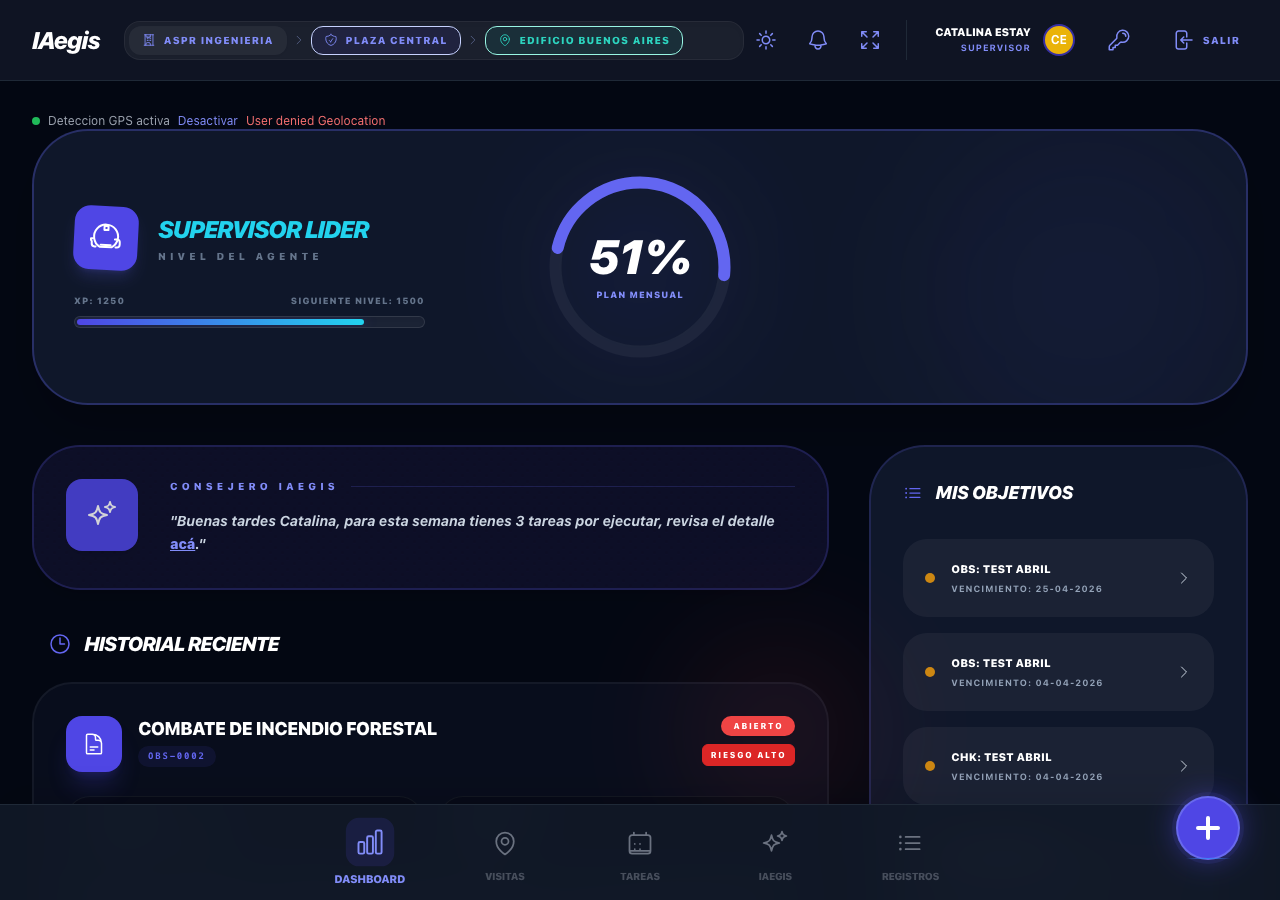
Figura 4.1 - Dashboard principal de IAegis mostrando el panel de gamificación, el Consejero IAegis, el historial reciente y la barra lateral de objetivos
📌 Ejemplo práctico
Matías, supervisor de terreno, abre el Dashboard un lunes a las 8:00 y ve tres números que resumen su semana: el anillo dice 51%, el Consejero le anuncia 7 tareas por ejecutar y su rango marca Supervisor Líder. Con esos tres datos ya sabe que va a mitad de mes, que la semana está cargada y que está a 30 XP de subir de nivel. Decide empezar por las tareas vencidas antes de atender lo nuevo.
⚠️ Atención
El Dashboard que ves depende de tu rol. Este capítulo documenta el Dashboard de usuario (supervisores y trabajadores) y, desde la sección 4.15, el Centro de Mando que ven los administradores. Si tu rol es de administrador, tu pantalla de inicio es distinta a la que se describe en las secciones 4.1 a 4.14.
4.1.2 Permisos necesarios
El Dashboard es accesible para todos los usuarios autenticados que tengan al menos un permiso de visualización de tareas:
| Acción | Permiso requerido |
|---|
| Ver el Dashboard de usuario | VER SOLO TAREAS ASIGNADAS o VER TAREAS DE TODO EL EQUIPO |
| Ver métricas estratégicas (Centro de Mando) | VER METRICAS DEL DASHBOARD |
💡 Tip
Si eres un usuario regular o supervisor, tu Dashboard mostrará automáticamente tus métricas personales. No necesitas configurar nada adicional: el sistema detecta tu rol y arma la vista que te corresponde.
4.1.3 Cómo acceder al Dashboard
1
Inicia sesión en IAegis
Inicia sesión con tus credenciales (ver Capítulo 1). Tras la autenticación, serás redirigido automáticamente al Dashboard.
2
Navega desde cualquier pantalla
Haz clic en el icono DASHBOARD (gráfico de barras) en la barra de navegación inferior, o haz clic en el logo IAegis en la esquina superior izquierda.
✅ Buenas prácticas
Haz del Dashboard tu punto de partida de la jornada. Antes de abrir cualquier módulo, revisa el anillo de Plan Mensual y el Consejero: esos dos elementos te dicen en diez segundos si hay algo urgente que atender.
La barra superior o Header es el elemento de navegación principal que aparece en la parte superior de todas las pantallas de IAegis. Es fija (sticky) y siempre permanece visible aunque hagas scroll.
4.2.1 Estructura del Header

Figura 4.2 - Barra superior (Header) en modo oscuro mostrando todos sus elementos

Figura 4.3 - Barra superior (Header) en modo claro
| Sección | Ubicación | Contenido |
|---|
| Izquierda | Lado izquierdo | Logo IAegis + Selector de contexto operativo (Empresa > Contrato > Subnodo) |
| Derecha | Lado derecho | Tema + Notificaciones + Pantalla completa + Usuario + Cambiar contraseña + Salir |
4.2.2 Logo y acceso al inicio
El logo IAegis se muestra en la esquina superior izquierda. Haz clic en él en cualquier momento para regresar al Dashboard desde cualquier pantalla del sistema.
💡 Tip
El logo es tu "botón de pánico de navegación": no importa cuán profundo estés dentro de un formulario, un clic en el logo te devuelve al inicio sin perder la sesión.
4.2.3 Selector de contexto operativo
Junto al logo se muestra el selector de contexto operativo como una barra de breadcrumbs con tres niveles:

Figura 4.4 - Selector de contexto operativo: Empresa > Contrato > Subnodo
| Nivel | Icono | Color | Descripción |
|---|
| Empresa | Edificio | Índigo/azul | La empresa u organización activa |
| Contrato | Escudo | Índigo | El contrato o proyecto activo |
| Subnodo | Pin de ubicación | Verde/teal | El frente de trabajo o subcontrato específico |
💡 Tip
En dispositivos móviles, el selector de contexto se muestra como un botón compacto con icono de rayo. Haz clic en él para abrir el mismo modal de selección.
4.2.4 Acciones rápidas del Header

Figura 4.5 - Zona derecha del Header: tema, notificaciones, pantalla completa, usuario, contraseña y salir
| Botón | Icono | Acción |
|---|
| Tema | Luna / Sol | Alterna entre modo oscuro y modo claro |
| Notificaciones | Campana | Abre el panel de avisos del sistema |
| Pantalla completa | Flechas expandir | Modo pantalla completa (solo escritorio) |
| Cambiar contraseña | Llave | Abre el modal para cambiar tu contraseña |
| Salir | Puerta con flecha | Cierra tu sesión de forma segura |
💡 Tip
El botón de pantalla completa solo aparece en pantallas de escritorio (resolución mayor a 1024px). En dispositivos móviles se oculta.
4.2.5 Información del usuario
Junto a los botones de acción verás tu nombre completo y tu rol. Al lado se muestra tu avatar circular. Haz clic para abrir el modal de Mi Perfil (sección 4.12).
⚠️ Atención
El nombre y el rol que ves en el Header corresponden a la cuenta con la que iniciaste sesión. Si el rol no coincide con el que esperabas, es señal de que entraste con otra cuenta o de que tu administrador aún no actualizó tu asignación; no operes con un rol incorrecto.
4.3.1 Qué es el contexto operativo
El contexto operativo es uno de los conceptos más importantes de IAegis. Define el ámbito de trabajo en el que te encuentras actualmente y determina qué datos puedes ver, qué registros puedes crear y a qué área se asocian tus documentos.
4.3.2 Jerarquía: Empresa, Contrato y Subnodo
Empresa (Nivel 1)
└── Contrato (Nivel 2)
└── Subnodo / Frente de Trabajo (Nivel 3)
| Nivel | Nombre | Ejemplo | Descripción |
|---|
| 1 | Empresa | ASPR Ingeniería | La organización o empresa mandante |
| 2 | Contrato | Plaza Central | Un proyecto u obra dentro de la empresa |
| 3 | Subnodo | Edificio Buenos Aires | Un frente de trabajo o área dentro del contrato |
⚠️ Atención
No siempre necesitas seleccionar los tres niveles. Si seleccionas solo la Empresa, verás datos consolidados de todos sus contratos. Si seleccionas Empresa + Contrato, verás datos de todos los subnodos de ese contrato. Cuanto más profundo es el nivel elegido, más acotados (y más precisos para tu frente) son los números del Dashboard.
4.3.3 Cambiar el contexto operativo
1
Abre el selector de contexto
Haz clic en la barra de contexto en el Header (Empresa > Contrato > Subnodo) o en el botón compacto en dispositivos móviles.
2
Busca y selecciona la empresa
El modal muestra una barra de búsqueda y la lista de empresas disponibles con la cantidad de contratos de cada una.
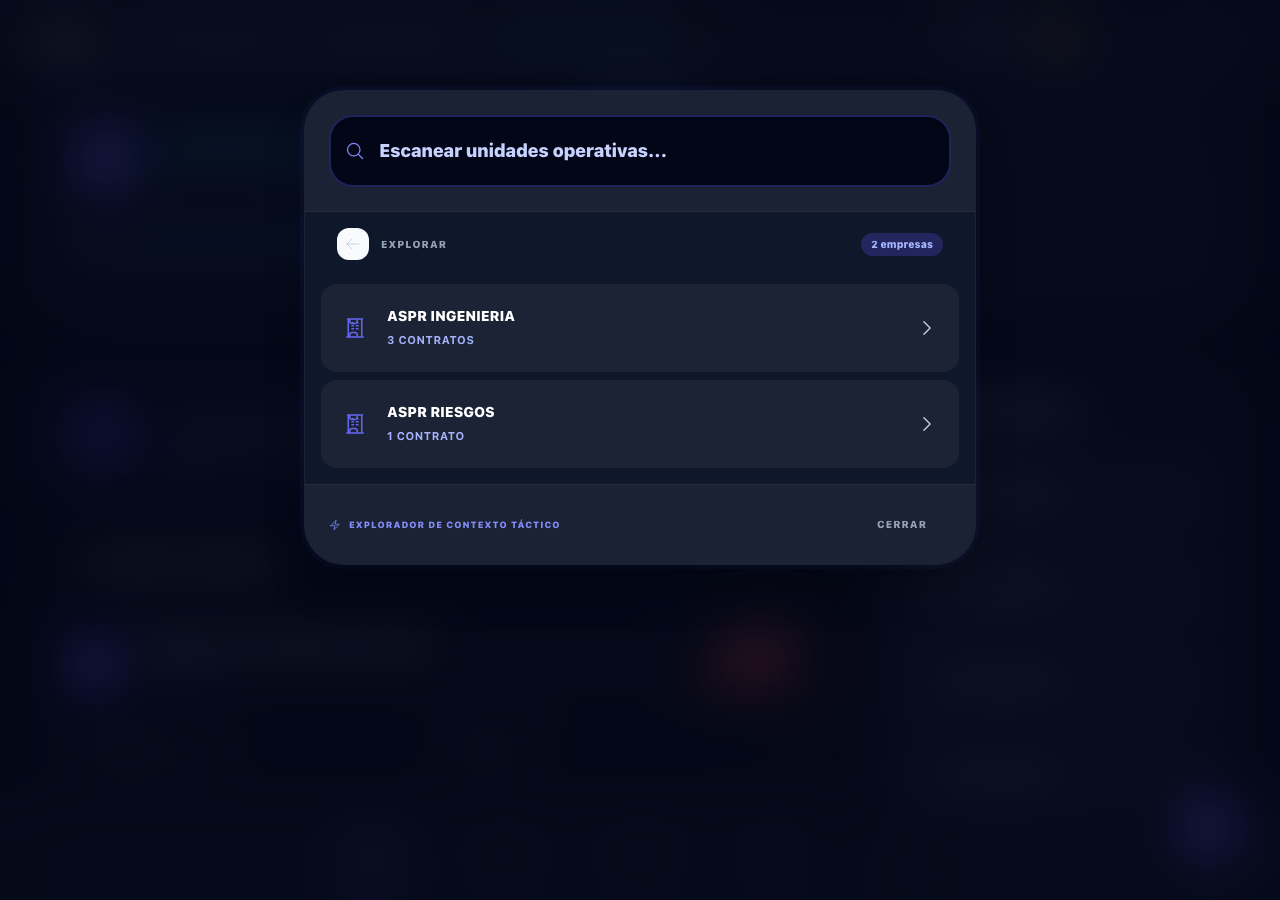
Figura 4.6 - Modal de selección de contexto operativo mostrando las empresas disponibles
3
Selecciona contrato y subnodo
Haz clic en la empresa para expandirla, luego selecciona el contrato y finalmente el subnodo. El modal se cerrará automáticamente y el Header se actualizará.
⚠️ Atención
Al cambiar de contexto operativo, todos los datos del Dashboard, registros, tareas y demás módulos se actualizarán para reflejar el nuevo ámbito seleccionado. Los registros que crees se asociarán al contexto activo en ese momento: verifica siempre el breadcrumb antes de crear algo, porque un registro creado en el subnodo equivocado es difícil de reasignar.
💡 Tip
Si solo tienes acceso a una empresa con un contrato y un subnodo, el sistema preselecciona el contexto automáticamente y no necesitas cambiarlo manualmente.
4.3.4 Por qué es importante el contexto
- Asociación de registros: Todo registro se vincula a la empresa, contrato y subnodo activo
- Filtrado de datos: Las métricas, tareas y registros se filtran según tu contexto
- Permisos por asignación: Tu acceso a contratos y subnodos depende de lo que el administrador te asignó
- Trazabilidad: Permite saber exactamente dónde se registró cada evento de seguridad
📌 Ejemplo práctico
Camila es prevencionista de una constructora que opera en dos frentes. En el Dashboard con contexto "Plaza Central" ve 12 tareas pendientes; al cambiar al subnodo "Edificio Buenos Aires" el número baja a 4. La diferencia no es un error: son los datos reales de cada frente. Si Camila compara "12 vs 4" sin notar que cambió de contexto, sacaría conclusiones equivocadas sobre su carga de trabajo.
La barra de navegación inferior es la forma principal de moverse entre los grandes módulos de IAegis. Está fija en la parte inferior de la pantalla y siempre está visible.

Figura 4.7 - Barra de navegación inferior mostrando las cinco secciones principales
4.4.1 Secciones disponibles
| Sección | Icono | Descripción | Capítulo |
|---|
| Dashboard | Gráfico de barras | Panel principal con métricas personales | Cap. 4 |
| Visitas | Pin de ubicación | Control de visitas a terreno | Cap. 6 |
| Tareas | Calendario | Gestión de tareas asignadas | Cap. 3 |
| IAegis | Estrellas | Hub de inteligencia artificial | Cap. 5 |
| Registros | Lista | Centro de registros de seguridad | Cap. 2 |
⚠️ Atención
También pueden aparecer secciones adicionales dependiendo de tus permisos: Salud (icono de corazón) y Ajustes (icono de engranaje). No es un error de visualización si ves más (o menos) secciones que un compañero: cada barra se arma según el rol.
4.4.2 Indicador de sección activa
La sección activa se destaca con color índigo/azul, fondo resaltado y escala ligeramente ampliada (110%). Las secciones inactivas se muestran en gris.
4.4.3 Visibilidad según permisos
| Sección | Permiso necesario |
|---|
| Dashboard | VER SOLO TAREAS ASIGNADAS o VER TAREAS DE TODO EL EQUIPO |
| Visitas | VER MIS VISITAS + módulo habilitado |
| Tareas | VER SOLO TAREAS ASIGNADAS o VER TAREAS DE TODO EL EQUIPO |
| IAegis | USAR FUNCIONES IA u otros permisos de IA |
| Registros | CREAR NUEVOS REGISTROS |
| Salud | VER METRICAS DEL DASHBOARD |
| Ajustes | GESTIONAR USUARIOS |
💡 Tip
Si no ves alguna sección en tu barra de navegación, es porque tu rol no incluye el permiso correspondiente. Contacta al administrador de tu organización.
El panel de gamificación es el bloque principal del Dashboard. Muestra tu progreso personal como "agente de seguridad" con un sistema de rangos y experiencia.
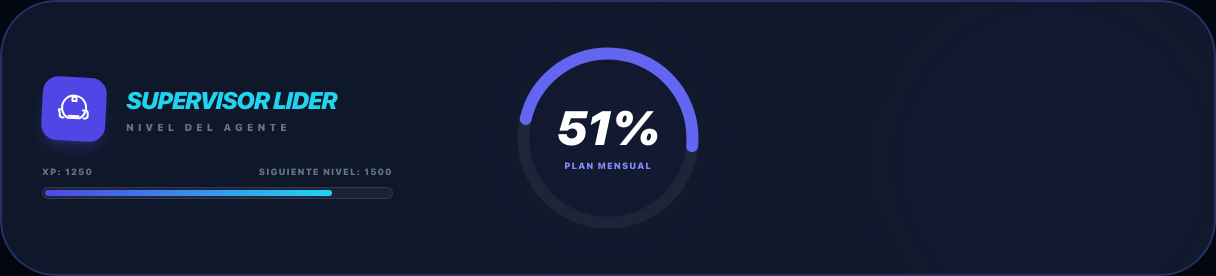
Figura 4.8 - Panel de gamificación con rango del agente, barra de XP e indicador de Plan Mensual
4.5.1 Nivel del agente y rangos
| Rango | XP necesarios | Descripción |
|---|
| Asistente de Seguridad | 0 - 499 XP | Nivel inicial para usuarios nuevos |
| Supervisor Líder | 500 - 1.499 XP | Nivel intermedio para usuarios activos |
| Experto en Prevención | 1.500+ XP | Nivel avanzado para usuarios muy comprometidos |
4.5.2 Barra de experiencia (XP)
Debajo del rango se muestra la barra de progreso de XP con el total acumulado y los puntos necesarios para el siguiente nivel.
| Acción | XP otorgados |
|---|
| Crear un registro | 25 XP |
| Completar una tarea | 50 XP |
💡 Tip
Cuantos más registros crees y más tareas completes, más rápido subirás de nivel. El sistema de gamificación busca motivar la participación activa en la prevención de riesgos, no entregarte un beneficio funcional: el rango no cambia tus permisos.
4.5.3 Indicador de Plan Mensual
En el centro se muestra un indicador circular con tu porcentaje de cumplimiento: (Tareas completadas / Total de tareas asignadas) x 100.
⚠️ Atención
El porcentaje de Plan Mensual nunca supera el 100%. Es un cociente entre tareas completadas y tareas asignadas: como las completadas siempre son un subconjunto de las asignadas, el resultado se mueve entre 0% y 100%. Si ves un número fuera de ese rango, recarga la página; corresponde a un estado de datos desactualizado, no al comportamiento esperado.
4.6 Consejero IAegis

Figura 4.9 - Consejero IAegis con saludo personalizado y resumen de tareas semanales
El Consejero IAegis te muestra un saludo dinámico basado en la hora del día, tu nombre y la cantidad de tareas pendientes de la semana actual. Haz clic en el enlace "acá" para ir directamente al Hub de Tareas (Capítulo 3).
💡 Tip
El Consejero calcula las tareas de la semana actual (domingo a domingo). Revísalo cada lunes para planificar tu semana: es el único lugar del Dashboard que te resume de un vistazo cuánto trabajo hay por delante.
4.7 Historial Reciente
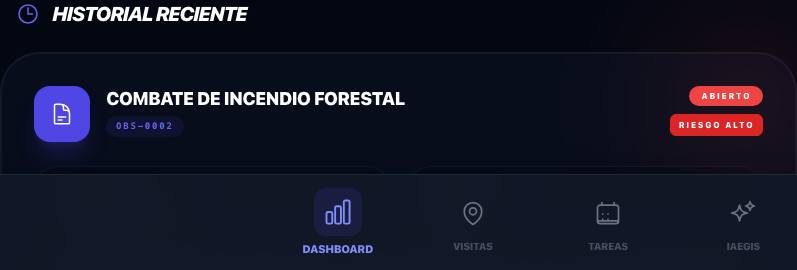
Figura 4.10 - Historial Reciente mostrando una observación con folio, estado y nivel de riesgo
Muestra los últimos 3 registros que has creado, filtrados por tu contexto operativo actual. Cada tarjeta incluye icono del tipo, título, folio, estado y nivel de riesgo (para observaciones).
⚠️ Atención
Los registros del Historial se ordenan por fecha de creación descendente (los más recientes primero) y se muestran como máximo 3. Para ver el detalle completo de un registro, ábrelo desde el Centro de Registros (Capítulo 2): el Historial es un atajo, no una bandeja completa.
4.8 Mis Objetivos
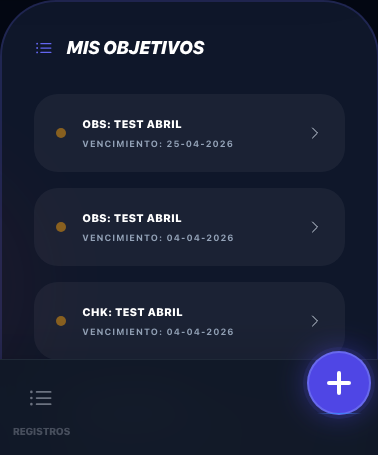
Figura 4.11 - Panel Mis Objetivos con tareas pendientes y fechas de vencimiento
Muestra hasta 5 tareas pendientes con indicador ámbar pulsante, título y fecha de vencimiento. Haz clic en cualquier tarea para ejecutarla.
💡 Tip
Revisa este panel al inicio de cada jornada. Las tareas se muestran en el orden en que fueron asignadas, así que no uses el orden de la lista como señal de prioridad: cruza siempre con la fecha de vencimiento.
4.8.1 Tarjetas de acción pendiente (PTS y Medidas)
En la columna derecha, por encima de Mis Objetivos, pueden aparecer una o dos tarjetas destacadas que solo se muestran cuando tienes acciones pendientes:
| Tarjeta | Qué muestra | Al hacer clic |
|---|
| Procedimientos - Sin firmar (DS 44 Art. 15) | Tarjeta morada con la cantidad de Procedimientos de Trabajo Seguro (PTS) que tienes asignados y aún no has firmado. El DS 44/2024 exige dejar constancia de los PTS aplicables a tus tareas. | Abre Mis Procedimientos para revisarlos y firmarlos |
| Mi bandeja - Medidas pendientes | Tarjeta verde (al día) o roja/naranja (con vencidas) con la cantidad de medidas correctivas/preventivas asignadas a ti. Si hay vencidas, muestra un aviso pulsante. | Abre tu bandeja de Mis Medidas |
⚠️ Atención
Estas tarjetas son tu recordatorio diario de las acciones que dependen directamente de ti. Una tarjeta de medidas en color rojo indica que tienes plazos vencidos: priorízala por sobre cualquier tarea nueva. Un vencimiento no atendido impacta el indicador de cumplimiento y puede derivar en observaciones de auditoría.
✅ Buenas prácticas
Si no ves estas tarjetas, simplemente significa que no tienes procedimientos sin firmar ni medidas pendientes en tu contexto operativo actual. No asumas que "falta algo": es el estado ideal.
4.9 Tarjeta de Prevención Activa
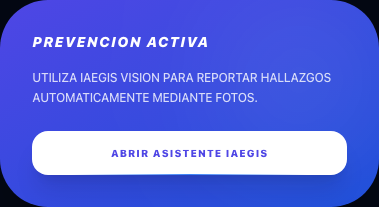
Figura 4.12 - Tarjeta Prevención Activa con acceso al Asistente IAegis
Acceso directo al asistente de inteligencia artificial. Haz clic en "Abrir Asistente IAegis" para chatear con la IA, enviar fotos de terreno para análisis automático o recibir recomendaciones.
💡 Tip
La función IAegis Visión te permite tomar una foto con tu celular y la inteligencia artificial analizará la imagen para identificar actos y condiciones inseguras, generando automáticamente una observación preliminar.
En la esquina inferior derecha se muestra un botón flotante circular (+) de color índigo para crear registros rápidamente desde cualquier pantalla.

Figura 4.13 - Botón flotante (+) para crear un nuevo registro rápidamente
⚠️ Atención
El botón flotante solo es visible cuando tienes el permiso CREAR NUEVOS REGISTROS y un contexto operativo completo (empresa + contrato + subnodo). Si no ves el botón, verifica tu contexto operativo antes de asumir un problema de permisos.
4.10.1 Modal de Nueva Gestión
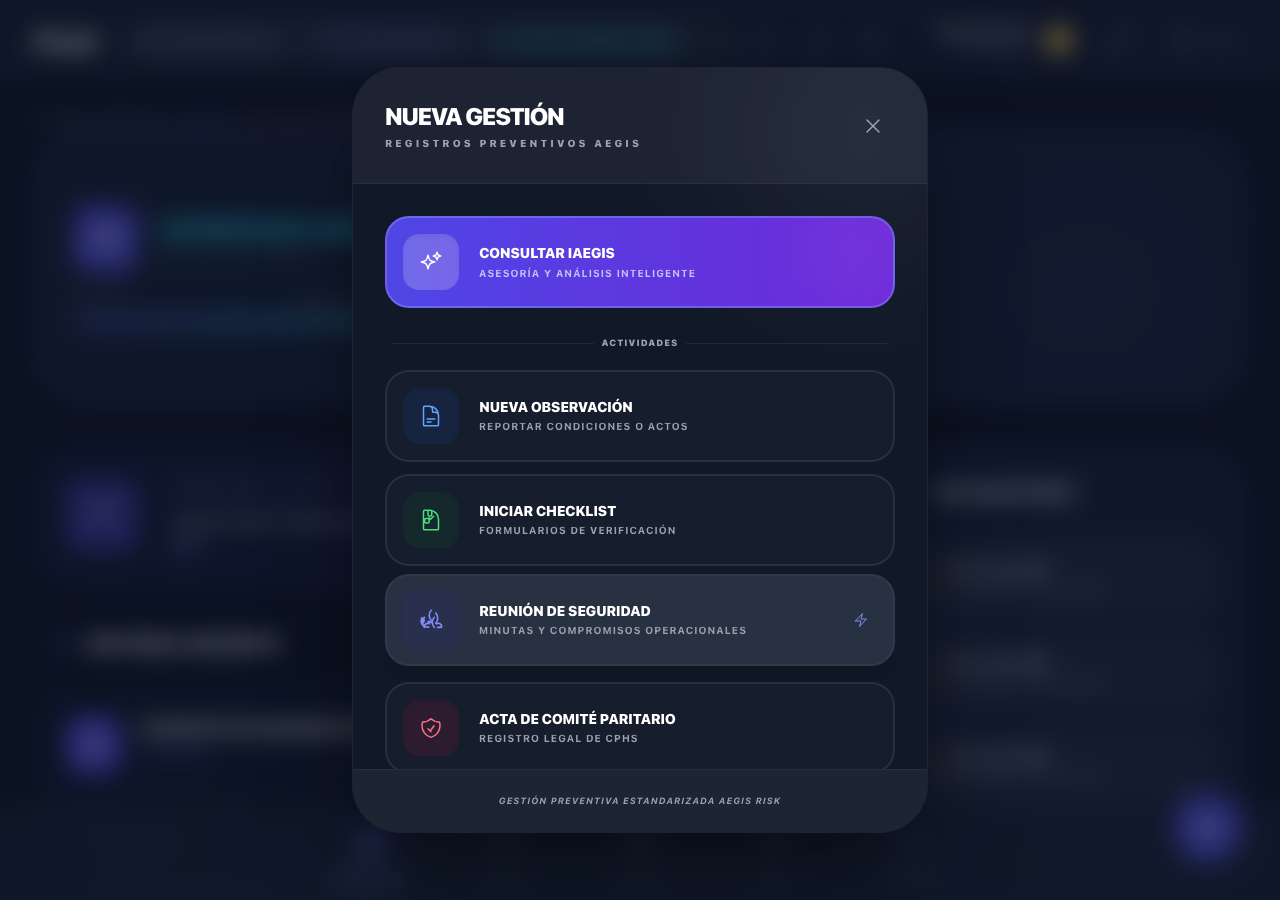
Figura 4.14 - Modal Nueva Gestión con opciones de creación rápida
| Opción | Descripción | Destino |
|---|
| Consultar IAegis | Asistente de IA (opción destacada en morado) | Modal del Asistente IA |
| Nueva Observación | Observación de seguridad | Formulario de observación |
| Iniciar Checklist | Checklist de inspección | Selector de plantillas |
| Reunión de Seguridad | Reunión o acta administrativa | Formulario de reunión |
| Acta de Comité Paritario | Acta CPHS | Formulario de acta |
💡 Tip
El modal de Nueva Gestión es la forma más rápida de crear registros desde cualquier pantalla. Usa el botón + cuando estés en terreno y necesites documentar algo rápidamente.
4.11 Notificaciones del sistema
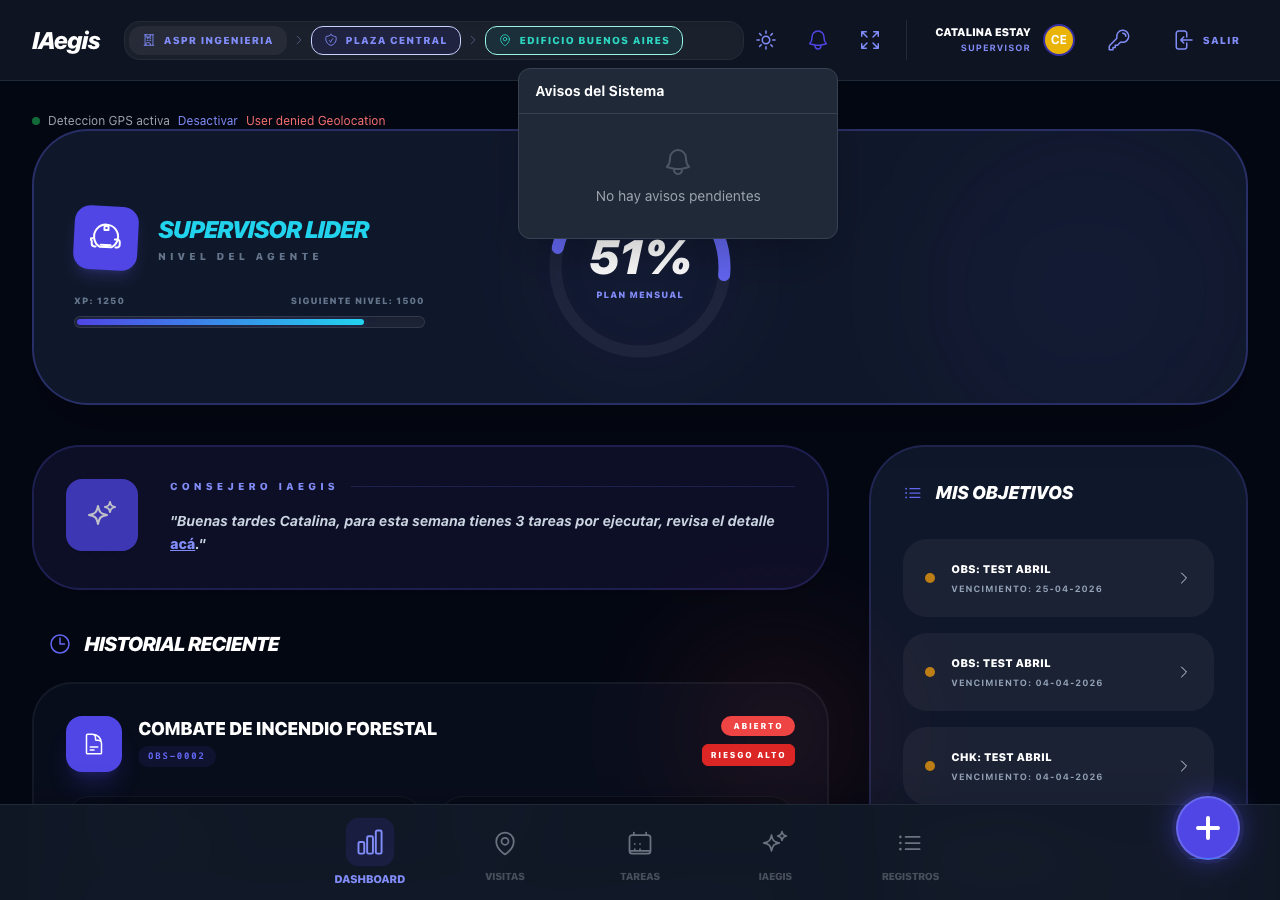
Figura 4.15 - Panel de notificaciones desplegado mostrando avisos del sistema
Haz clic en el icono de campana en el Header para ver los avisos del sistema. Si hay avisos pendientes, verás un badge rojo con el número. Los tipos de aviso incluyen: Actualización, Mantenimiento, Suspensión, Información, Crítico y Celebración.
⚠️ Atención
Los avisos del sistema son publicados por los administradores y tienen fecha de expiración. Presta especial atención a los avisos de tipo Crítico y Suspensión: suelen indicar ventanas de mantenimiento en las que no debes operar.
4.12 Mi Perfil
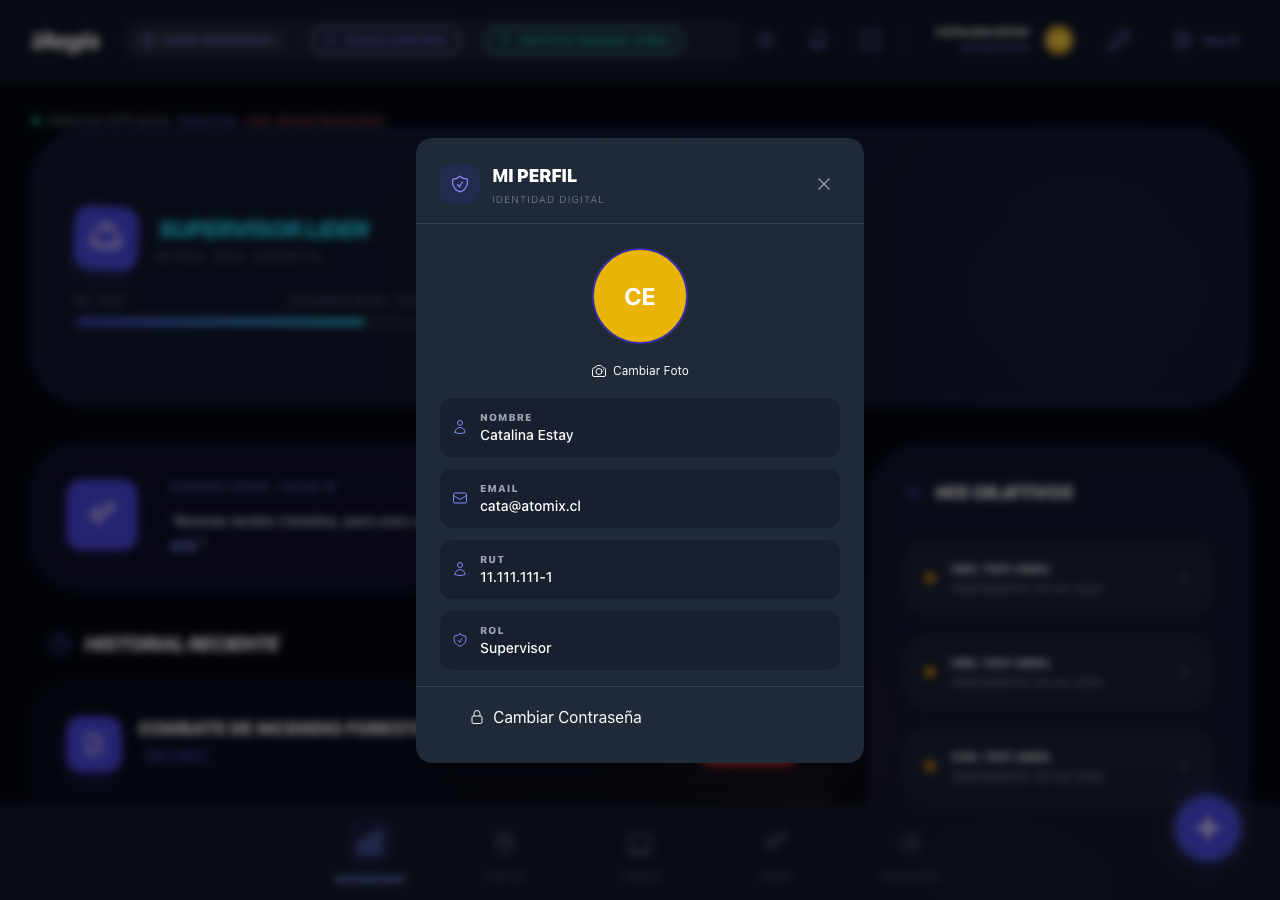
Figura 4.16 - Modal Mi Perfil mostrando avatar, nombre, email, RUT y rol
Haz clic en tu avatar o nombre para abrir Mi Perfil. Desde aquí puedes ver tu información personal, cambiar tu foto de perfil y acceder a cambiar tu contraseña.
| Campo | Descripción |
|---|
| Avatar | Foto de perfil o iniciales. Clic en "Cambiar Foto" para actualizar |
| Nombre | Tu nombre completo registrado |
| Email | Tu correo electrónico de acceso |
| RUT | Tu número de identificación |
| Rol | El rol asignado por el administrador |
💡 Tip
Si necesitas actualizar tu nombre, email o RUT, contacta al administrador. Desde tu perfil solo puedes cambiar tu foto y contraseña.
4.13 Personalización: tema claro y oscuro
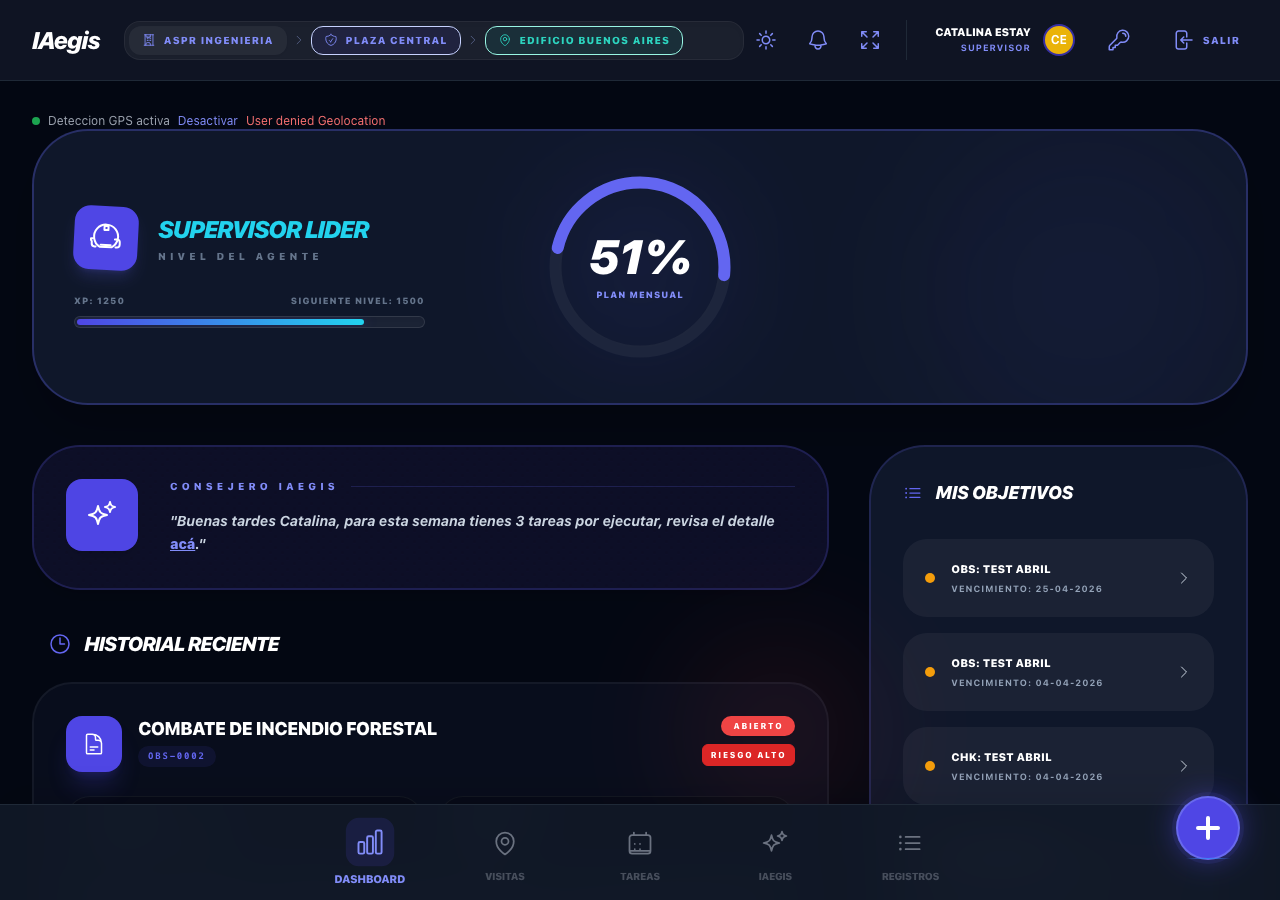
Figura 4.17 - Dashboard en modo oscuro
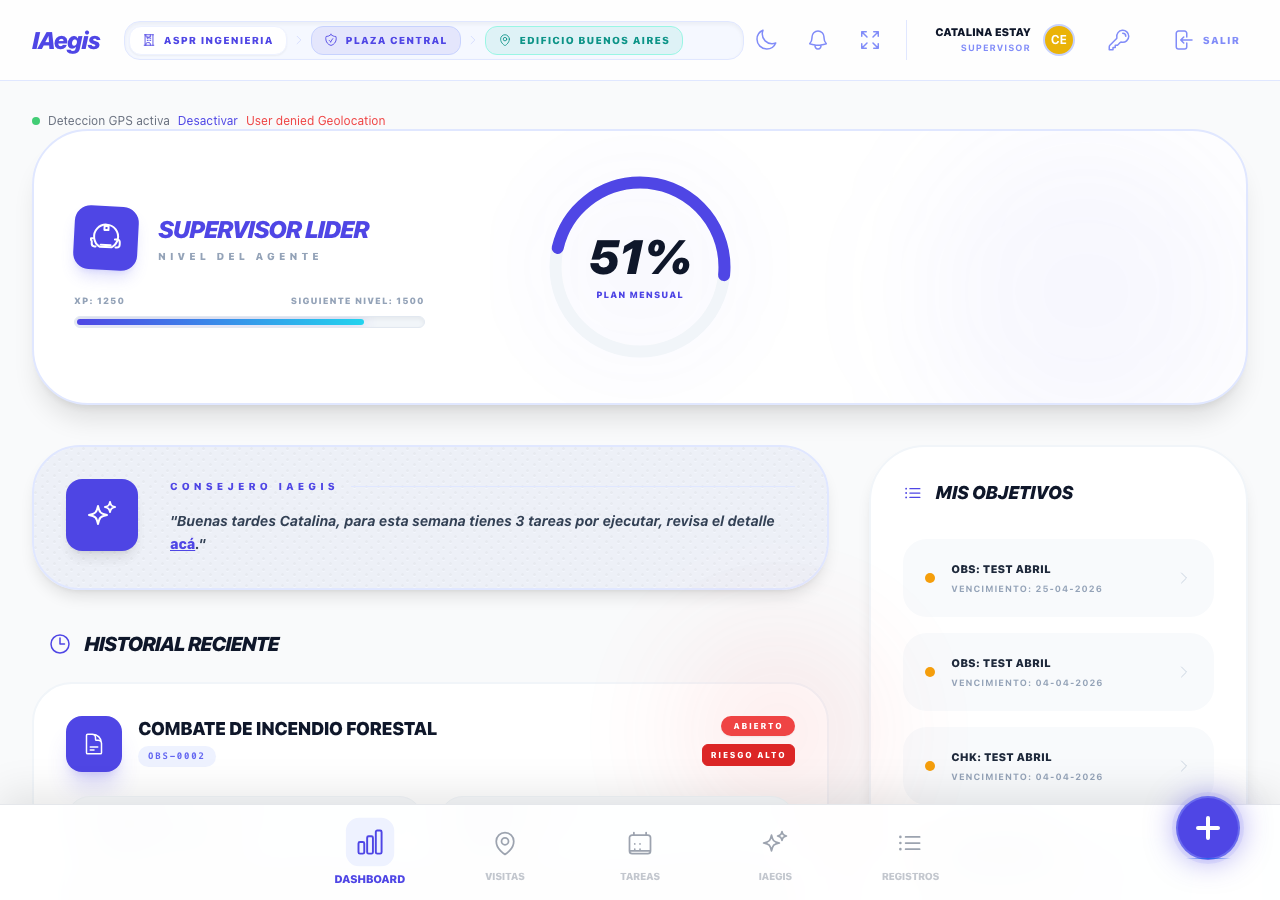
Figura 4.18 - Dashboard en modo claro
| Modo | Icono | Recomendado para |
|---|
| Oscuro | Sol (clic para cambiar a claro) | Uso nocturno, ambientes con poca luz, ahorro de batería OLED |
| Claro | Luna (clic para cambiar a oscuro) | Uso diurno, ambientes bien iluminados |
💡 Tip
Tu preferencia de tema se guarda automáticamente en tu navegador. La próxima vez que accedas, IAegis recordará tu última selección.
Esta sección es la más importante del capítulo. El Dashboard no es un collage de números: es una herramienta de decisión. Cada indicador responde a una pregunta concreta sobre tu trabajo, y saber leerlo te permite decidir en qué gastar la próxima hora.
4.14.1 Cómo leer el panel de gamificación
El panel de gamificación reúne tres indicadores que se leen juntos: el rango, la barra de XP y el anillo de Plan Mensual.
Rango del agente — ¿cuánto he participado históricamente?
- Qué mide: tu nivel acumulado como "agente de seguridad", derivado de los puntos de experiencia (XP).
- De qué módulo salen los datos: se calcula en el propio Dashboard a partir de tus registros (25 XP cada uno) y tus tareas completadas (50 XP cada una).
- Cómo leer los rangos: Asistente de Seguridad (0 a 499 XP), Supervisor Líder (500 a 1.499 XP) y Experto en Prevención (1.500 XP en adelante).
📌 Ejemplo práctico
Pedro lleva dos meses en terreno pero su rango sigue en Asistente de Seguridad con 480 XP. Revisa su rutina y descubre que cierra las observaciones en papel pero no las pasa a IAegis. Decide registrar digitalmente cada hallazgo: con solo 2 registros más (50 XP) cruza el umbral de 500 y pasa a Supervisor Líder.
Barra de XP — ¿cuánto me falta para el siguiente nivel?
- Qué mide: los puntos acumulados ("XP: 1250") contra el umbral del siguiente rango ("SIGUIENTE NIVEL: 1500").
- Cómo leer la barra: el relleno índigo-a-cyan crece en proporción a
XP actual / umbral del siguiente nivel. La barra se satisface (nunca supera) al 100% justo al alcanzar el umbral.
📌 Ejemplo práctico
La barra de Paula marca XP: 1.420 y SIGUIENTE NIVEL: 5.000. Le faltan 80 XP para llegar a los 1.500, que es donde cambia el rango. Con dos tareas completadas (100 XP) Paula cruza a Experto en Prevención. La decisión: cerrar hoy las dos tareas que tiene pendientes.
4.14.2 El Plan Mensual: qué cuenta y qué no
Anillo de Plan Mensual — ¿voy al día con mis tareas del mes?
- Qué mide: el porcentaje de tus tareas completadas respecto del total de tareas que tienes asignadas en tu contexto operativo actual.
- De qué módulo salen los datos: del módulo de Tareas (Capítulo 3).
- Cómo leer el rango: el anillo se llena en índigo proporcional al porcentaje. No hay semáforo de colores: el número es neutral. 0%–33% arranque o retraso, 34%–66% ritmo intermedio, 67%–100% buen ritmo.
⚠️ Atención
El Plan Mensual no puede superar el 100%. Desde la actualización de cumplimiento del sistema (entregada el 7 de septiembre de 2026), el cálculo quedó acotado al cociente "completadas / asignadas". Si un texto o captura antigua mostrara valores mayores a 100%, considéralo desactualizado.
📌 Ejemplo práctico
El anillo de Andrés marca 51% a mediados de mes. Tiene 49 tareas asignadas y 25 completadas (25 ÷ 49 = 51%). Está en ritmo, pero 8 de las 24 tareas restantes vencen esta semana. La decisión: atacar primero las 8 que vencen esta semana; el 51% le dice que va bien, pero la fecha de vencimiento le dice que no puede relajarse.
4.14.3 Historial Reciente y estados de registro
El Historial Reciente no es un indicador numérico sino un resumen de tus últimos 3 registros. Cada tarjeta trae un badge de estado cuyo color sigue la convención del sistema:
| Color | Significado | Acción sugerida |
|---|
| Rojo | ABIERTO / RIESGO ALTO | Requiere seguimiento inmediato |
| Ámbar | RIESGO MEDIO / en proceso | Atención moderada |
| Verde | CERRADO | Registro correctamente cerrado |
📌 Ejemplo práctico
En el Historial Reciente de María aparecen tres tarjetas: OBS-0041 (RIESGO ALTO, abierto), CHK-0012 (cerrado) y CAP-0009 (cerrado). María se detiene en OBS-0041: es una observación de alta severidad que aún no tiene plan de acción. La decisión: derivar el plan de acción de esa observación antes de seguir con el trabajo del día.
4.14.4 Mis Objetivos y la urgencia de los vencimientos
El panel Mis Objetivos lista hasta 5 tareas pendientes con su fecha de vencimiento. El punto ámbar pulsante indica que la tarea está pendiente; la fecha (VENCIMIENTO: DD-MM-AAAA) es la señal de prioridad.
📌 Ejemplo práctico
El panel de Carlos lista 5 tareas, y una de ellas, OBS: TEST ABRIL, muestra VENCIMIENTO: 25-04-2026 (ya pasada). Carlos decide empezar su jornada por esa tarea vencida y dejar las otras cuatro para después: corregir una vencida mejora su cumplimiento y evita que su supervisor la marque como alerta.
4.14.5 Tarjetas PTS y Medidas: dónde poner el ojo
Dos pendientes dependen directamente de ti: los Procedimientos sin firmar (PTS) y las Medidas pendientes. La tarjeta de PTS es morada fija; la de Medidas es verde al día y roja con vencidas (aviso pulsante "⚠ N vencida(s)").
📌 Ejemplo práctico
La tarjeta "Mi bandeja" de Andrea está en rojo con "⚠ 2 vencidas" y un total de 5 medidas pendientes. Andrea entra a Mis Medidas, filtra las dos vencidas y las cierra con su evidencia. La decisión: atacar primero las 2 vencidas; las otras 3 pueden esperar a la tarde.
Los usuarios con rol de administrador (o con el permiso VER METRICAS DEL DASHBOARD) ven el Centro de Mando: la vista que consolida los indicadores de toda la organización para apoyar decisiones de gestión.
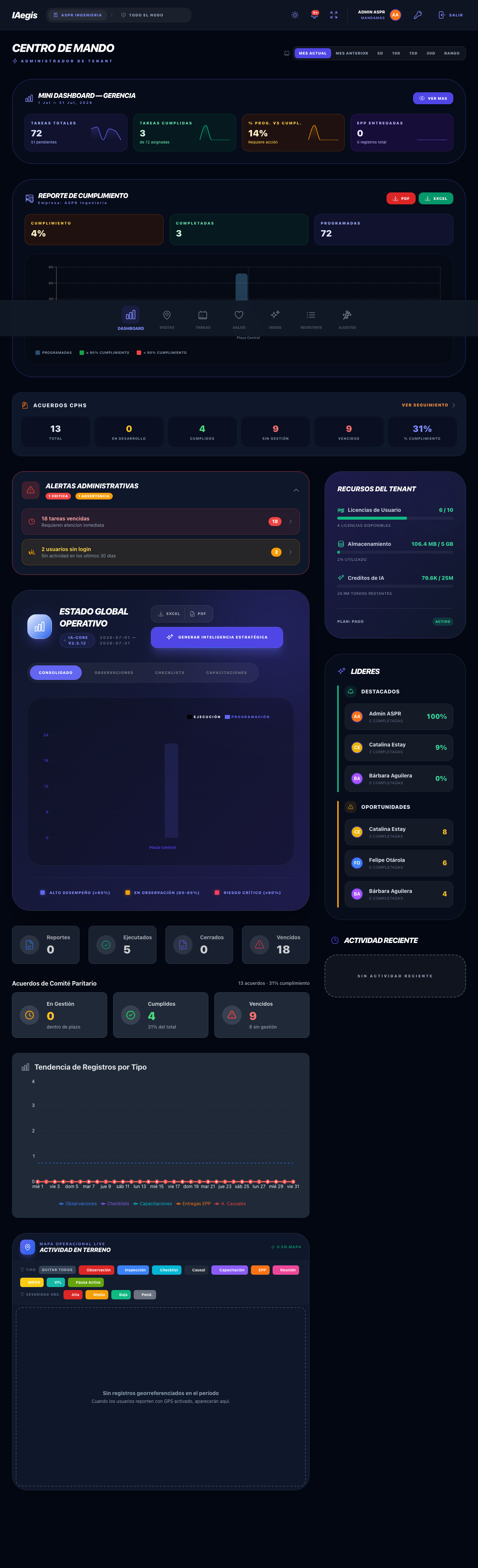
Figura 4.19 - Centro de Mando del administrador con el Mini Dashboard de Gerencia, el Reporte de Cumplimiento, los acuerdos CPHS y las estadísticas de gestión
⚠️ Atención
Esta captura del Centro de Mando corresponde al tablero consolidado y está sujeta a actualización visual. Las capturas 4.19 en adelante deben refrescarse con el guión _cap_dashboard.mjs (ver nota al final del capítulo), ya que la vista del administrador incorpora widgets cuyo detalle exacto varía con el contexto operativo y el periodo seleccionado.
4.15.1 Cómo se accede y en qué se diferencia
Es la misma ruta / (Dashboard). El sistema decide qué vista mostrar según el rol: si eres SuperAdmin o Tenant Admin (o tienes VER METRICAS DEL DASHBOARD), ves el Centro de Mando; en caso contrario, ves el Dashboard personal.
💡 Tip
El administrador puede bajar de nivel de detalle con el selector de contexto del Header: al seleccionar una empresa, contrato o subnodo, todos los indicadores del Centro de Mando se acotan a ese ámbito.
4.15.2 El filtro temporal
El filtro temporal define la ventana de fechas sobre la que se calculan todos los indicadores:
| Preset | Qué abarca |
|---|
| Mes Actual | El mes calendario completo (día 1 al último día). Valor por defecto |
| Mes Anterior | El mes calendario anterior completo |
| 5d / 10d / 15d / 30d | Ventana móvil de los últimos N días |
| Rango | Fechas de inicio y fin elegidas manualmente |
📌 Ejemplo práctico
El administrador quiere saber si el equipo "salió al día" el mes pasado. Cambia el filtro a Mes Anterior y el % Prog. vs Cumpl. sube de 64% a 88%. La decisión: cerrar el mes en curso con la misma meta (≥80%), ya que el mes anterior demostró que es alcanzable.
4.15.3 Mini Dashboard — Gerencia
Es un panel superior con cuatro KPIs y sus minigráficas de tendencia. Es el resumen ejecutivo de un vistazo.
| KPI | Color | Qué mide |
|---|
| Tareas Totales | Índigo | Cuántas tareas válidas hay en la ventana (excluye canceladas y huérfanas) |
| Tareas Cumplidas | Esmeralda | Cuántas de esas tareas están completadas |
| % Prog. vs Cumpl. | Ámbar | Cumplimiento al día: completadas entre las tareas ya vencidas |
| EPP Entregadas | Violeta | Cuántos registros de entrega de EPP hay en la ventana |
El % Prog. vs Cumpl. tiene semáforo en su subvalor: "Buen ritmo" (≥ 80%), "Atención" (50%–79%) y "Requiere acción" (< 50%). Es el indicador de desempeño más honesto, porque excluye del denominador las tareas que aún no vencen.
📌 Ejemplo práctico
El Mini Dashboard muestra Tareas Totales 120, Tareas Cumplidas 76 y % Prog. vs Cumpl. 63% con subvalor "Atención". De las 120 tareas, 90 ya vencieron y solo 57 se completaron (57 ÷ 90 = 63%). El administrador decide convocar una reunión corta con los supervisores para destrabar las 33 tareas vencidas sin completar.
📌 Ejemplo práctico
El KPI "EPP Entregadas" marca 0 mientras "Registros totales" marca 210. El administrador sospecha un problema de registro: las entregas de EPP se están haciendo en papel. La decisión: instruir al equipo para que registre cada entrega de EPP en IAegis y verificar el próximo mes que el número suba.
4.15.4 Reporte de Cumplimiento
El Reporte de Cumplimiento es un gráfico de barras que desglosa el cumplimiento por subnodo, contrato o empresa, según el nivel del contexto operativo. Cada entidad muestra cuántas tareas fueron programadas (barra celeste) y cuántas completadas (barra de color).
| Elemento | Color | Lectura |
|---|
| Barra completada | Verde | ≥ 90% de cumplimiento: la entidad está al día |
| Barra completada | Roja | < 90% de cumplimiento: la entidad está rezagada |
| Barra programadas | Celeste | Siempre representa las "Programadas" |
Los botones PDF (rojo) y Excel (verde) descargan el reporte con el detalle por contrato y subnodo. Haz clic en una barra para abrir el detalle de esa entidad.
📌 Ejemplo práctico
En el Reporte de Cumplimiento con contexto "Empresa", tres contratos aparecen con 95%, 91% y 58%. El tercero está en rojo. El administrador hace clic en su barra, abre el detalle y ve que el retraso está concentrado en un solo subnodo. La decisión: asignar un supervisor de apoyo a ese subnodo y reprogramar sus tareas vencidas.
4.15.5 Acuerdos del Comité Paritario (CPHS)
El Centro de Mando muestra dos representaciones del seguimiento de los acuerdos del Comité Paritario: el widget "Acuerdos CPHS" (tiles) y el widget "Acuerdos de Comité Paritario" (tarjetas de estado). Ambos resumen los estados de los puntos de acta.
| Estado | Color | Significado |
|---|
| Cumplidos | Verde | Acuerdos terminados |
| En Desarrollo / En Gestión | Ámbar | Acuerdos en plazo con gestión |
| Vencidos | Rojo | No terminados y con fecha de compromiso pasada |
| Sin Gestión | Rojo | Vencidos que nunca recibieron gestión (crítico) |
📌 Ejemplo práctico
El widget de acuerdos marca Total 30, Cumplidos 18, Vencidos 9 y Sin Gestión 4 (60% cumplimiento). El administrador entra a Ver seguimiento y detecta que los 4 "Sin Gestión" pertenecen al acta del mes anterior. La decisión: asignar responsable y fecha de compromiso a esos 4 acuerdos en la próxima reunión de comité.
4.15.6 Planes de Acción MIPER
El widget Planes de Acción MIPER resume las tareas embebidas en los planes de acción de las Matrices de Identificación de Peligros y Evaluación de Riesgos (MIPER), exigidos por el DS 44 Art. 8. Muestra cuatro estados: Pendientes (gris), En curso (celeste), Completadas (verde) y Vencidas (rojo).
📌 Ejemplo práctico
El widget de MIPER muestra 40 tareas · 55% completado, con 6 vencidas concentradas en la matriz "Bodega Central". El administrador hace clic en esa matriz, abre su plan y reasigna las 6 tareas vencidas a responsables activos. La decisión: atacar la matriz con más vencidas antes de las demás.
4.15.7 Alertas Administrativas
El panel Alertas Administrativas agrupa las situaciones que requieren intervención de gestión:
| Tipo de alerta | Qué detecta | Severidad |
|---|
| Usuarios sin login | Usuarios activos sin ingresar en los últimos 30 días | Ámbar (crítica si > 5) |
| Contratos por vencer | Contratos que vencen en los próximos 30 días | Ámbar |
| Hallazgos críticos sin plan | Observaciones de alta severidad, abiertas y sin plan de acción | Roja |
| Tareas vencidas | Tareas en estado vencido acumuladas | Ámbar (crítica si > 10) |
Si no hay nada que reportar, el panel se muestra en verde con el mensaje "Sin Alertas — Todo está funcionando correctamente". Cada alerta es clicable y te lleva al módulo donde se resuelve.
📌 Ejemplo práctico
El panel de alertas marca 2 críticas: "3 hallazgos críticos sin plan" y "14 tareas vencidas". El administrador abre primero la alerta de hallazgos (roja) y asigna planes de acción a las 3 observaciones de alta severidad; luego revisa las 14 tareas vencidas. La decisión: resolver lo rojo antes que lo ámbar.
4.15.8 Estadísticas de gestión
Cuatro tarjetas resumen la ventana temporal:
| Tarjeta | Color | Qué cuenta |
|---|
| Reportes | Azul | Total de registros en la ventana |
| Ejecutados | Verde | Tareas completadas |
| Cerrados | Índigo | Registros con estado cerrado |
| Vencidos | Rojo | Tareas en estado vencido |
📌 Ejemplo práctico
Las tarjetas muestran Reportes 210, Ejecutados 76, Cerrados 140, Vencidos 14. El administrador interpreta que se documenta mucho (210) pero se cierra poco en proporción (140 de 210), y que hay 14 tareas atrasadas. La decisión: priorizar el cierre de registros abiertos y las 14 tareas vencidas.
4.15.9 Recursos del Tenant
El widget Recursos del Tenant muestra el uso de la suscripción con tres barras de capacidad:
| Recurso | Qué mide | Ejemplo de lectura |
|---|
| Licencias de Usuario | Usuarios usados vs. límite del plan | 8 / 10 |
| Almacenamiento | Espacio usado vs. límite (GB) | 1.2 GB / 5 GB |
| Créditos de IA | Tokens de IA usados vs. límite | 1.5K / 10K |
Semáforo de uso: Verde (< 75%), Ámbar (75%–89%, "Uso alto") y Rojo (≥ 90%, "Límite crítico").
⚠️ Atención
La facturación y la gestión del plan (contratación, pagos, cambios de suscripción) es una operación interna de la administración del sistema y queda fuera del alcance de este manual. Este widget es solo informativo: te muestra el consumo, no te permite facturar.
4.15.10 Líderes (ranking de usuarios)
El panel Líderes compara el desempeño de los usuarios en dos bloques: Destacados (los 3 con mayor porcentaje de cumplimiento, en verde) y Oportunidades (los 3 con más tareas vencidas, en ámbar).
📌 Ejemplo práctico
En "Oportunidades" aparece Javier con 7 tareas vencidas (métrica en ámbar "7"). El administrador agenda una conversación con Javier, revisa si su carga es excesiva o si faltan recursos, y redistribuye 3 de sus tareas. La decisión: intervenir con apoyo, no solo con control.
4.16 Caso de uso narrado: la rutina de lunes de un prevencionista
Caso de uso — Andrés Salinas, prevencionista de riesgos de la constructora Fanaloza.
Andrés llega a la oficina de terreno a las 7:45 y abre IAegis desde su notebook. Tras iniciar sesión, el sistema lo deja directo en su Dashboard personal. Lo primero que hace es mirar el anillo de Plan Mensual: marca 51%. Sabe que va a mitad de mes y que el número "mitad" es coherente, pero no se confía: recuerda que el anillo solo mide completadas sobre asignadas, no le dice cuáles apremian.
Baja la mirada al Consejero IAegis, que lo saluda: "Buenos días Andrés, para esta semana tienes 7 tareas por ejecutar, revisa el detalle acá." Hace clic en "acá" y aterriza en el Hub de Tareas. Ahí ordena las 7 por fecha de vencimiento y detecta que 2 vencen hoy. Vuelve al Dashboard con el logo y revisa el panel de Mis Objetivos: confirma que esas dos tareas aparecen arriba con el punto ámbar pulsante.
Antes de ejecutar, Andrés revisa la columna derecha y encuentra dos tarjetas: la de Medidas pendientes está en rojo con el aviso "⚠ 1 vencida", y la de Procedimientos sin firmar marca 3. Decide su orden de la mañana: primero la medida vencida (porque un vencimiento propio impacta cumplimiento y puede escalar), luego los 3 PTS sin firmar (porque el DS 44 exige constancia), y recién después las 2 tareas que vencen hoy.
Ejecuta la medida desde Mis Medidas, adjunta la evidencia fotográfica y la cierra. Firma los 3 PTS desde Mis Procedimientos. Al volver al Dashboard, el anillo de Plan Mensual ya no marca 51% sino 55% (pasó de 25 a 27 tareas completadas sobre 49), y la tarjeta de medidas volvió a verde porque ya no tiene vencidas. Andrés termina la mañana tranquilo: priorizó con datos y dejó el tablero "al día".
✅ Buenas prácticas
La rutina de Andrés funciona porque sigue una regla simple de lectura del Dashboard: primero lo rojo, después lo que vence hoy, después lo nuevo. Replicar ese orden evita que los vencimientos se acumulen y que el porcentaje de Plan Mensual se estanque.
4.17 Solución de problemas
El Dashboard no carga y muestra un esqueleto gris
| Posible causa | Solución |
|---|
| Conexión lenta | Espera unos segundos. Si tarda más de 15 segundos, recarga la página |
| Sin contexto operativo | Verifica que tengas una empresa seleccionada en el selector de contexto |
| Sin permisos | Contacta al administrador para verificar que tienes permisos básicos |
No veo el botón flotante (+)
| Posible causa | Solución |
|---|
| Contexto incompleto | Selecciona Empresa + Contrato + Subnodo en el selector de contexto |
| Sin permiso de creación | El botón requiere el permiso CREAR NUEVOS REGISTROS |
La barra de navegación no muestra todas las secciones
| Posible causa | Solución |
|---|
| Permisos limitados | Cada sección requiere permisos específicos asignados por el administrador |
| Módulo deshabilitado | Algunos módulos pueden estar deshabilitados a nivel de organización |
Las métricas del Dashboard muestran valores en cero
| Posible causa | Solución |
|---|
| Sin registros en el contexto | Las métricas se calculan en base a tu actividad en el contexto actual |
| Período sin actividad | El plan mensual se recalcula cada mes. Al inicio, las métricas parten en cero |
Un indicador del Centro de Mando no cambia al mover el filtro temporal
| Posible causa | Solución |
|---|
| Preset sin aplicar | Verifica que el preset elegido esté resaltado. Si usas "Rango", confirma que la fecha de inicio sea anterior o igual a la de fin |
| Datos aún cargando | Espera a que desaparezca el estado de carga; los indicadores se recalculan al completarse la consulta |
💡 Tip general
Si ninguna solución funciona, intenta cerrar sesión e ingresar nuevamente. Esto fuerza una recarga completa de tu perfil, permisos y datos.
Glosario
| Término | Definición |
|---|
| Contexto operativo | Combinación de Empresa, Contrato y Subnodo que define el ámbito sobre el que se filtran los datos. |
| XP | Puntos de experiencia de gamificación: 25 XP por registro, 50 XP por tarea completada. |
| Plan Mensual | Porcentaje de tareas completadas sobre el total asignado a un usuario. |
| PTS | Procedimiento de Trabajo Seguro; el DS 44/2024 exige constancia de su conocimiento. |
| Medida | Acción correctiva o preventiva asignada a un responsable. |
| CPHS | Comité Paritario de Higiene y Seguridad. |
| MIPER | Matriz de Identificación de Peligros y Evaluación de Riesgos. |
| EPP | Equipos de Protección Personal. |
| Tenant | La organización que contrata IAegis. |
| Sparkline | Minigráfica de tendencia sin ejes, incrustada en una tarjeta KPI. |
Preguntas Frecuentes
¿Qué significan los puntos de experiencia (XP)?
Los XP son una métrica de gamificación que refleja tu nivel de actividad. Ganas 25 XP por cada registro creado y 50 XP por cada tarea completada. A medida que acumulas XP, subes de rango (Asistente de Seguridad, Supervisor Líder, Experto en Prevención). Es un sistema de motivación, no afecta tus permisos ni funcionalidades.
¿Puedo personalizar qué secciones veo en la barra de navegación?
No directamente. Las secciones visibles dependen de los permisos asignados a tu rol. Contacta al administrador si necesitas acceso adicional.
¿Se guarda mi preferencia de tema (claro/oscuro)?
Sí. IAegis guarda tu preferencia de tema en el almacenamiento local del navegador. Al volver a acceder desde el mismo navegador, se aplicará automáticamente tu última selección.
¿Puedo cambiar de empresa sin cerrar sesión?
Sí. Usa el selector de contexto operativo en la barra superior para cambiar entre empresas, contratos y subnodos sin cerrar sesión.
¿El Dashboard se actualiza en tiempo real?
Sí. El Dashboard usa suscripciones en tiempo real. Cuando creas un registro o completas una tarea, los cambios se reflejan automáticamente.
¿Qué es el Consejero IAegis?
Es un asistente que muestra un resumen personalizado en el Dashboard: saludo, tareas pendientes de la semana y enlace al módulo de Tareas. Para chat interactivo, usa el Asistente IAegis desde "Prevención Activa".
¿Qué pasa si tengo tareas vencidas?
Las tareas vencidas aparecen en Mis Objetivos y afectan tu Plan Mensual. Ejecútalas lo antes posible. Ver detalle en Capítulo 3.
¿El botón (+) funciona en dispositivos móviles?
Sí. El botón flotante de creación rápida está diseñado para funcionar en móviles y tablets. En pantallas pequeñas se posiciona sobre la barra de navegación inferior.
¿Puedo ver el Dashboard de otro usuario?
No. El Dashboard muestra únicamente tus datos personales. Los administradores ven métricas consolidadas desde el Centro de Mando.
¿Por qué el Plan Mensual cambia al cambiar de contrato o subnodo?
Porque se calcula sobre tu contexto operativo actual. Al cambiar de contrato o subnodo, cambia el conjunto de tareas consideradas, por lo que el porcentaje puede subir o bajar. No es un error: son los datos reales de ese ámbito.
¿El porcentaje de cumplimiento puede superar el 100%?
No. Tanto el Plan Mensual como el % Prog. vs Cumpl. son cocientes entre tareas completadas y tareas asignadas (o vencidas), por lo que su valor máximo es 100%. Tras la corrección de cumplimiento del 7 de septiembre de 2026, el cálculo quedó acotado para no superar ese tope.
¿Qué hago si el widget "Recursos del Tenant" marca un recurso en rojo?
Un recurso en rojo (≥ 90% de uso) puede bloquear la operación de nuevos usuarios o documentos. Informa a la administración del sistema para ampliar el plan. La facturación es una operación interna fuera del alcance de este manual.
¿En qué se diferencia el Dashboard de usuario del Centro de Mando?
El Dashboard de usuario muestra tus métricas personales (XP, rango, Plan Mensual, objetivos). El Centro de Mando, que ven los administradores o quienes tienen VER METRICAS DEL DASHBOARD, consolida los indicadores de la organización.
¿Dónde veo las tareas de los planes de acción MIPER?
Las tareas embebidas en los planes MIPER no aparecen en el módulo de Tareas. Se ven en el widget "Planes de Acción MIPER" del Centro de Mando y, en detalle, dentro de cada matriz (Capítulo 11).
Resumen de la estructura del Dashboard
Dashboard (pantalla principal)
├── [Header] Barra superior (fija)
│ ├── Logo IAegis (clic = volver al Dashboard)
│ ├── Selector de contexto (Empresa > Contrato > Subnodo)
│ └── Acciones: Tema | Notificaciones | Fullscreen | Usuario | Salir
│
├── [Panel de Gamificación]
│ ├── Rango del agente + barra de XP
│ └── Indicador circular de Plan Mensual (%)
│
├── [Contenido principal - 2 columnas]
│ ├── Columna izquierda (8/12)
│ │ ├── Consejero IAegis
│ │ └── Historial Reciente (3 registros)
│ └── Columna derecha (4/12)
│ ├── Mis Objetivos (5 tareas)
│ └── Tarjeta Prevención Activa
│
├── [Botón flotante +] Creación rápida
└── [Barra de navegación inferior] (fija)
└── Dashboard | Visitas | Tareas | IAegis | Registros
Flujos típicos de uso
Revisar estado diario
Login
➔
Dashboard
➔
Revisar Plan Mensual
➔
Leer Consejero
➔
Clic "acá"
➔
Hub de Tareas
Ejecutar una tarea desde Mis Objetivos
Dashboard
➔
Mis Objetivos
➔
Clic en tarea
➔
Ejecutar tarea
➔
Dashboard actualizado
Crear registro rápido
Dashboard
➔
Botón (+)
➔
Nueva Observación
➔
Completar formulario
➔
Dashboard actualizado
Nota sobre el guión de capturas
Las 18 capturas del Dashboard de usuario (capturas/dashboard/01 a 20) siguen vigentes y referenciadas en este capítulo. Para el nuevo contenido del Centro de Mando (sección 4.15), el guión de capturas docs/manual-usuario/_cap_dashboard.mjs captura las vistas del administrador con el perfil admin. Capturas a refrescar en la próxima corrida: capturas/dashboard/admin-centro-mando-full.png (Figura 4.19) y las nuevas del Mini Dashboard — Gerencia, del Reporte de Cumplimiento y del widget de Recursos del Tenant.