IAegis
Sistema de Gestión de Seguridad y Salud Ocupacional
Manual de Usuario
Capítulo 6: Módulo de Visitas a Terreno
Guía completa para programar, ejecutar y documentar visitas de supervisión preventiva:
agenda, check-in/check-out, geolocalización, firma digital y dashboard de métricas.
Tabla de Contenidos
- 6.1Visión general del módulo de Visitas
- 6.1.1Qué es el módulo de Visitas a Terreno
- 6.1.2Conceptos clave
- 6.1.3Permisos necesarios
- 6.1.4Cómo acceder al módulo de Visitas
- 6.2Agenda de Visitas
- 6.2.1Vista general de la Agenda
- 6.2.2Calendario heatmap
- 6.2.3Panel de visitas del día
- 6.2.4Modal de detalle rápido
- 6.2.5Filtros avanzados (administradores)
- 6.3Programar una nueva visita
- 6.3.1Acceder al formulario
- 6.3.2Campos del formulario
- 6.3.3Asignación de usuario
- 6.3.4Editar una visita programada
- 6.4Detalle de una visita
- 6.4.1Información de la visita
- 6.4.2Línea de tiempo
- 6.4.3Registros vinculados
- 6.4.4Geolocalización y mapas
- 6.4.5Sección de cierre
- 6.5Check-in (Registrar Llegada)
- 6.5.1Check-in manual
- 6.5.2Check-in y check-out automáticos por geolocalización
- 6.5.3Cambio de contexto operativo
- 6.6Vinculación de registros a la visita
- 6.6.1Qué significa vincular un registro
- 6.6.2Cómo y cuándo se vincula un registro
- 6.6.3Tipos de registro que se pueden vincular
- 6.6.4Desvincular un registro
- 6.6.5Registros congelados como evidencia
- 6.7Check-out (Finalizar Visita)
- 6.7.1Proceso de finalización
- 6.7.2Firma digital de cierre
- 6.7.3Generación automática de PDF
- 6.8Cancelar una visita
- 6.9Estados de una visita
- 6.10Banner de visita activa
- 6.11Dashboard de Visitas
- 6.11.1Acceder al Dashboard
- 6.11.2KPIs ejecutivos
- 6.11.3Tendencia semanal y distribución por estado
- 6.11.4Ranking por contrato y productividad por usuario
- 6.11.5Indicadores operacionales
- 6.11.6Composición y métodos
- 6.11.7Drill-down interactivo
- 6.12Reglas de negocio
- 6.13Solución de problemas
- 6.14Preguntas frecuentes
⚠ Disponibilidad del módulo
El módulo de Visitas a Terreno es una funcionalidad premium que requiere contratación específica. Si no ves la sección Visitas en tu barra de navegación, es posible que tu organización no tenga este módulo habilitado. Consulta con tu administrador o con el equipo comercial de IAegis para más información sobre su activación.
6.1.1 Qué es el módulo de Visitas a Terreno
El módulo de Visitas a Terreno permite programar, ejecutar y documentar las visitas de supervisión preventiva realizadas a los distintos frentes de trabajo de tu organización.
Cada visita registra:
- Quién realiza la visita (usuario asignado)
- Dónde se realiza (contrato y subnodo destino)
- Cuándo se programó y cuándo se ejecutó realmente
- Qué se hizo durante la visita (registros vinculados)
- Evidencia geográfica del check-in y check-out (coordenadas GPS)
- Firma digital de cierre al finalizar
ⓘ Integración con Registros
El módulo de Visitas se integra con el módulo de Registros. Cualquier registro de seguridad (observación, capacitación, checklist, etc.) creado mientras tienes una visita activa se vincula automáticamente a esa visita.
6.1.2 Conceptos clave
| Concepto | Descripción |
|---|
| Visita | Registro de una supervisión programada a un frente de trabajo |
| Check-in | Momento en que el usuario llega al sitio y registra su entrada (manual o por GPS) |
| Check-out | Momento en que el usuario finaliza la visita con firma digital |
| Folio | Identificador único de cada visita (formato VIS-XXXX) |
| Nodo | Contrato o proyecto al que se dirige la visita |
| Subnodo | Frente de trabajo o subcontrato específico dentro del nodo |
| Registros vinculados | Actividades de seguridad documentadas durante la visita |
| Geocerca | Área geográfica asociada a un subnodo para detección automática |
6.1.3 Permisos necesarios
| Acción | Permiso requerido |
|---|
| Ver tus propias visitas | VER VISITAS PROPIAS |
| Ver todas las visitas | VER TODAS LAS VISITAS |
| Crear visitas (auto-asignadas) | CREAR VISITAS |
| Asignar visitas a otros usuarios | ASIGNAR VISITAS A OTROS |
| Cancelar visitas | CANCELAR VISITAS |
| Check-in / Check-out | Ser el usuario asignado a la visita |
| Acceder al Dashboard | VER TODAS LAS VISITAS o ser administrador |
| Configurar reglas | Ser administrador del tenant |
💡 Tip
Si eres un usuario operativo (supervisor de terreno), generalmente tendrás los permisos VER VISITAS PROPIAS y CREAR VISITAS. Esto te permite programar tus propias visitas y gestionarlas de principio a fin.
6.1.4 Cómo acceder al módulo de Visitas
El módulo de Visitas es accesible desde la barra de navegación inferior de la aplicación. Busca el icono de ubicación/pin etiquetado como Visitas.
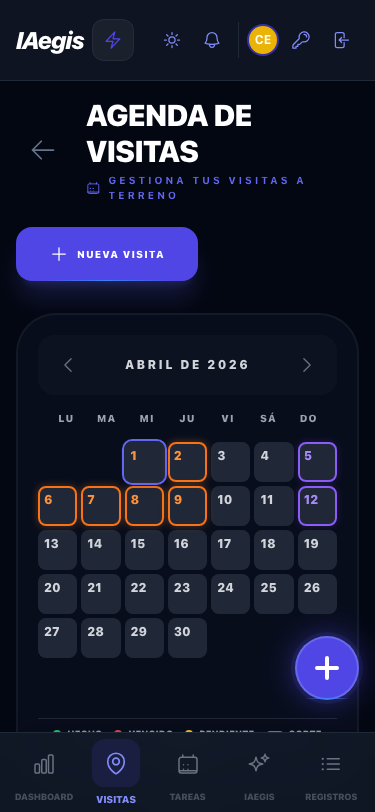
Figura 6.1 - Barra de navegación inferior mostrando el acceso a Visitas (icono de ubicación resaltado).
6.2.1 Vista general de la Agenda
La Agenda de Visitas es la pantalla principal del módulo. La interfaz se divide en dos secciones: el calendario heatmap a la izquierda y el panel de visitas del día a la derecha.
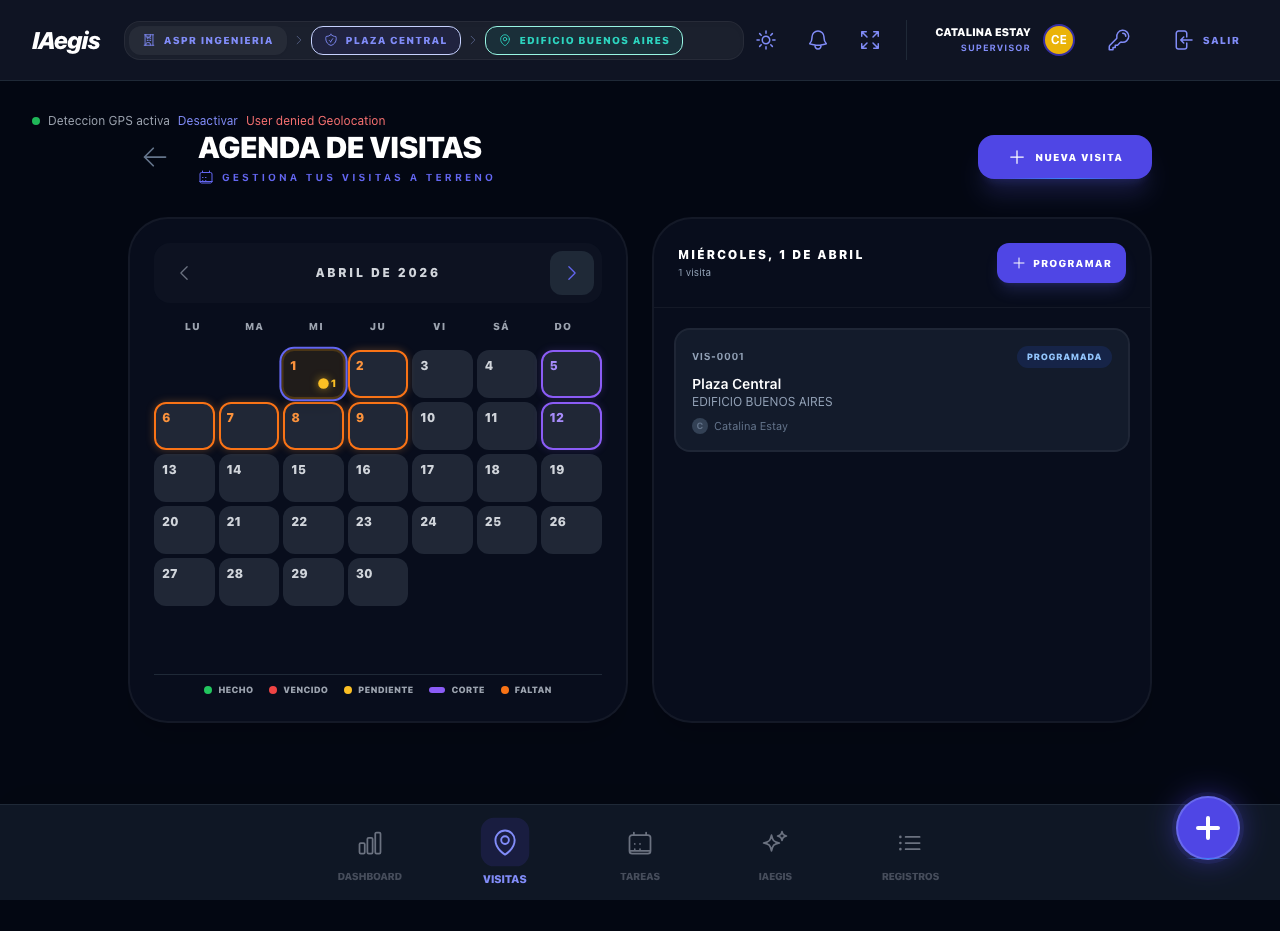
Figura 6.2 - Agenda de Visitas con calendario heatmap y panel de visitas del día seleccionado.
6.2.2 Calendario heatmap
El calendario muestra un mapa de calor de tus visitas. Cada celda puede contener indicadores visuales:
| Color del indicador | Significado |
|---|
| Azul/Índigo | Visitas programadas o en sitio |
| Ámbar/Naranja | Visitas vencidas |
| Verde | Visitas completadas |
| Borde violeta | Fecha limite de programación (deadline) |
| Borde naranja | Día con visitas faltantes (no cumple el mínimo requerido) |
6.2.3 Panel de visitas del día
Al seleccionar una fecha en el calendario, el panel derecho muestra las visitas de ese día con tarjetas informativas que incluyen folio, estado, contrato, subnodo y usuario asignado.
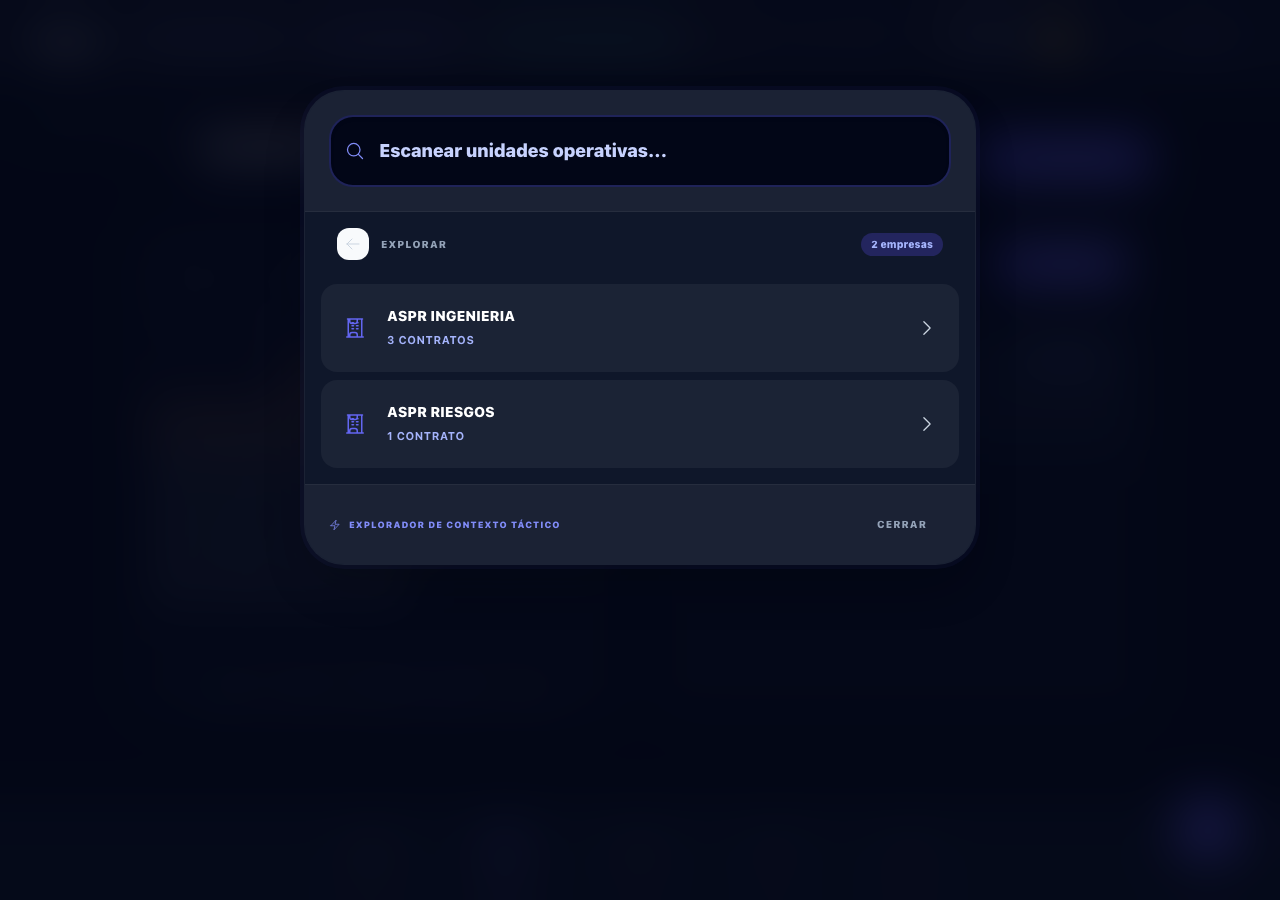
Figura 6.3 - Panel lateral mostrando una visita programada para el día seleccionado.
6.2.4 Modal de detalle rápido
Al hacer clic en una tarjeta de visita, se abre el modal "Visitas del Día" con un resumen y la opción de navegar al detalle completo.
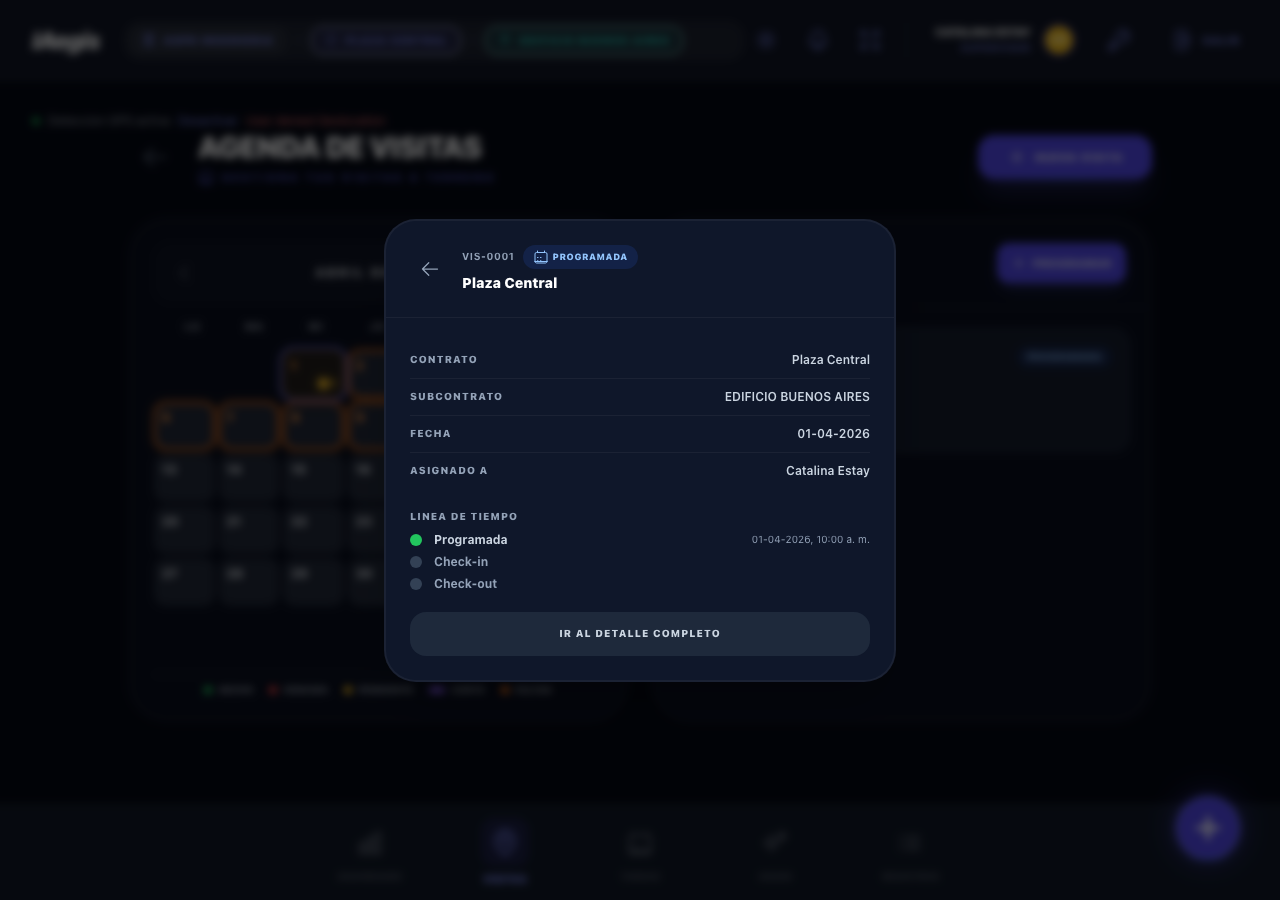
Figura 6.4 - Modal de detalle rápido con información de la visita y botón "Ir al detalle completo".
6.2.5 Filtros avanzados (administradores)
Los administradores ven una barra de filtros con tres selectores: Contrato, Frente de Trabajo y Colaborador. Los filtros se aplican sobre el calendario y el panel lateral.
6.3.1 Acceder al formulario
Puedes programar una nueva visita de tres formas: desde el botón "+ Nueva Visita" en la agenda, desde el botón "Programar" en el panel lateral, o navegando a /visits/new.
6.3.2 Campos del formulario
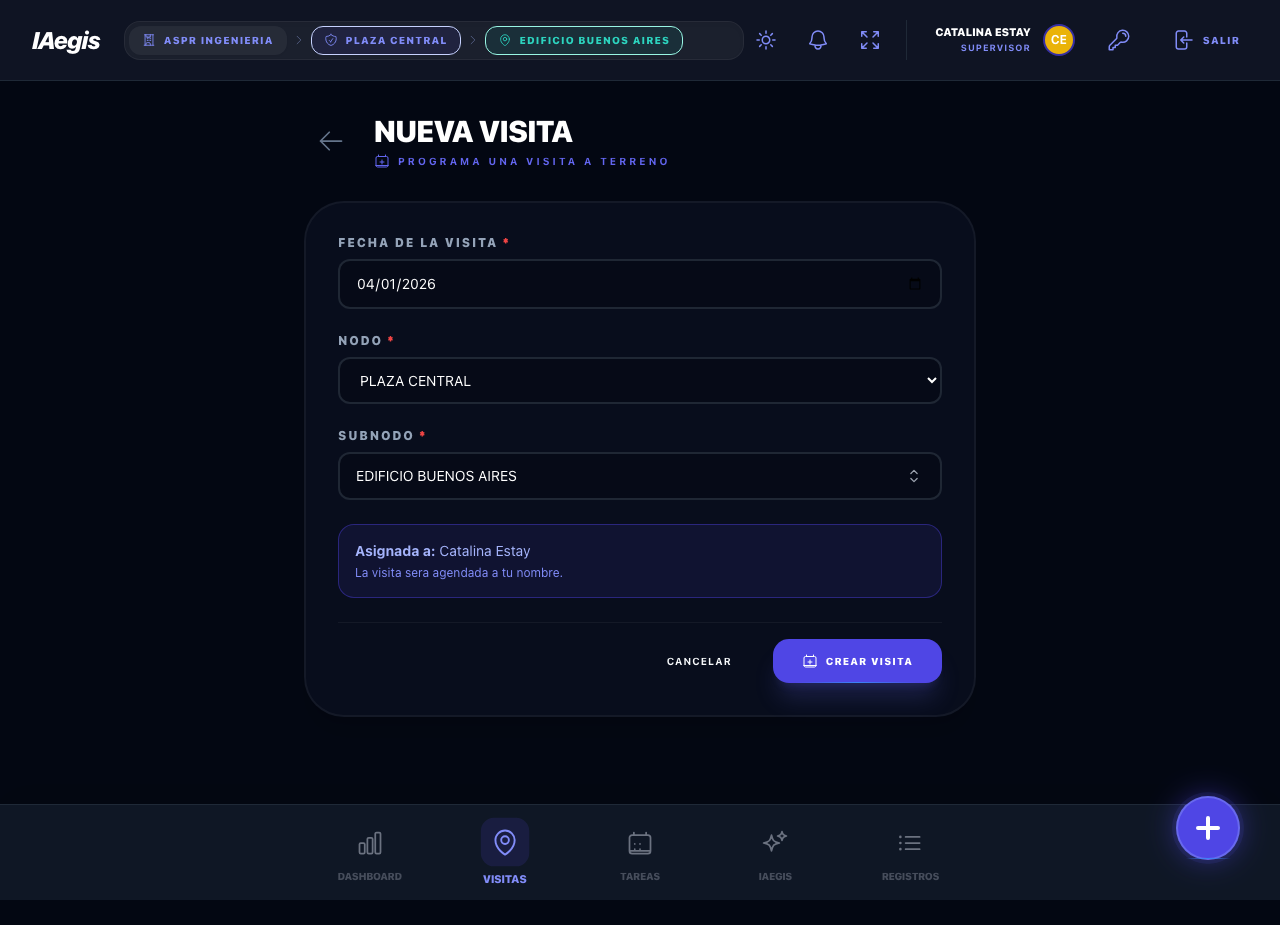
Figura 6.5 - Formulario para programar una nueva visita a terreno.
| Campo | Tipo | Obligatorio | Descripción |
|---|
| Fecha de la visita | Fecha | Sí | Día de la visita. No puede ser anterior a hoy. |
| Nodo | Selector | Sí | Contrato o proyecto de destino. |
| Subnodo | Selector con busqueda | Sí | Frente de trabajo dentro del nodo. |
| Usuario asignado | Selector | Condicional | Solo visible con permiso ASIGNAR VISITAS A OTROS. |
1
Selecciona la fecha
El calendario no permite fechas pasadas. Si accedes desde el panel lateral, la fecha se pre-carga.
2
Selecciona el Nodo
Se muestran los contratos activos. Se pre-selecciona el contexto operativo actual.
3
Selecciona el Subnodo
Usa el selector con busqueda para filtrar opciones. Se habilita al seleccionar un nodo.
4
Confirma el usuario
Con permiso de asignación: selecciona un usuario. Sin el permiso: se asigna a tu nombre automáticamente.
5
Haz clic en "Crear Visita"
Verás un mensaje de confirmación con el folio generado (ej: VIS-0001).
6.3.4 Editar una visita programada
Puedes editar una visita si está en estado Programada y la fecha es hoy o futura. Navega al detalle y haz clic en "Editar Visita".
⚠ Advertencia
No es posible editar visitas en estado "En Sitio", "Completada", "Cancelada" o "Vencida". Tampoco se pueden editar visitas con fecha pasada.
6.4.1 Información de la visita
La página de detalle muestra toda la información organizada en secciones. La tarjeta principal contiene los tiles: Nodo, Subnodo, Fecha programada y Usuario asignado. Si la visita fue programada por una persona distinta del usuario asignado, también se muestra el tile Creada por.
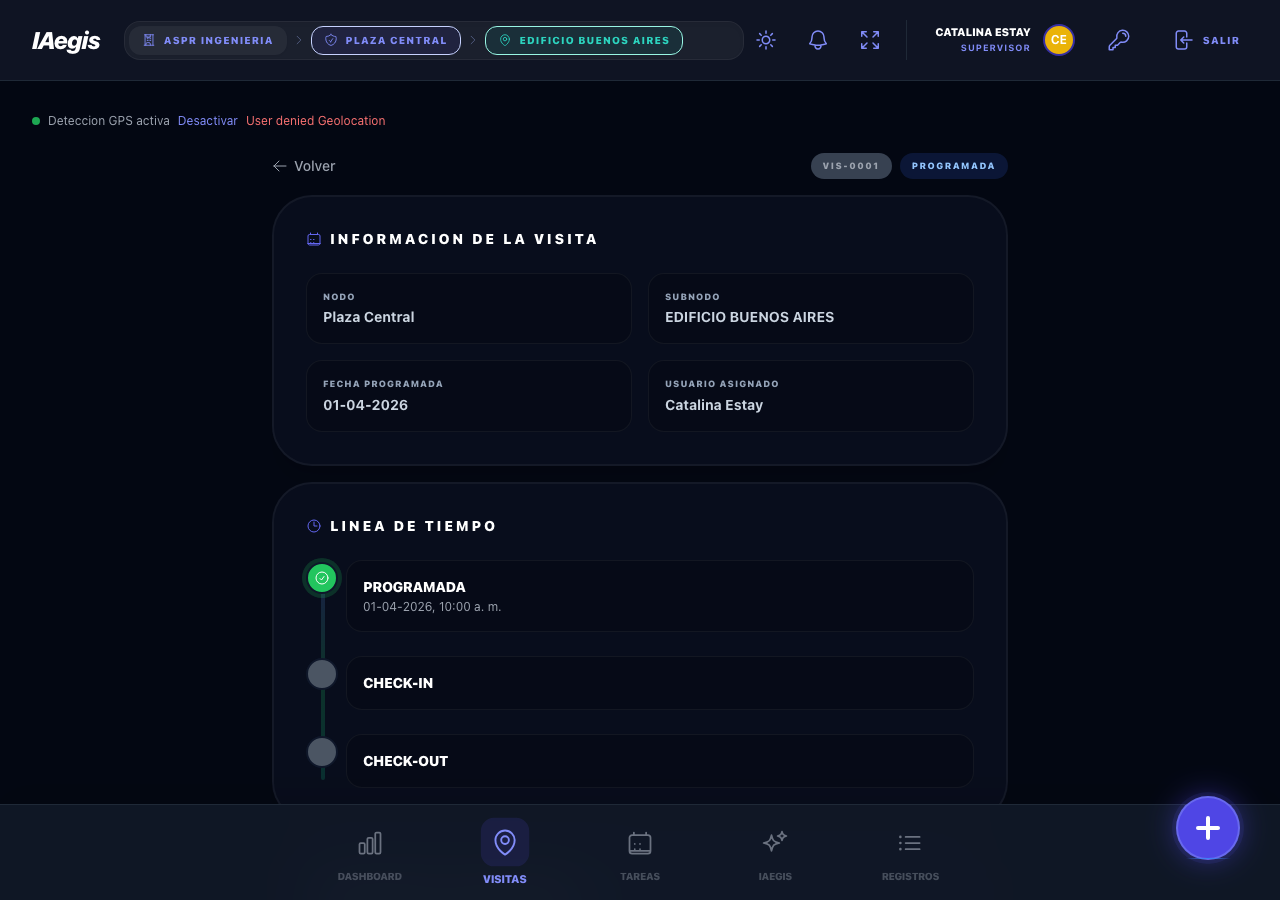
Figura 6.6 - Página de detalle mostrando la información principal y la línea de tiempo.
6.4.2 Línea de tiempo
La sección "Línea de Tiempo" muestra tres pasos del ciclo de vida:
- Programada - Fecha y hora de creación (siempre completado)
- Check-in - Momento del registro de llegada (con indicador de método: manual o geo)
- Check-out - Momento de la finalización (con indicador de método)
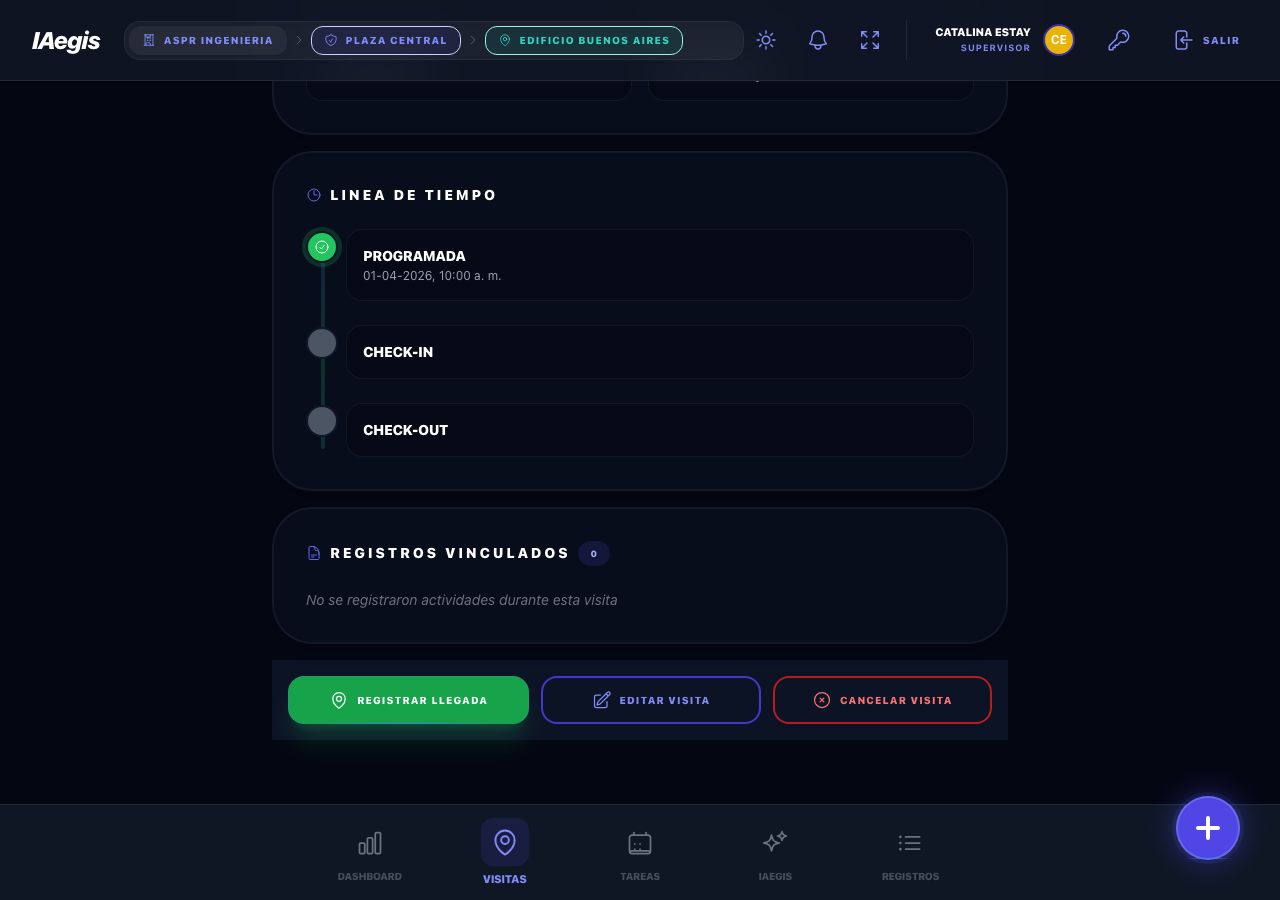
Figura 6.7 - Línea de tiempo y botones de acción: Registrar Llegada, Editar Visita, Cancelar Visita.
6.4.3 Registros vinculados
Muestra los registros de seguridad creados durante la visita. Cada registro aparece con su folio, tipo y título, y el encabezado incluye un contador con la cantidad total.
❌ Importante
Para poder finalizar una visita (check-out) es obligatorio haber generado al menos un registro vinculado durante la visita (observación, capacitación, charla, EPP, checklist, etc.). Mientras la visita esté "En Sitio" sin registros, el botón "Finalizar Visita" aparece deshabilitado.
6.4.4 Geolocalización y mapas
Si la visita tiene datos GPS, se muestran mapas interactivos con las ubicaciones de check-in y check-out, incluyendo coordenadas y precisión.
6.4.5 Sección de cierre
Para visitas Completadas: firma digital y botón "Descargar PDF". Para visitas Canceladas: motivo, usuario y fecha de cancelación.
6.5.1 Check-in manual
1
Navega al detalle de la visita
Desde la agenda, haz clic en la tarjeta y luego "Ir al detalle completo".
2
Verifica fecha y estado
La visita debe estar en estado Programada y la fecha debe ser hoy.
3
Haz clic en "Registrar Llegada"
El sistema solicita tu ubicación GPS automáticamente.
4
Visita activa
La visita cambia a En Sitio y se activa el cronómetro de tiempo en terreno.
⚠ Advertencia
Solo el usuario asignado puede realizar el check-in. Si la visita está asignada a otra persona, no verás el botón.
6.5.2 Check-in y check-out automáticos por geolocalización
Si tu administrador ha configurado geocercas, el sistema detecta automáticamente cuando llegas al sitio y te muestra una notificación ("¿Llegaste a [Subnodo]?"). Al confirmar con "Sí, registrar llegada", el check-in se registra con método geo. Esto funciona en toda la aplicación, no solo en la página de visitas.
La detección también sugiere el check-out: mientras tienes una visita "En Sitio", si el sistema detecta que llevas más de 3 minutos fuera del área de la geocerca, te muestra la notificación "¿Saliste de [Subnodo]?". Al confirmar con "Sí, finalizar", te lleva al detalle para completar el cierre con firma. El check-out automático es una sugerencia: la finalización definitiva siempre pasa por la firma digital.
ⓘ Indicador de detección GPS
Cuando tienes visitas que monitorear verás un indicador con el texto "Detección GPS activa" (punto verde pulsante) o "Detección GPS inactiva", junto a un enlace "Activar"/"Desactivar" para encender o apagar el monitoreo. El monitoreo solo opera sobre tus propias visitas asignadas.
6.5.3 Cambio de contexto operativo
Al hacer check-in, el sistema cambia automáticamente tu contexto operativo al contrato y subnodo de la visita. Los registros que crees se vincularán automáticamente.
La vinculación de registros es la función que conecta las actividades de seguridad que documentas en terreno (observaciones, capacitaciones, charlas, etc.) con la visita en la que se realizaron. Es una pieza central del módulo: gracias a ella cada visita queda respaldada con evidencia concreta de la gestión preventiva ejecutada.
📝 Recordatorio
Para poder finalizar una visita es obligatorio que tenga al menos un registro vinculado. Esa regla se explica en la sección 6.7 Check-out y aquí no la repetimos: en este apartado nos enfocamos en que es la vinculación y como funciona.
6.6.1 Qué significa vincular un registro
Vincular un registro significa asociarlo de forma permanente a una visita. Cuando un registro queda vinculado:
- Aparece en la sección "Registros Vinculados" del detalle de la visita (ver sección 6.4.3), con su folio, tipo y título.
- El contador de registros de la visita aumenta en uno.
- El registro pasa a formar parte de la evidencia de esa visita: se incluye en el informe PDF de cierre y se contabiliza en las métricas del Dashboard (registros por visita, visitas sin registros, etc.).
En la práctica, un registro vinculado responde a la pregunta "qué se hizo durante esta visita". Una visita sin registros vinculados es una visita sin evidencia documentada.
6.6.2 Cómo y cuándo se vincula un registro
La vinculación es automática. No existe un botón de "vincular" que debas pulsar manualmente: el sistema enlaza los registros por ti cuando se cumplen estas condiciones:
- Tienes una visita en estado En Sitio (es decir, ya hiciste check-in y la visita está activa).
- Creas un registro de seguridad mientras esa visita está activa.
- El registro pertenece al mismo contrato y subnodo que la visita.
Si las tres condiciones se cumplen, al guardar el registro este se vincula automáticamente a la visita activa y aparece de inmediato en la sección "Registros Vinculados".
⚠ Importante
La vinculación solo opera mientras la visita está En Sitio. No es posible vincular registros a una visita que aún está Programada (sin check-in), ni a una visita ya Completada, Cancelada o Vencida.
💡 Tip
Al hacer check-in, el sistema cambia tu contexto operativo al contrato y subnodo de la visita (ver sección 6.5.3). Por eso, lo más simple es crear tus registros sin cambiar de contexto: así coinciden con el destino de la visita y se vinculan solos. Si cambias manualmente el contexto a otro contrato/subnodo, los registros que crees allí no se vincularán a la visita activa.
📝 Nota
La vinculación automática es un proceso "en segundo plano": no interrumpe ni bloquea la creación del registro. El registro siempre se guarda, aunque por algún motivo puntual la vinculación no alcance a completarse.
6.6.3 Tipos de registro que se pueden vincular
Los siguientes tipos de registro se vinculan automáticamente a la visita activa cuando coinciden el contrato y el subnodo:
| Tipo de registro | Folio de ejemplo |
|---|
| Observación | OBS-001 |
| Checklist | CHK-001 |
| Capacitación | CAP-001 |
| Reunion de Seguridad (charla) | REU-001 |
| Entrega de EPP | EPP-001 |
| Arbol de Causas (análisis causal) | ARB-001 |
Cualquiera de estos registros sirve para cumplir el requisito de "al menos un registro vinculado" necesario para finalizar la visita.
6.6.4 Desvincular un registro
En caso de que un registro se haya asociado por error a una visita, es posible desvincularlo. Al igual que la vinculación, la desvinculación solo opera mientras la visita está En Sitio.
- Si la visita sigue En Sitio, un registro puede quitarse de la lista de registros vinculados y dejará de contar como evidencia de esa visita.
- Una vez que la visita pasa a Completada, Cancelada o Vencida, los registros vinculados ya no se pueden desvincular.
⚠ Advertencia
Si desvinculas el único registro de una visita que aún está En Sitio, el botón "Finalizar Visita" volverá a quedar deshabilitado hasta que vincules (o crees) al menos un registro nuevo.
6.6.5 Registros congelados como evidencia
Cuando finalizas una visita (check-out) o esta cambia a un estado terminal (Completada, Cancelada o Vencida), los registros vinculados quedan congelados como evidencia:
- Ya no se pueden vincular nuevos registros a esa visita.
- Ya no se pueden desvincular los registros existentes.
- La lista de registros vinculados se conserva tal cual quedó al momento del cierre y se refleja en el informe PDF de cierre.
Este congelamiento garantiza la trazabilidad e integridad de la visita: lo que quedó documentado al cerrar es lo que constará para siempre como gestión realizada en terreno.
📝 Nota
Por esta razón, asegúrate de vincular (creando) todos los registros relevantes antes de finalizar la visita. Después del check-out no podrás agregar más evidencia a esa visita.
6.7.1 Proceso de finalización
⚠ Requisito obligatorio
Antes de finalizar, la visita debe tener al menos un registro vinculado (observación, capacitación, charla, EPP, checklist, etc.). Sin registros, el botón "Finalizar Visita" aparece deshabilitado (en gris) con el aviso: "Para finalizar la visita debes generar al menos un registro...". Esta validación también se aplica en el servidor.
1
Navega al detalle de la visita En Sitio
Puedes acceder desde el banner verde o desde la agenda.
2
Verifica que haya al menos un registro vinculado
Si el botón "Finalizar Visita" está deshabilitado, genera primero un registro de seguridad; se vinculará automáticamente a la visita.
3
Haz clic en "Finalizar Visita"
Se abre el modal de firma digital.
4
Firma digital
Dibuja tu firma en el área de dibujo y confirma.
5
Procesamiento automático
El sistema: revalida los registros, obtiene GPS, guarda firma, genera PDF de cierre y cambia el estado a Completada.
6.7.2 Firma digital de cierre
Al hacer clic en "Finalizar Visita" se abre un modal con un área de dibujo donde debes trazar tu firma (con el dedo en móvil o el ratón en escritorio), un texto declarativo y los botones Limpiar y Guardar.
❌ Importante
La firma digital es obligatoria para finalizar una visita. No es posible hacer check-out sin firmar.
6.7.3 Generación automática de PDF
Al completar la finalización, se genera automáticamente un informe PDF con todos los datos de la visita, registros vinculados, firma digital y coordenadas GPS. El PDF queda disponible en la sección de cierre del detalle.
6.8 Cancelar una visita
Puedes cancelar visitas en estado Programada o En Sitio si tienes el permiso CANCELAR VISITAS. Haz clic en "Cancelar Visita", ingresa el motivo (mínimo 10 caracteres) y confirma.
❌ Advertencia
La cancelación es irreversible. Se registra quién canceló, cuándo y por qué motivo.
6.9 Estados de una visita
| Estado | Badge | Descripción |
|---|
| Programada | Programada | Pendiente de ejecución |
| En Sitio | En Sitio | Check-in realizado, cronómetro activo |
| Completada | Completada | Finalizada con firma digital y check-out |
| Cancelada | Cancelada | Cancelada por un usuario con permisos |
| Vencida | Vencida | Fecha paso sin check-in (automático) |
Flujo de estados
Programada
→
En Sitio
→
Completada
El paso En Sitio → Completada requiere al menos un registro vinculado.
Programada
→
Cancelada
Programada
→
Vencida
6.10 Banner de visita activa
Cuando tienes una visita En Sitio, aparece un banner verde en la parte superior de todas las paginas mostrando: indicador pulsante, nombre del contrato/subnodo, cronómetro en tiempo real y botón "Ver detalle".
💡 Tip
El banner es visible en toda la aplicación. Haz clic en "Ver detalle" para acceder rápidamente a tu visita activa desde cualquier página.
⚠ Disponibilidad
El Dashboard de Visitas está disponible solo para usuarios con el permiso VER TODAS LAS VISITAS o para administradores.
6.11.1 Acceder al Dashboard
Desde la Agenda de Visitas, haz clic en el botón "Dashboard" (visible solo para administradores). El selector de periodo permite filtrar por rango temporal.
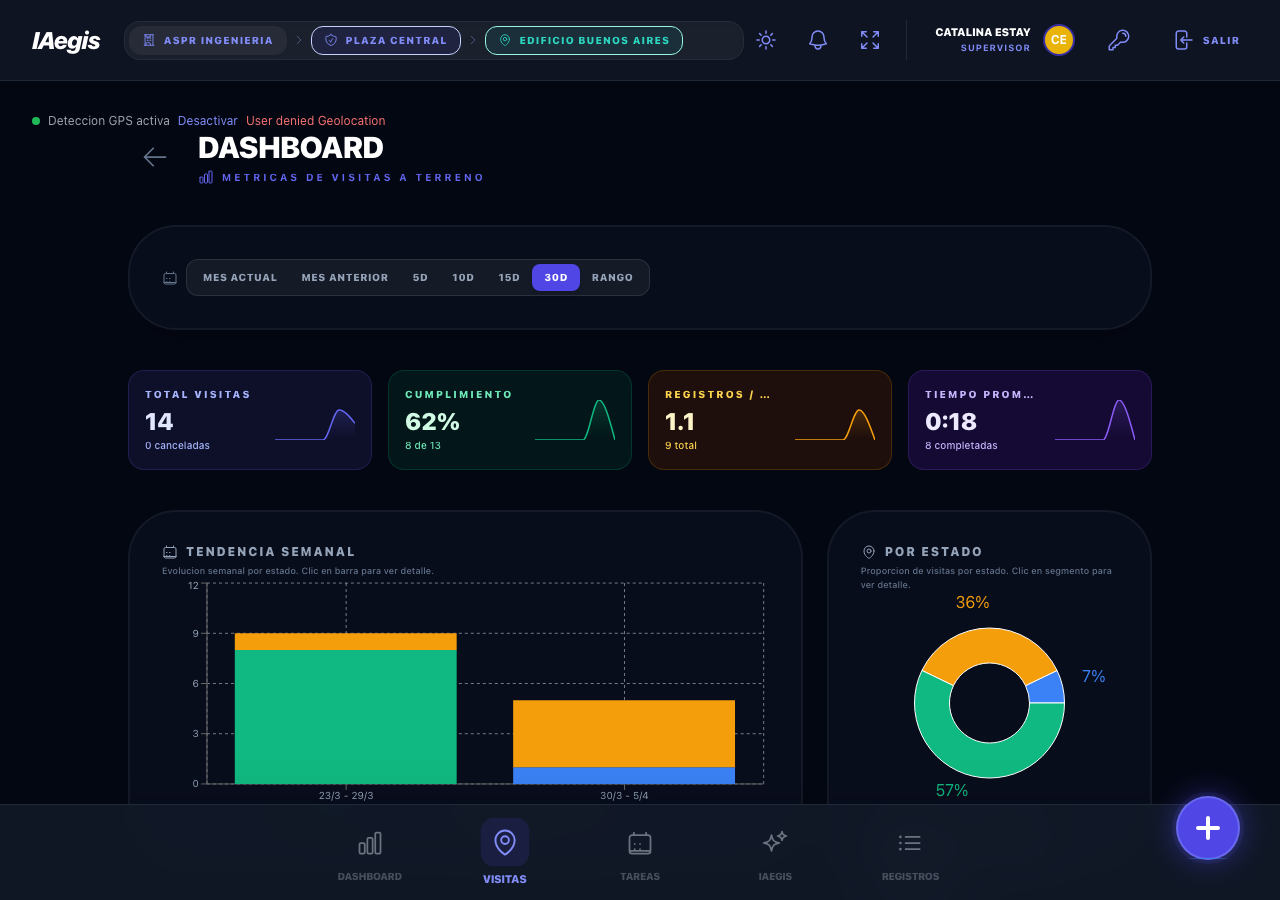
Figura 6.8 - Dashboard de visitas con KPIs ejecutivos y selector de periodo.
6.11.2 KPIs ejecutivos
| KPI | Descripción | Meta |
|---|
| Total Visitas | Programadas y ejecutadas (excluye canceladas) | - |
| Cumplimiento | Completadas / (Completadas + Vencidas) x 100 | ≥ 90% |
| Reg. por Visita | Promedio de registros por visita completada | 2-3 |
| Tiempo Prom. | Tiempo promedio entre check-in y check-out | 15 min - 4 hrs |
6.11.3 Tendencia semanal y distribución por estado
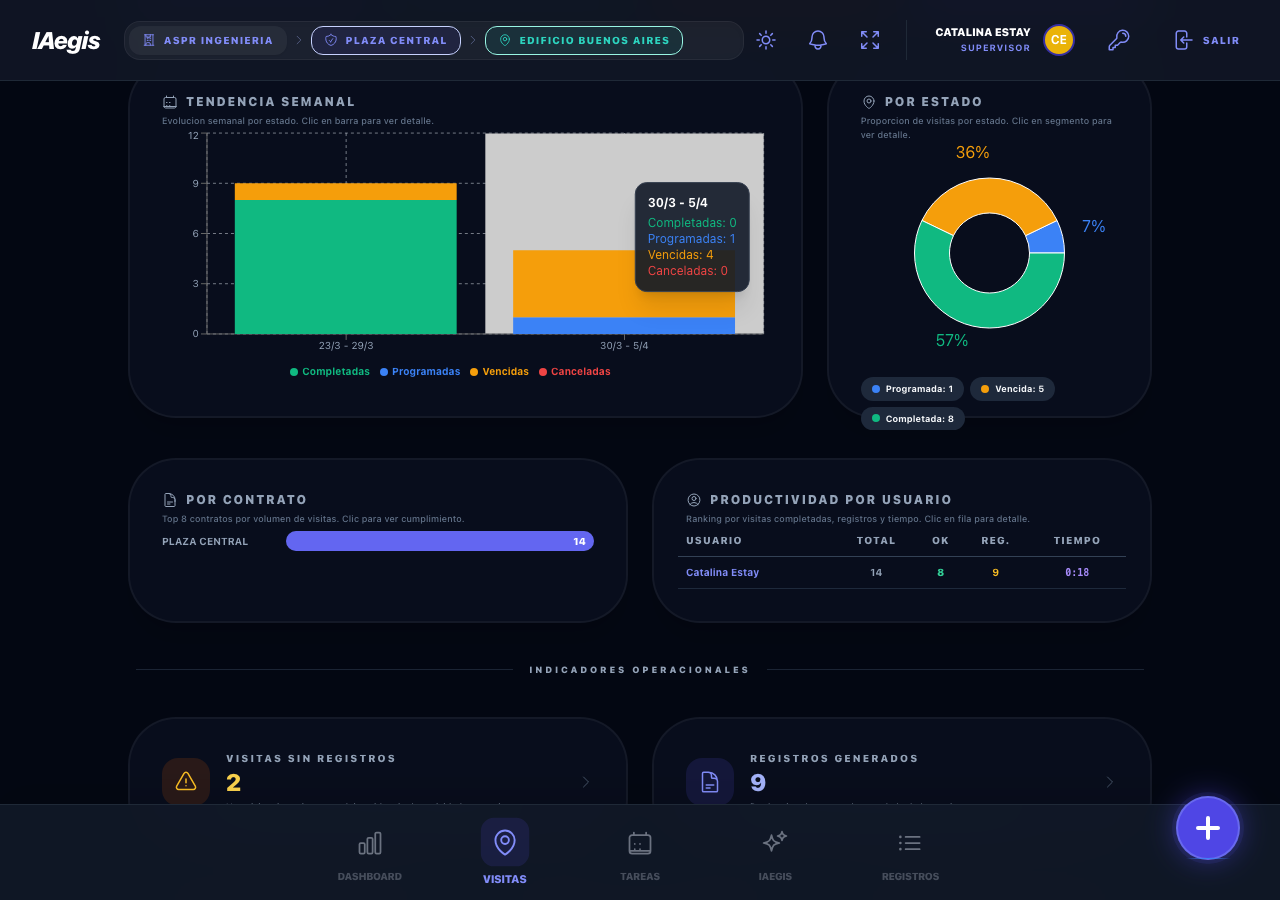
Figura 6.9 - Tendencia semanal (barras apiladas) y distribución por estado (donut).
6.11.4 Ranking por contrato y productividad por usuario
Dos tablas comparativas: Top 8 contratos por volumen y productividad por usuario (visitas completadas, registros, tiempo total).
6.11.5 Indicadores operacionales
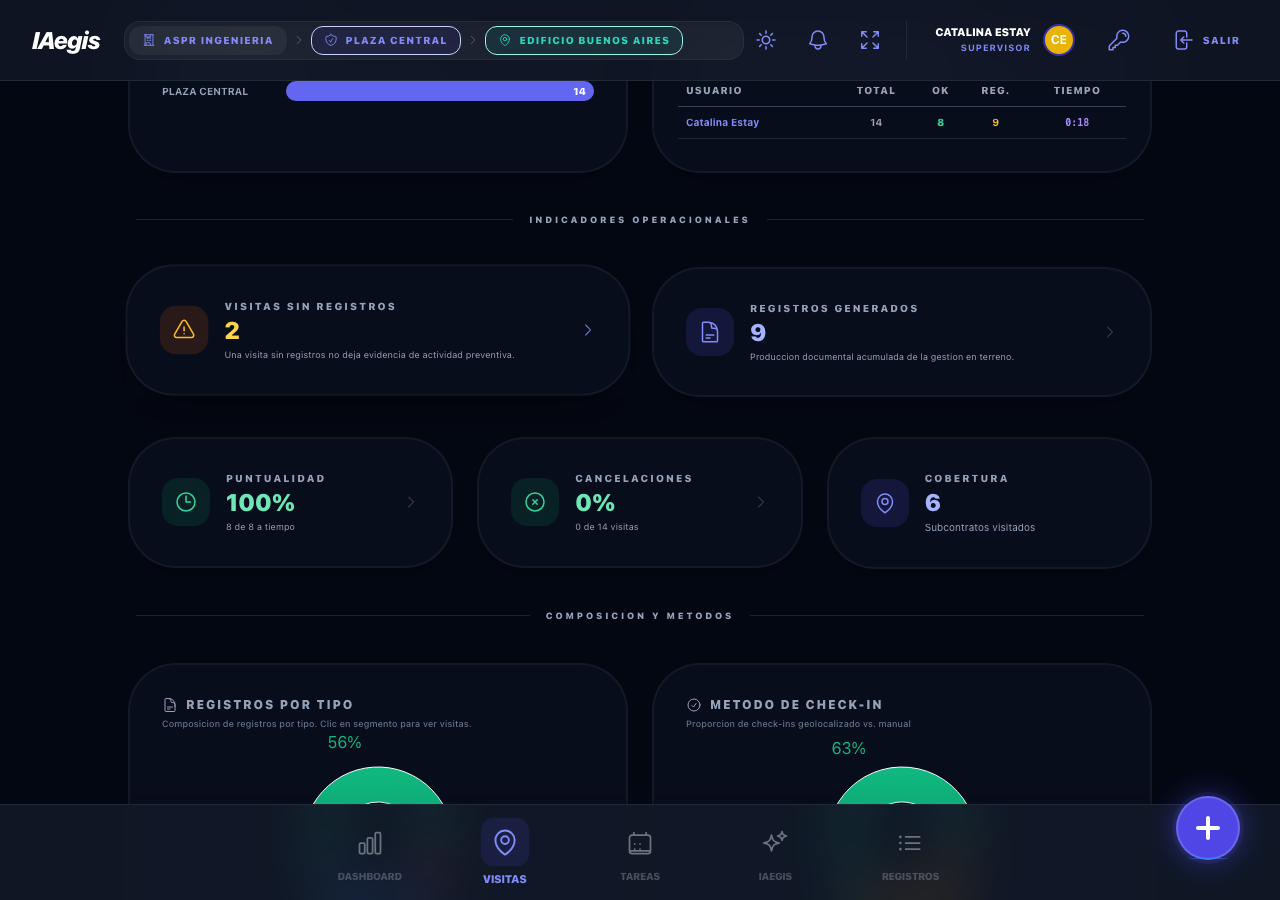
Figura 6.10 - Indicadores: visitas sin registros, puntualidad, cancelaciones y cobertura.
6.11.6 Composición y métodos
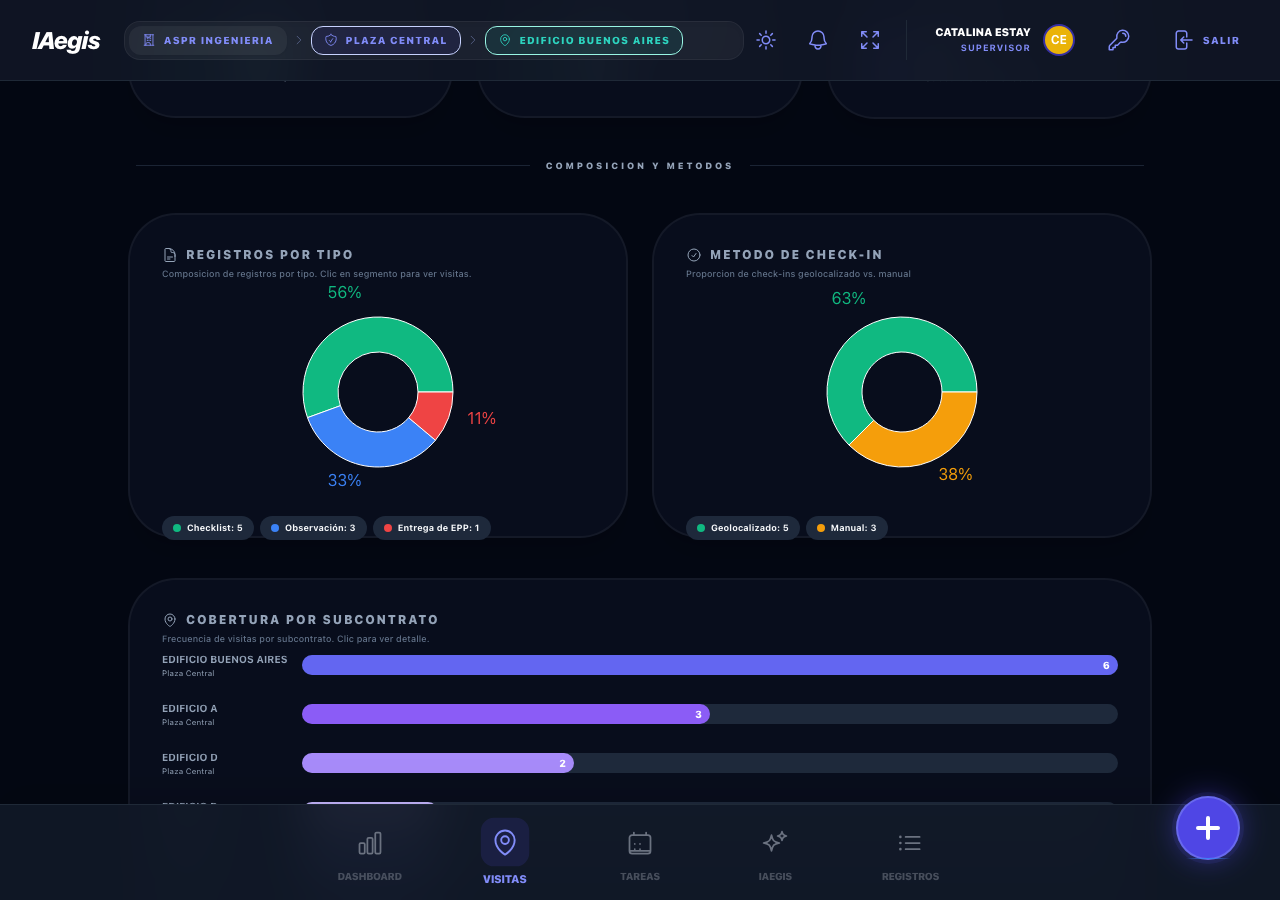
Figura 6.11 - Registros por tipo, método de check-in y cobertura por subcontrato.
6.11.7 Drill-down interactivo
Todas las tarjetas y gráficos son interactivas. Haz clic en cualquier elemento para abrir un modal drill-down con la lista detallada de visitas correspondientes.
⚠ Disponibilidad
La configuración de reglas está disponible solo para administradores del tenant.
Visitas diarias mínimas
| Parámetro | Descripción | Default |
|---|
| Mínimo por día | Cantidad mínima de visitas diarias | 2 |
| Subnodos diferentes | Exigir visitas a subnodos distintos | Sí |
| Días aplicables | Días de la semana donde aplica | Lunes a Jueves |
Plazo de programación
| Parámetro | Descripción | Default |
|---|
| Día limite de la semana | Día tope para programar | Viernes |
| Semanas de anticipación | Cuantas semanas antes se debe programar | 1 semana |
ⓘ Nota
Los indicadores de advertencia (borde naranja para días faltantes, borde violeta para deadlines) son visibles solo para usuarios operativos, no para administradores.
| Problema | Causa probable | Solución |
|---|
| No veo el icono de Visitas | Módulo no habilitado | Contacta a tu administrador |
| No puedo crear visitas | Falta permiso CREAR VISITAS | Solicita el permiso |
| "Registrar Llegada" no aparece | Fecha no es hoy o no eres el asignado | Verifica fecha y usuario |
| "Finalizar Visita" está en gris (deshabilitado) | La visita no tiene registros vinculados | Genera al menos un registro durante la visita; se vinculará y habilitara el cierre |
| Error de ubicación GPS | Permisos de geolocalización denegados | Habilita permisos en el navegador |
| Visita aparece "Vencida" | Paso la fecha sin check-in | Programa una nueva visita |
| No puedo cancelar | Falta permiso CANCELAR VISITAS | Solicita el permiso |
| No puedo editar | Estado no es "Programada" o fecha pasada | Solo editables si están programadas con fecha futura |
| No veo el Dashboard | Falta permiso VER TODAS LAS VISITAS | Solicita acceso al administrador |
| Check-in automático no se activa | Geocercas no configuradas o GPS deshabilitado | Verifica configuración con tu administrador |
| PDF de cierre no se generó | Error temporal de conexión | El cierre continúa sin PDF. Contacta soporte |
¿Puedo tener más de una visita activa (En Sitio) al mismo tiempo?
No. Solo puedes tener una visita en estado "En Sitio" a la vez. Debes finalizar o cancelar la visita activa antes de hacer check-in en otra.
¿Qué pasa si creo un registro mientras tengo una visita activa?
El registro se vincula automáticamente a tu visita activa, siempre que el contexto operativo coincida con el de la visita.
¿Por qué no puedo finalizar mi visita?
Para cerrar una visita es obligatorio que tenga al menos un registro vinculado. Si el botón "Finalizar Visita" está deshabilitado, genera primero un registro (observación, capacitación, EPP, charla, checklist, etc.); una vez vinculado, el botón se habilita y podrás firmar el cierre.
¿Puedo programar visitas para otros usuarios?
Sí, siempre que tengas el permiso ASIGNAR VISITAS A OTROS. De lo contrario, las visitas se crean auto-asignadas a tu nombre.
¿Qué diferencia hay entre check-in "manual" y "geo"?
El manual lo realizas haciendo clic en "Registrar Llegada". El geo se activa automáticamente cuando el sistema detecta que llegaste a la geocerca del subnodo. El sistema también puede sugerirte el check-out automático cuando detecta que llevas más de 3 minutos fuera del área.
¿Puedo apagar la detección automática por GPS?
Sí. Cuando tienes visitas que monitorear verás un indicador "Detección GPS activa/inactiva" con un enlace "Desactivar"/"Activar". Si la apagas, solo podrás hacer check-in y check-out de forma manual desde el detalle de la visita.
¿Puedo hacer check-in en una visita programada para mañana?
No. El check-in solo está disponible cuando la fecha programada es hoy.
¿Qué pasa si pierdo la conexión durante una visita?
La visita permanece en estado "En Sitio" en el servidor. Cuando recuperes la conexión, podrás finalizar normalmente.
¿Puedo descargar el PDF de cierre después?
Sí. El PDF queda almacenado permanentemente y puedes descargarlo desde la sección de cierre en el detalle de la visita completada.
¿Los indicadores de advertencia del calendario son visibles para todos?
No. Los indicadores de días faltantes y deadlines son visibles solo para usuarios operativos, no para administradores.