El módulo Reposit (Repositorio) descrito en este capítulo puede no estar disponible en tu cuenta. La disponibilidad depende del plan de suscripción contratado por tu organización y de la configuración realizada por tu administrador. Si no ves este módulo en el menú lateral o en el Hub de Administración, consulta con tu administrador sobre su habilitación. Reposit es un módulo que requiere contratación específica y no está incluido en todos los planes. Algunas funciones (colecciones, supervisión y descarga ZIP) requieren además permisos puntuales que se detallan en la sección 9.1.3.
9.1.1 Qué es Reposit
Reposit (también llamado Repositorio o Centro Reposit) es la bóveda documental de IAegis: centraliza los certificados, documentos y credenciales de cuatro tipos de dueño —trabajadores, personal externo, activos y empresas— y los expone al terreno a través de enlaces públicos con código QR.
Su propósito es doble. Por un lado, permite que cualquier persona —un fiscalizador, un mandante, un cliente o un auditor— pueda verificar en tiempo real el estado documental de una persona, un activo o una empresa escaneando un QR, sin necesidad de tener cuenta en IAegis. Por otro, Reposit exige documentos: con las Colecciones de Documentos exigibles defines qué es obligatorio, el sistema genera una solicitud por cada documento, y el propio dueño la cumple subiendo el archivo desde el portal público, sin cuenta ni contraseña.
Reposit resuelve problemas comunes en la gestión de seguridad:
- Verificación en terreno: Un supervisor puede escanear el QR en el casco de un trabajador y ver al instante si sus certificados están vigentes.
- Auditorías externas: Un mandante puede verificar el cumplimiento documental de contratistas sin pedir carpetas físicas.
- Documentación exigible: Puedes definir qué documentos son obligatorios (con frecuencia mensual o anual) y hacer seguimiento de quién los cumplió.
- Credenciales digitales: Reemplaza las credenciales plásticas por una credencial digital siempre actualizada.
- Trazabilidad: Cada acceso queda registrado con un contador de visualizaciones.
9.1.2 Conceptos clave
| Concepto | Descripción |
|---|---|
| Entidad | Cualquier elemento registrable en Reposit. Hay cuatro tipos de dueño: trabajador (USER), personal externo (EXTERNAL_PERSON), activo (ASSET) o empresa (COMPANY). |
| Empresa | Cuarto tipo de dueño. Representa a una organización (típicamente una contratista) que mantiene documentación corporativa verificable. |
| Token | Identificador único (UUID) que genera el enlace público de una entidad. Puede ser revocado. |
| Nivel de exposición | Controla cuánta información se muestra: Credencial o Auditoría. |
| Certificado | Un documento asociado a una entidad con fecha de emisión, vencimiento y archivo adjunto. |
| Tipo de documento | Categoría que agrupa certificados similares. Permite validación IA y notificaciones. |
| Colección de Documentos | Conjunto de tipos de documento exigibles para un tipo de entidad, con frecuencia (sin frecuencia / mensual / anual) y modo de aplicación (manual / automática / por cargo). |
| Solicitud de documento | Registro generado por cada tipo exigido, con estado (Pendiente, Cumplida, Vencida o Archivada) y, si es recurrente, un período. |
| Período | Etiqueta temporal de una solicitud recurrente (ej: "Período 2026-03" o "Período 2026"). |
| Credencial Digital | Tarjeta visual tipo carnet con QR que se muestra desde el celular. |
| Activo | Bien físico de la empresa: vehículo, maquinaria, equipo, herramienta o infraestructura. |
9.1.3 Permisos necesarios
| Permiso | Descripción |
|---|---|
| VER REPOSIT | Ver el directorio, tokens y certificados en modo lectura. |
| GESTIONAR REPOSIT | Crear/revocar tokens, subir certificados, administrar activos y empresas, asignar colecciones, rechazar solicitudes y configurar. |
| SUPERVISAR REPOSIT | Acceder al panel de Supervisión y recibir el resumen diario de vencimientos por correo. |
| GESTIONAR CERTIFICACIONES Y CURSOS | Administrar la pestaña Tipos de Documento. |
| GESTIONAR COLECCIONES DE DOCUMENTOS | Administrar la pestaña Colecciones. |
| GESTIONAR CONTENIDO DE DISTRIBUCIÓN | Gestionar documentos a difundir y actas de recepción. |
| GESTIONAR LISTA DE DISTRIBUCIÓN | Crear difusiones y hacer seguimiento de firmas. |
| ACCEDER AL CENTRO DE DESCARGAS | Entrar al Historial de Descargas (/admin/downloads). |
Los usuarios con rol Super Admin o Tenant Admin tienen acceso completo a Reposit automáticamente. Para los demás roles, asigna únicamente los permisos que cada función necesita.
9.1.4 Cómo acceder al Centro Reposit
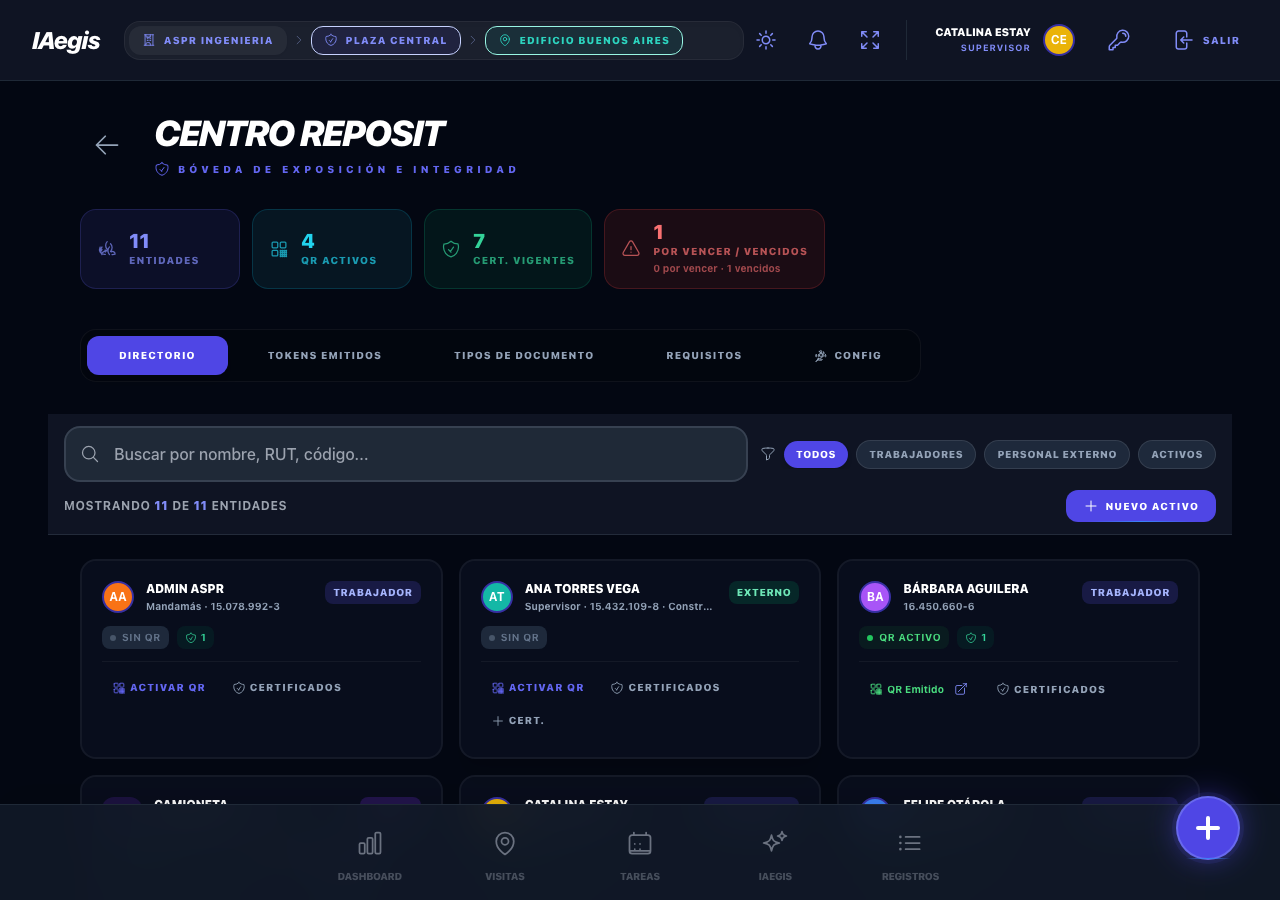
Figura 9.1 — Centro Reposit mostrando el Directorio de entidades, KPIs en la parte superior y las pestañas de navegacion.
El Centro Reposit es el panel de control del repositorio. Se organiza en hasta siete pestañas principales.
| Pestaña | Función | Permiso |
|---|---|---|
| Directorio | Lista unificada de trabajadores, personal externo, activos y empresas. | VER REPOSIT |
| Tokens Emitidos | Lista de tokens QR creados, activos y revocados. | VER REPOSIT |
| Tipos de Documento | Categorías de certificados con validación IA. | GESTIONAR CERTIFICACIONES Y CURSOS |
| Requisitos | Documentos requeridos por categoría de activo. | GESTIONAR REPOSIT |
| Colecciones | Colecciones de Documentos exigibles. Ver sección 9.10. | GESTIONAR COLECCIONES DE DOCUMENTOS |
| Config | Auto-generación de certificados desde registros. | GESTIONAR REPOSIT |
| Distribuciones | Difusión de documentos con firma electrónica simple. Ver sección 9.9. | GESTIONAR CONTENIDO DE DISTRIBUCIÓN o GESTIONAR LISTA DE DISTRIBUCIÓN |
Las pestañas Tipos de Documento, Requisitos, Colecciones y Config solo aparecen con el permiso correspondiente (cada una se controla por su propio permiso). Si solo tienes lectura, verás únicamente Directorio y Tokens Emitidos.
9.2.1 Directorio de Entidades
El Directorio muestra en una grilla de tarjetas a todas las entidades registrables: Trabajadores (azul), Personal Externo (verde), Activos (violeta) y Empresas. Cada tarjeta muestra el nombre, el estado del token QR, el conteo de certificados por estado y, si tiene colecciones asignadas, el contador de "N pendiente(s)" con las solicitudes aún no cumplidas.
9.2.2 Indicadores KPI
| KPI | Descripción |
|---|---|
| Entidades | Total de entidades (trabajadores + externos + activos + empresas). |
| QR Activos | Entidades con token QR activo publicado. |
| Cert. Vigentes | Total de certificados vigentes. |
| Por Vencer / Vencidos | Certificados proximos a vencer o ya vencidos. |
Si el indicador "Por Vencer / Vencidos" aparece en rojo, hay certificados vencidos que requieren atención inmediata. Un certificado vencido visible en la vista pública puede generar observaciones durante una auditoría.
9.2.3 Tarjetas de entidad
Cada tarjeta ofrece acciones según tus permisos: Activar QR, Ver Certificados, Documentos (motor de solicitudes), Agregar Certificado y, para activos, Editar, Eliminar y Ver Asignaciones.
No confundas "Certificados" con "Documentos": "Certificados" lista lo ya cargado; "Documentos" abre el motor de solicitudes y muestra qué se le está exigiendo.
9.2.4 Filtros y busqueda
La barra de filtros permite buscar por nombre, RUT o código, y filtrar por tipo con los botones "Todos", "Trabajadores", "Personal Externo", "Activos" o "Empresas". Un contador muestra cuántas entidades se están mostrando.
Un Token Reposit es un identificador único (UUID) que genera un enlace web público para una entidad. Es único por entidad, revocable, cuenta los accesos y no requiere autenticación.
9.3.2 Crear un token (Publicar en Reposit)
Para publicar una entidad y generar su enlace QR:
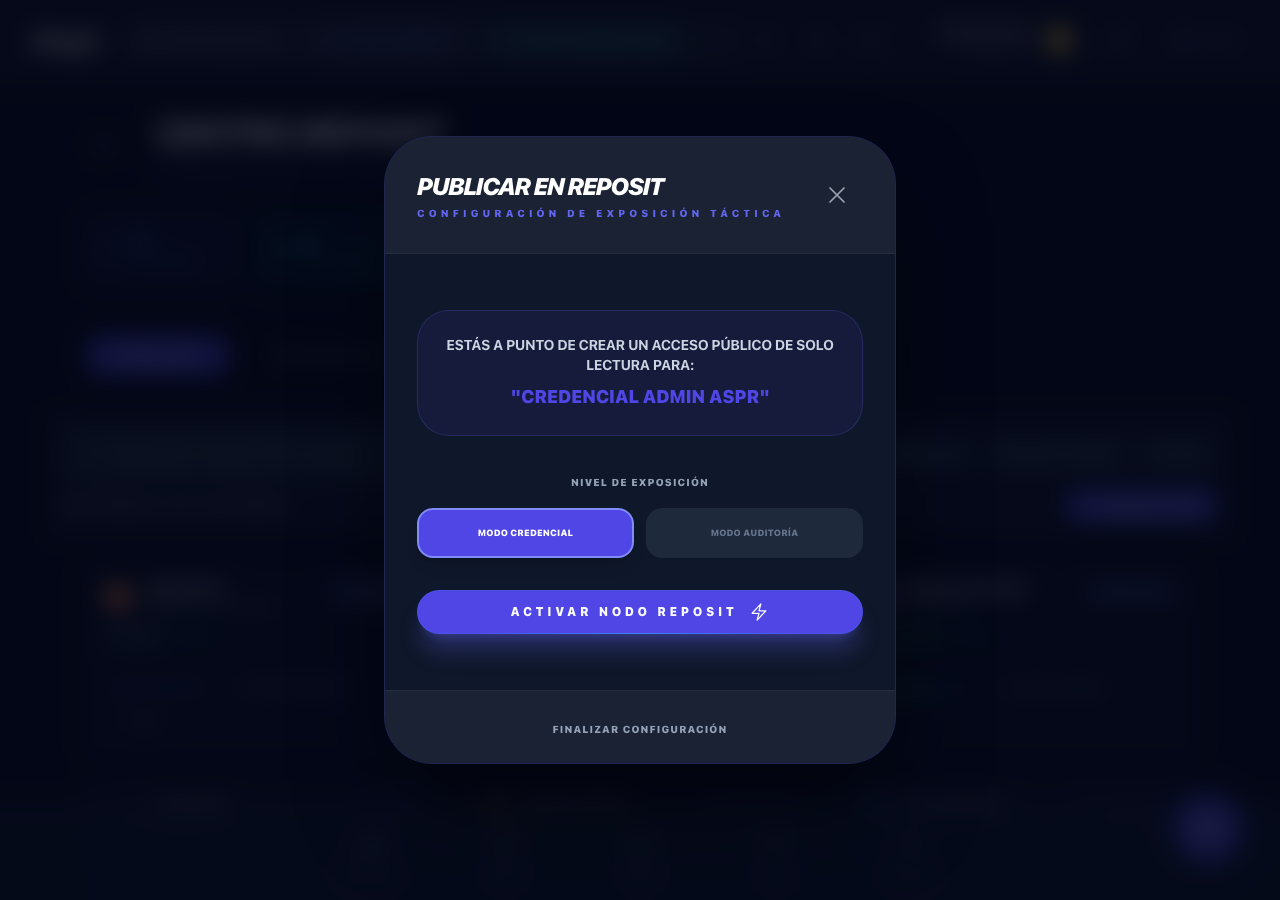
Figura 9.2 — Modal de creación de token con selección de Modo Credencial o Modo Auditoría.
9.3.3 Niveles de exposición
| Nivel | Información visible | Uso recomendado |
|---|---|---|
| Credencial | Nombre, cargo, foto, empresa y QR. No muestra RUT, email, certificados ni solicitudes. | Credenciales de identificacion, acceso a faenas. |
| Auditoría | Todo lo anterior más RUT, email, gráfico de cumplimiento, certificados con PDFs, activos asignados y la sección "Documentos solicitados". | Fiscalizaciones, auditorías de mandantes. |
El modo Auditoría expone datos sensibles como RUT y email. Úsalo solo cuando sea estrictamente necesario. Por diseño, la vista pública nunca expone dirección, fecha de nacimiento ni salario (Ley 21.719).
9.3.4 Tab Tokens Emitidos
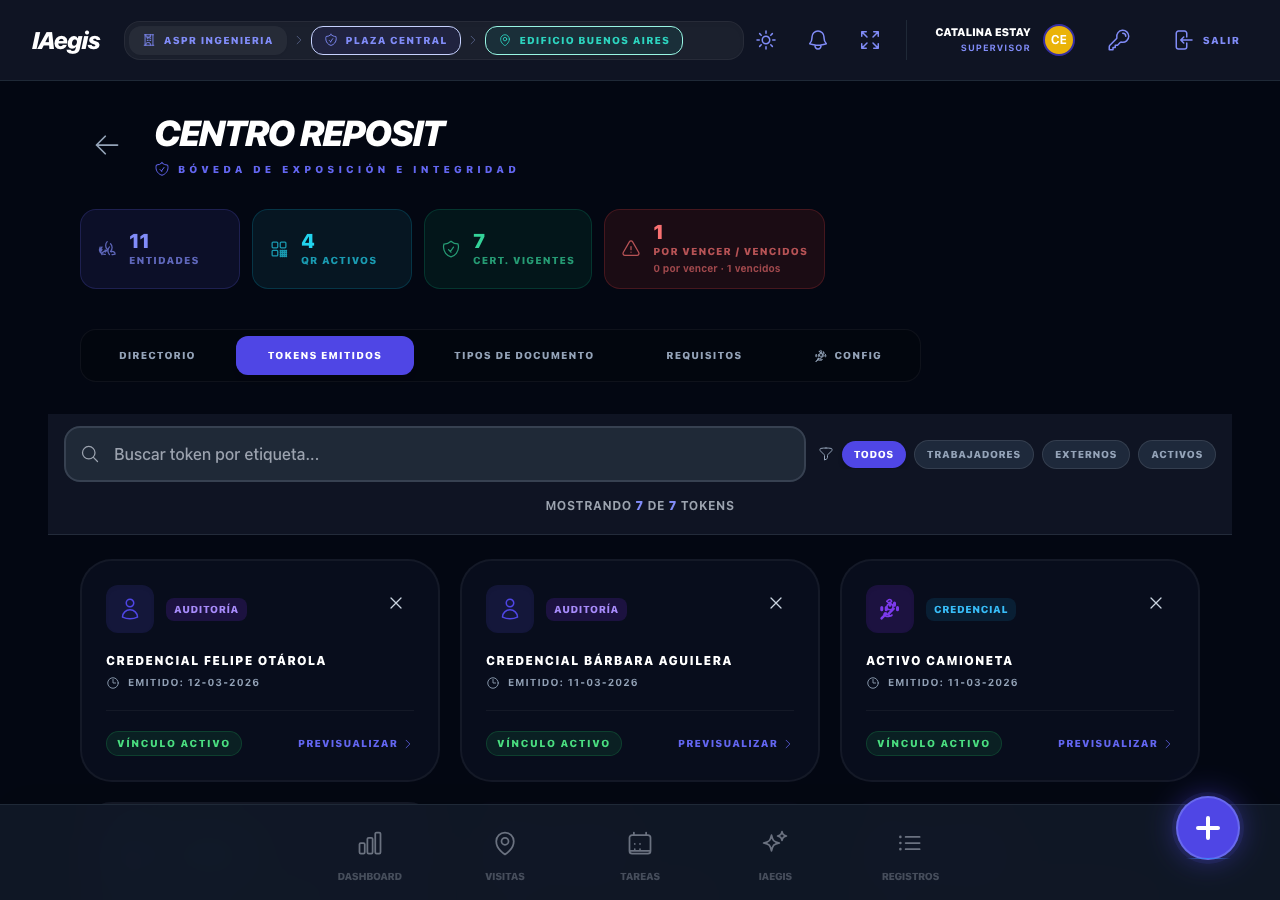
Figura 9.3 — Pestaña Tokens Emitidos mostrando tokens activos y revocados con sus metadatos.
9.3.5 Revocar un token
Para desactivar un token, ve a Tokens Emitidos, localiza el token y haz clic en la X de su tarjeta, luego confirma. La vista pública mostrará "Este acceso ha sido revocado" y el token no podrá reactivarse (deberás crear uno nuevo).
9.4.1 Panel de certificados
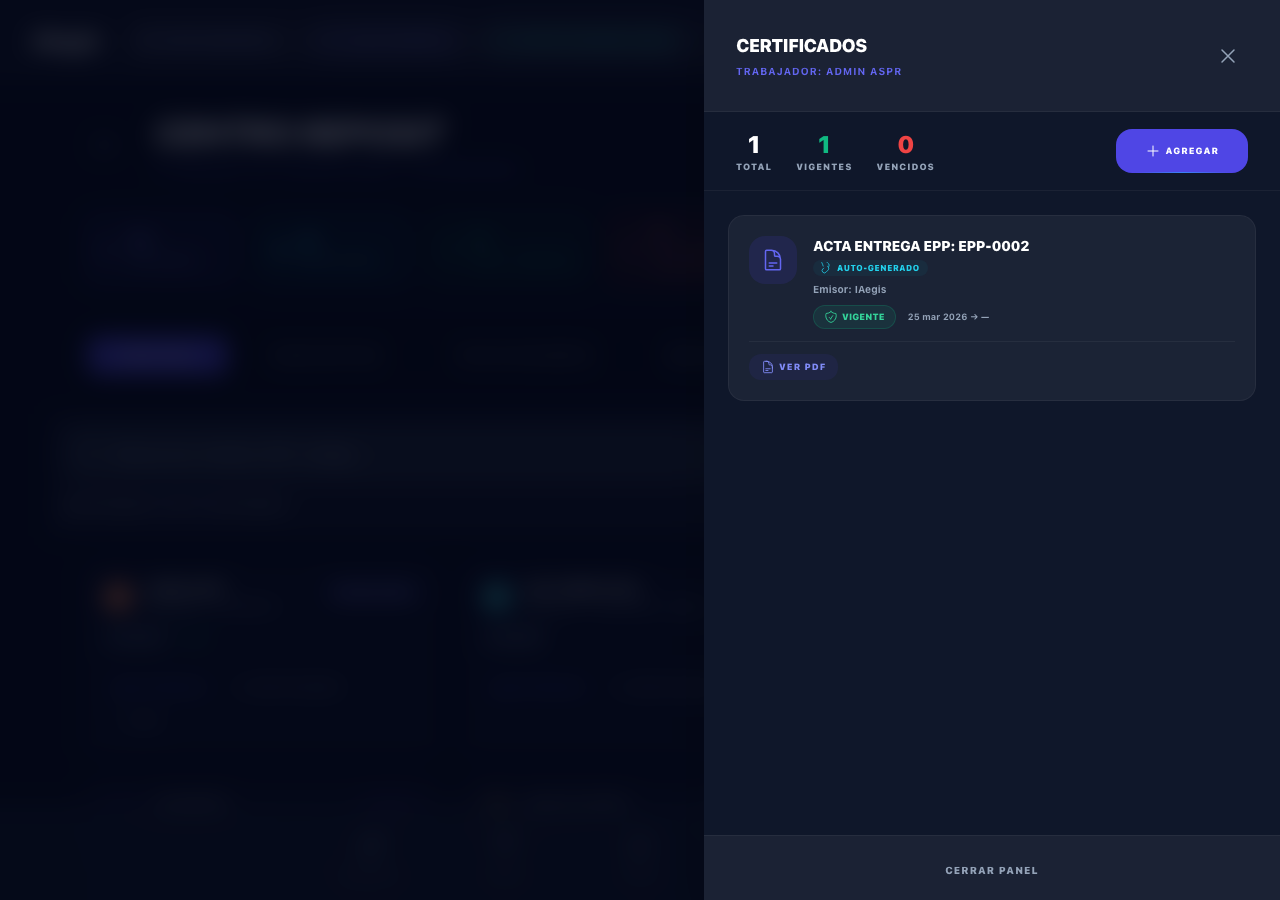
Figura 9.4 — Panel lateral de certificados con resumen de vigencia, lista de certificados y acciones.
9.4.2 Agregar un certificado
Abre el panel de certificados y pulsa "+ Agregar". En el Paso 1 sube el archivo (PDF o imagen); en el Paso 2 completa nombre, tipo de documento, fechas, emisor y etiquetas, y guarda.
Si la entidad tiene una solicitud pendiente del mismo tipo, al guardar el certificado nuevo esa solicitud se cumple automáticamente (pasa a Cumplida).
9.4.3 Estados de vigencia
| Estado | Condicion | Significado |
|---|---|---|
| Vigente | Vence en más de 30 días, o sin fecha de vencimiento. | El certificado está al día. |
| Por vencer | Vence en 30 días o menos. | Requiere atención para renovacion. |
| Vencido | La fecha de vencimiento ya pasó. | No es válido. Debe renovarse. |
9.4.4 Análisis con IA
Al subir un certificado, la IA puede sugerir nombre, emisor, fechas y etiquetas, y validar el tipo de documento según sus keywords. La validación se configura en tres modos: Sin validación, Advertir o Bloquear.
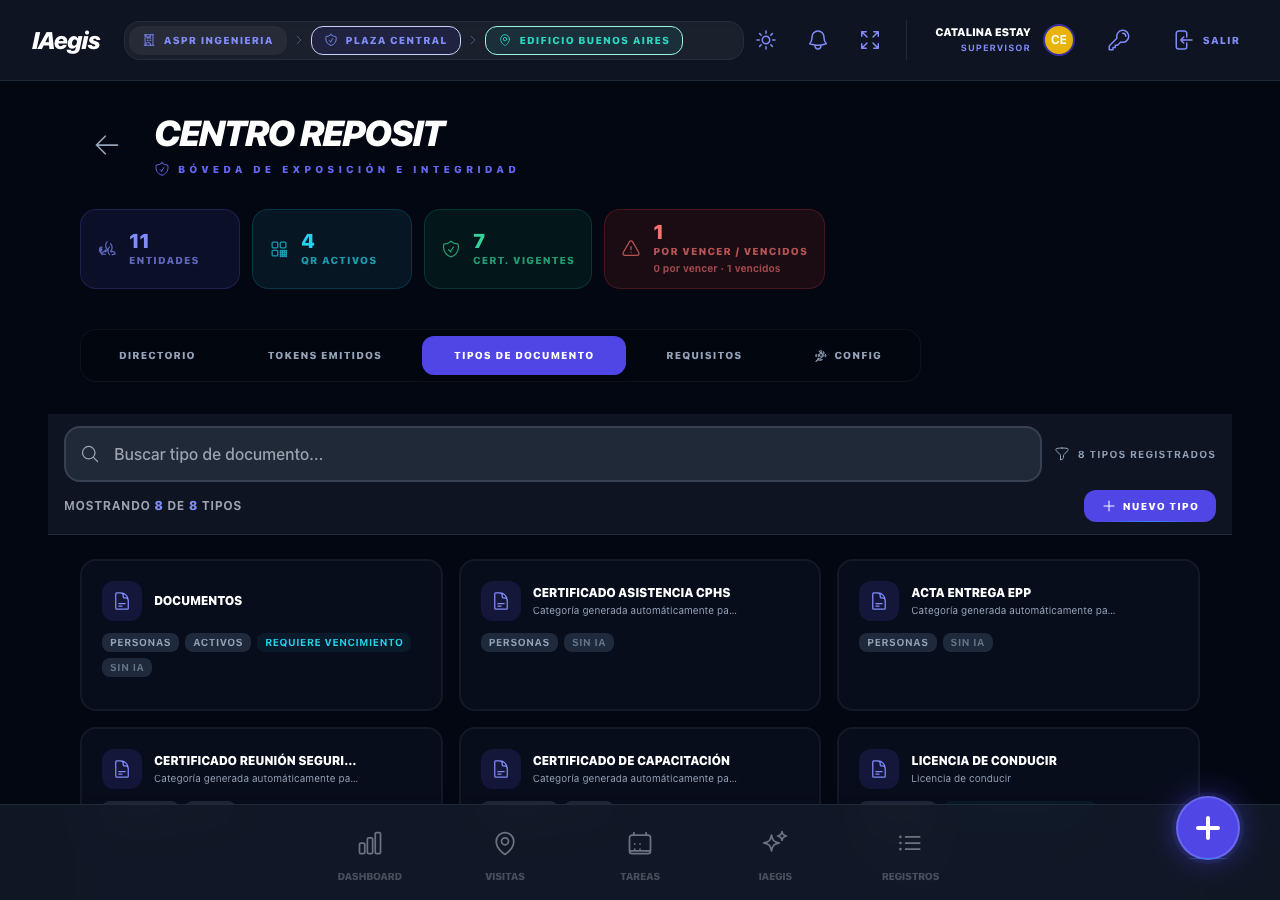
Figura 9.5 — Pestaña Tipos de Documento mostrando las categorías configuradas con badges de validación IA.
Los Tipos de Documento son las categorías en las que se clasifican los certificados. Cada tipo define su aplicabilidad (Personas / Activos / Empresas), si requiere vencimiento, su modo de validación IA y sus notificaciones de vencimiento.
Si vas a exigir documentos a empresas contratistas, asegúrate de que el tipo tenga marcada la aplicabilidad Empresas; de lo contrario no podrás incluirlo en una colección de tipo Empresa.
Los Activos son bienes físicos que necesitan gestión documental: Vehículo, Maquinaria, Equipamiento, Herramienta, Infraestructura u Otro. Se les asocian certificados y se les asignan personas responsables.
9.6.4 Requisitos documentales por categoría
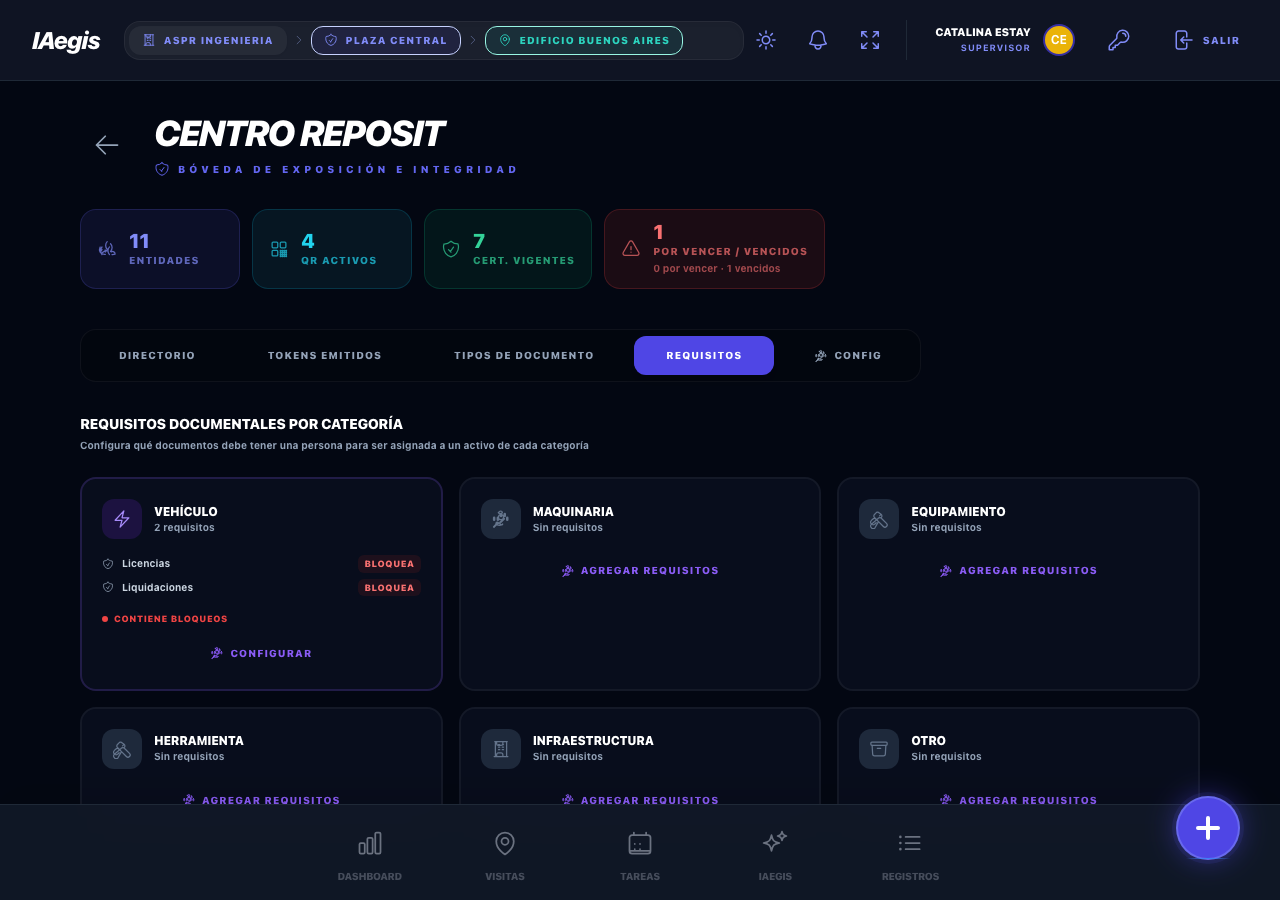
Figura 9.6 — Pestaña Requisitos mostrando las categorías de activos con requisitos documentales.
La Empresa es el cuarto tipo de dueño de documentos en Reposit. Representa a una organización (típicamente una empresa contratista) que debe mantener documentación corporativa verificable: patente municipal, contrato vigente, certificados de mutualidad, seguros y acreditaciones.
La entidad Empresa está pensada sobre todo para empresas contratistas: les permite publicar un QR que el mandante o el fiscalizador escanea en terreno para comprobar que la empresa está formalmente habilitada para operar.
"ClimaServicios SpA" presta servicios de limpieza a una planta industrial. En Reposit queda registrada como entidad Empresa y su representante publica un QR en modo Auditoría. El supervisor escanea el QR y ve la Ficha de Empresa con el contrato vigente, la patente y los certificados de mutualidad, todos al día.
9.7.4 Ficha pública de empresa
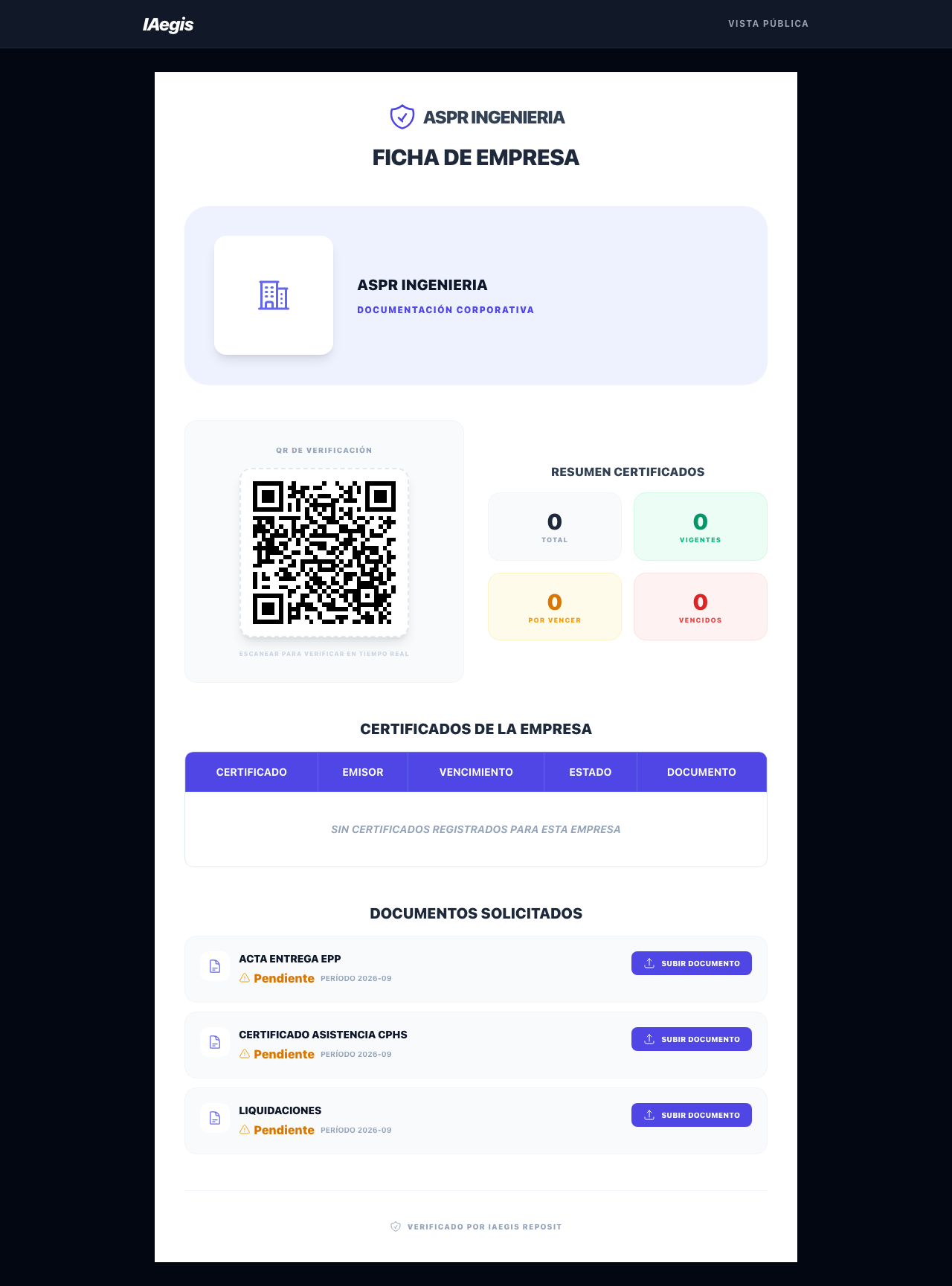
Figura 9.7 — Ficha de Empresa en la vista pública, con la documentación corporativa, el resumen de certificados y los documentos solicitados.
En modo Auditoría, la ficha muestra el encabezado "Ficha de Empresa", la documentación corporativa, el "QR de Verificación", el "Resumen Certificados", la tabla "Certificados de la Empresa" (con botón "Ver PDF") y la sección "Documentos solicitados".
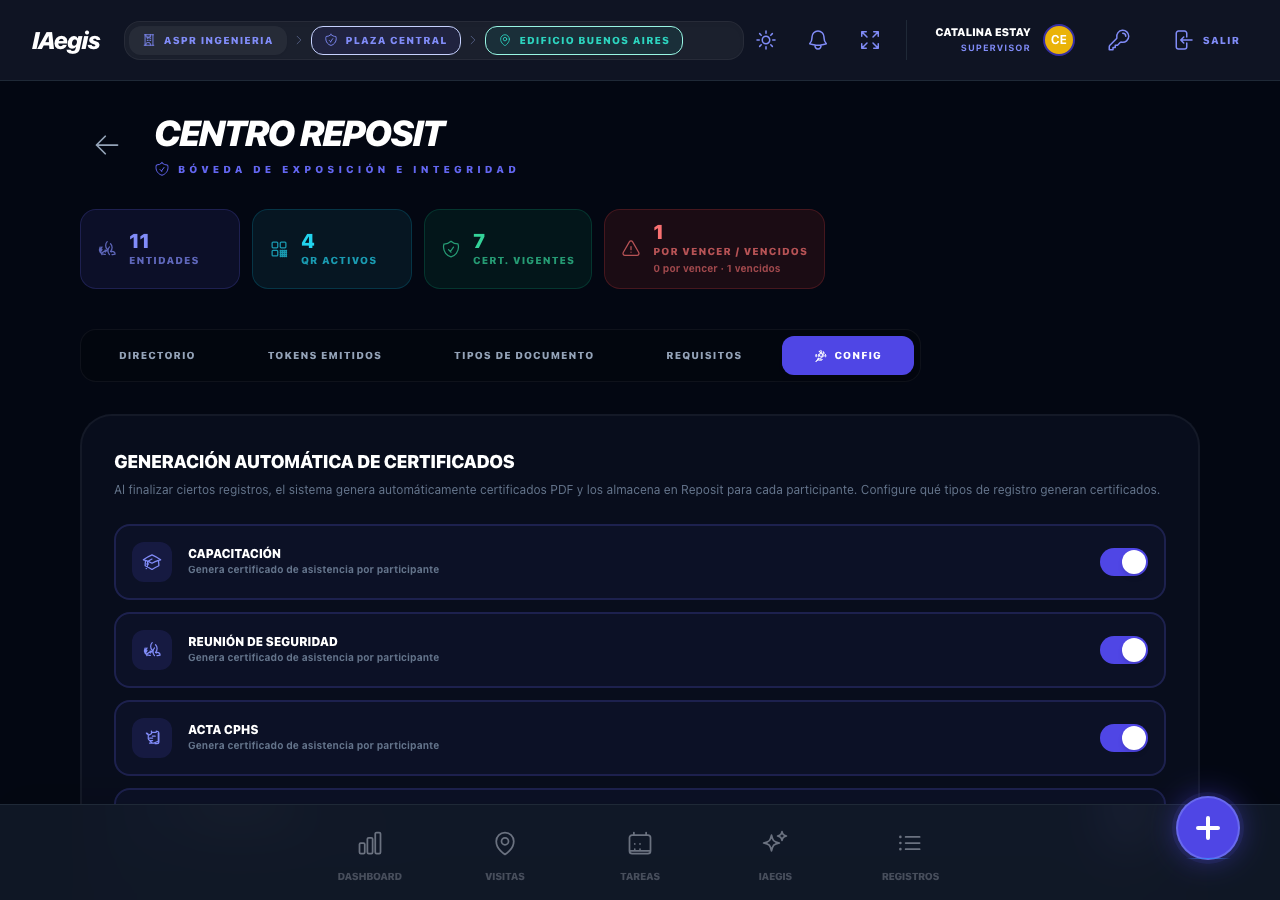
Figura 9.8 — Pestaña Config con los toggles de auto-generación de certificados por tipo de registro.
Reposit puede generar automáticamente certificados PDF al finalizar ciertos registros: capacitaciones, reuniones de seguridad, actas CPHS (certificado de asistencia) y entrega de EPP (acta de entrega). Se activa o desactiva por tipo desde la pestaña Config.
Desactivar la auto-generación no elimina los certificados ya generados; solo previene nuevos.
La Lista de Distribución permite difundir documentos (reglamentos, protocolos, políticas) a trabajadores y personal externo, y recolectar su firma electrónica simple como constancia de recepción. Se accede desde la pestaña Distribuciones.
El flujo tiene tres piezas: un documento a difundir (opcional), un acta de recepción (obligatoria) y una difusión (el envío masivo).
9.9.2 Permisos y sub-pestañas
| Sub-pestaña | Qué gestiona | Permiso |
|---|---|---|
| Documentos a Difundir | Carga y análisis IA de los PDF. | GESTIONAR CONTENIDO DE DISTRIBUCIÓN |
| Actas de Recepción | Plantillas PDF que firma el destinatario. | GESTIONAR CONTENIDO DE DISTRIBUCIÓN |
| Difusión | Envíos, seguimiento de firmas y reenvíos. | GESTIONAR LISTA DE DISTRIBUCIÓN |
9.9.5 Crear una Difusión (asistente de 4 pasos)
- Documento (opcional): el PDF a leer; puede omitirse ("Sin documento adjunto").
- Acta de recepción: la plantilla que firmará el destinatario.
- Destinatarios: usuarios y/o personal externo. Los que no tienen email se omiten.
- Configuración: asunto y mensaje, plazo para firmar (1 a 90 días) y recordatorios a los 7 y 3 días.
9.9.7 Estados de los destinatarios
Un destinatario avanza por estados: Pendiente, Generando, Enviado, Firmado, Rechazado, Vencido, Fallido, Email fallido, Omitido y Cancelado.
9.9.8 Flujo de firma para el destinatario
El destinatario no necesita cuenta en IAegis: recibe un enlace (/sign/[token]) y firma en dos fases. Primero lee el documento (si lo hay) y luego firma el acta: verifica sus datos (de solo lectura), permite la geolocalización, dibuja su firma manuscrita, acepta la validez legal y firma. También puede rechazar indicando un motivo.
9.9.9 Validez legal y evidencia (Ley 19.799)
La firma es una firma electrónica simple conforme a la Ley 19.799 de Chile, respaldada con evidencia: nombre, RUT y email del firmante, IP, dispositivo, fecha y hora (UTC), imagen de la firma, geolocalización y huella digital (SHA-256) del documento.
La geolocalización y la dirección IP son obligatorias para firmar: si el destinatario bloquea la ubicacion o no hay conexion, no podrá completar la firma.
Una Colección de Documentos exigibles agrupa un conjunto de tipos de documento obligatorios para un tipo de entidad (Trabajador, Personal Externo, Activo o Empresa). Es la forma en que Reposit exige documentación: defines qué se pide, con qué frecuencia y a quién se aplica.
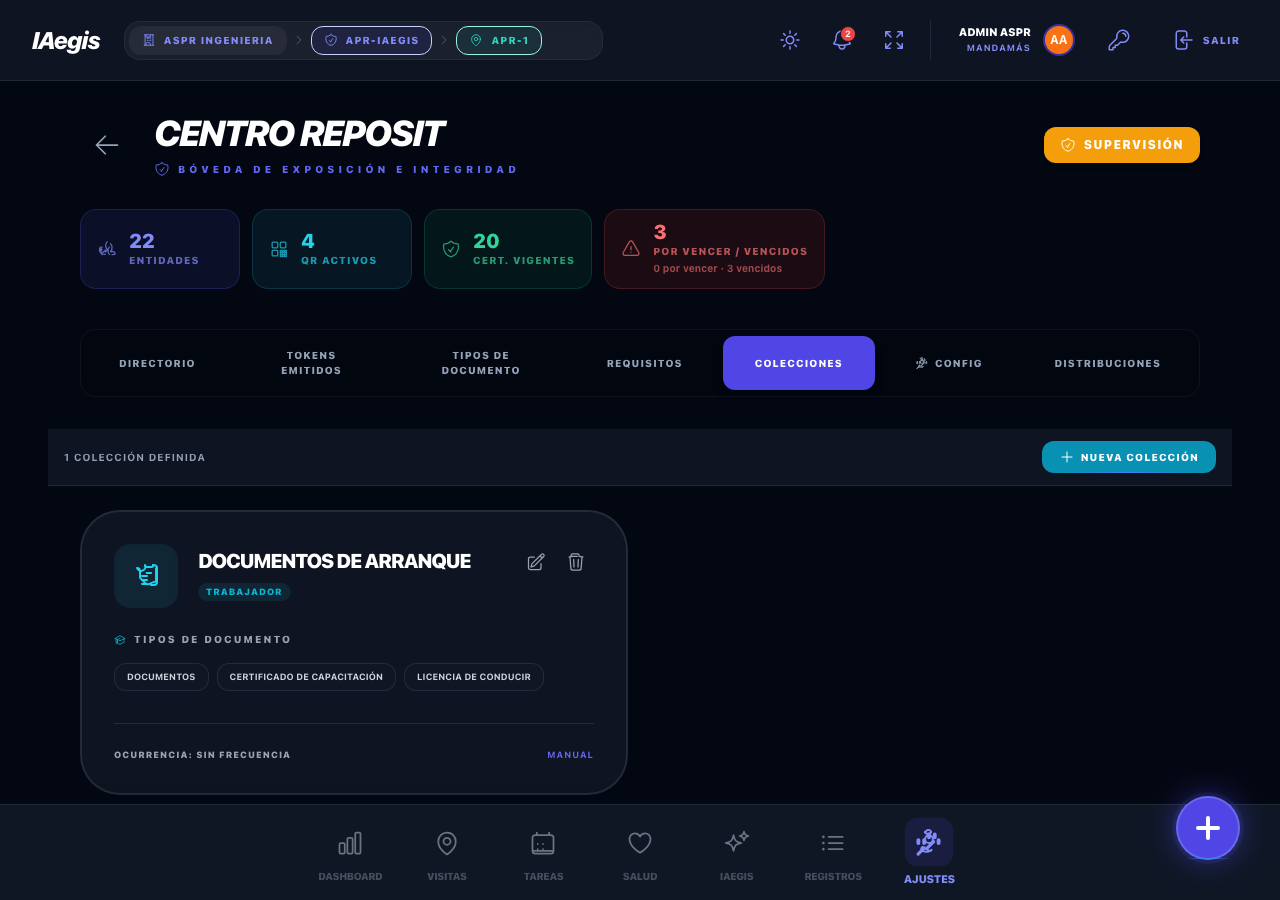
Figura 9.9 — Pestaña Colecciones con las colecciones exigibles definidas, su tipo de entidad, ocurrencia y modo de aplicación.
9.10.2 Crear una colección
Ve a la pestaña Colecciones y pulsa "Nueva Colección". Completa nombre, Tipo de Entidad, los Tipos de Documento (al menos uno), la Ocurrencia y la Aplicación, y guarda con "Guardar Colección".
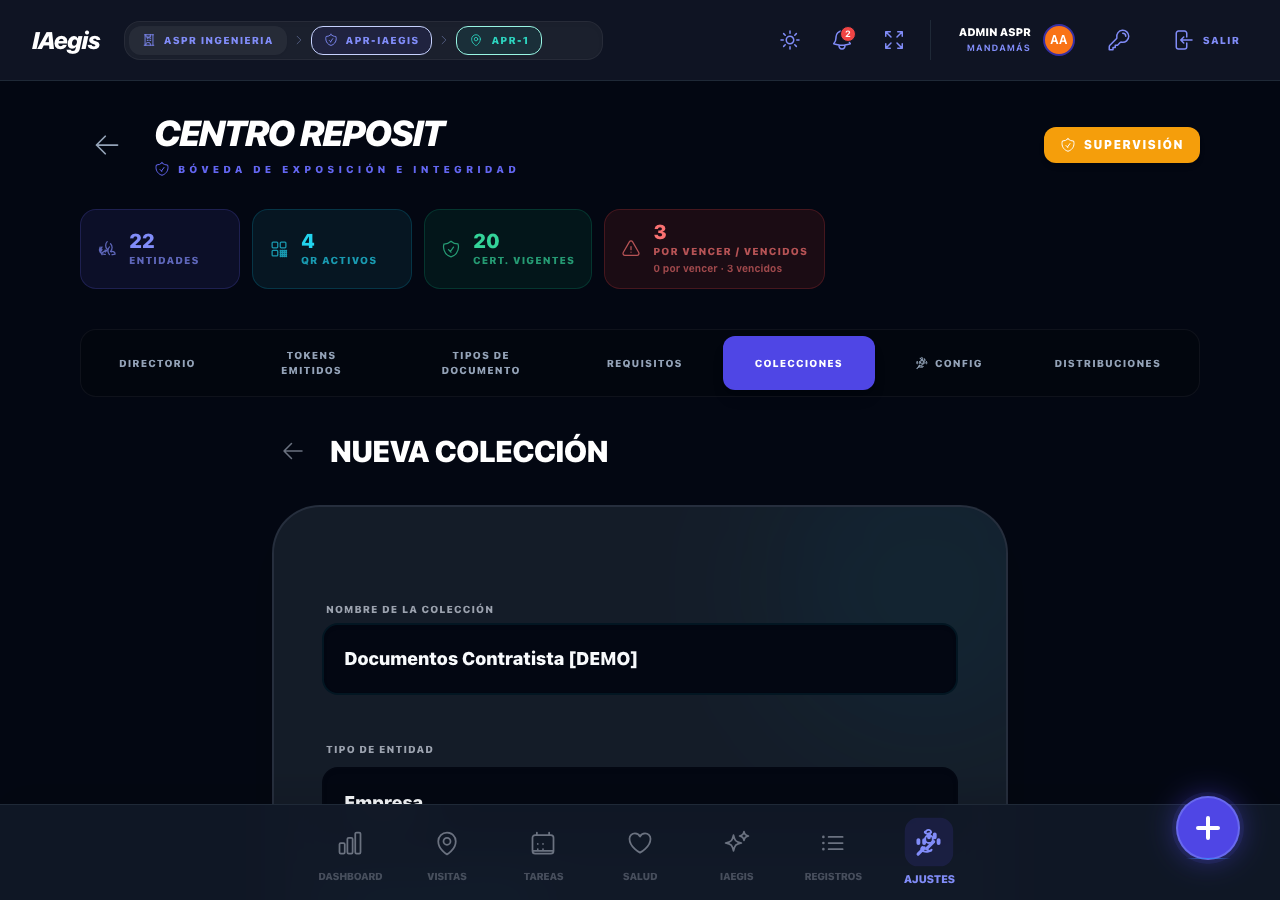
Figura 9.10 — Formulario de Nueva Colección con nombre, tipo de entidad, tipos de documento, ocurrencia y modo de aplicación.
9.10.3 Frecuencia de ocurrencia (mensual / anual)
| Ocurrencia | Qué significa | Etiqueta en el panel |
|---|---|---|
| Sin Frecuencia | Se exige una sola vez, sin renovación. | "Única" |
| Mensual | Un juego de documentos por mes. | "Período YYYY-MM" |
| Anual | Un juego de documentos por año. | "Período YYYY" |
Una colección Mensual o Anual no puede incluir tipos que requieran fecha de vencimiento. El sistema lo bloquea con: El tipo de documento "X" requiere fecha de vencimiento y no puede incluirse en una colección con frecuencia mensual/anual.
9.10.4 Modo de aplicación
| Aplicación | Comportamiento |
|---|---|
| Manual | Se asigna entidad por entidad desde el panel de documentos exigidos. |
| Automática | Toda entidad nueva del tipo la hereda; se aplica retroactivamente a las existentes. |
| Por Cargo | Solo las personas cuyo cargo coincide con los cargos seleccionados la heredan. |
La aplicación Por Cargo solo está disponible para tipos persona (Trabajador y Personal Externo). Para Activos y Empresas aparece deshabilitada.
9.10.5 Editar y eliminar una colección
Para editar, usa el botón de editar de la tarjeta. Para eliminar, confirma; si la colección tiene asignaciones activas, el sistema archivará en cascada sus asignaciones y solicitudes pendientes (los certificados ya cargados no se borran).
Una solicitud de documento es el registro concreto que genera el sistema por cada tipo de documento de una colección asignada. Se gestiona desde el panel "Documentos exigidos", que se abre con el botón Documentos de la tarjeta de la entidad.
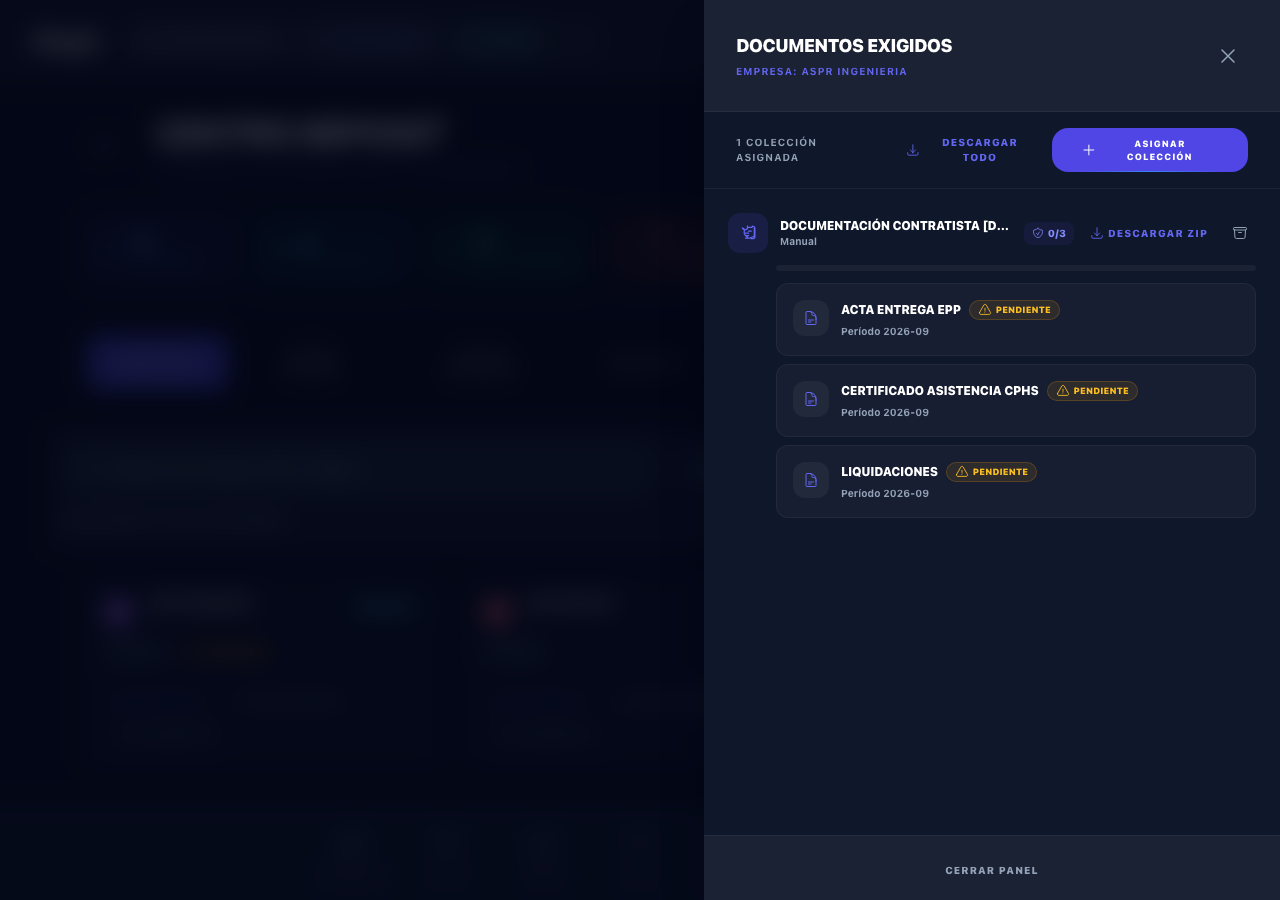
Figura 9.11 — Panel "Documentos exigidos" de una entidad, con las colecciones asignadas, su avance y las solicitudes por período.
9.11.2 Asignar una colección
Desde el panel, pulsa "Asignar colección" y elige la colección activa del mismo tipo de entidad. El sistema genera las solicitudes; las que ya tienen certificado vigente nacen como Cumplida (satisfacción retroactiva).
9.11.3 Estados de una solicitud
| Estado | Color | Significado |
|---|---|---|
| Pendiente | Ámbar | El documento se exige y aún no se cargó (o fue rechazado). |
| Cumplida | Verde | El documento fue cargado y aceptado. |
| Vencida | Rojo | El período pasó sin cumplirse. |
| Archivada | Gris | Archivada por desasignación, cambio de cargo o eliminación. |
9.11.4 Recurrencia mensual / anual y períodos
Con frecuencia Mensual o Anual, el motor genera un juego de solicitudes por período, etiquetado como "Período 2026-03" (mensual) o "Período 2026" (anual). Nunca coexisten dos solicitudes Pendiente del mismo tipo para la misma entidad.
9.11.5 Rechazar un documento cumplido
En una solicitud Cumplida, pulsa "Rechazar documento", escribe el "Motivo del rechazo" (obligatorio) y confirma. La solicitud vuelve a Pendiente, el documento no se borra (queda en el historial de rechazos) y el motivo se muestra en el portal público.
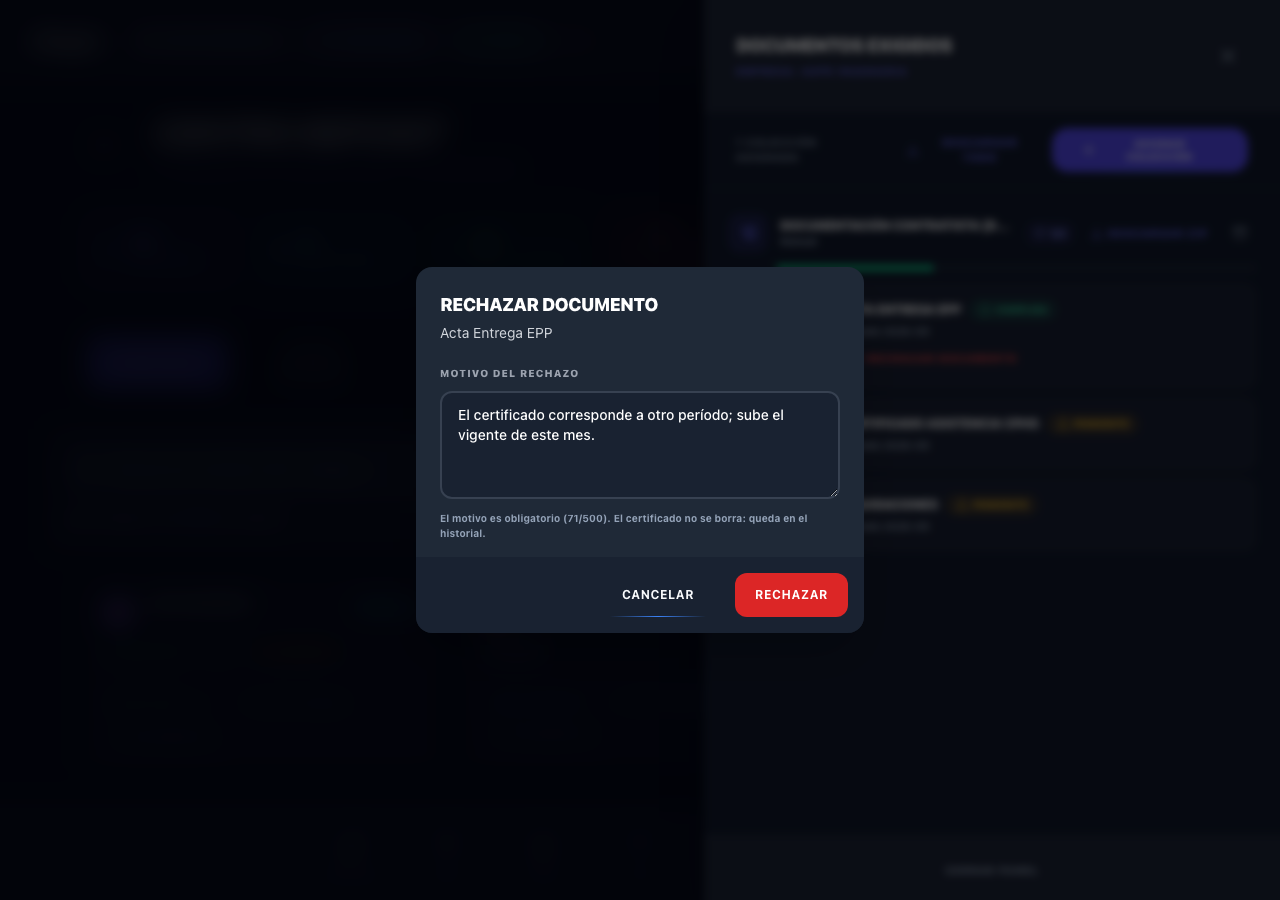
Figura 9.12 — Modal de rechazo de un documento cumplido, con el campo de motivo obligatorio.
9.11.6 Desasignar una colección
Para dejar de exigir una colección, usa el botón de desasignar (icono de caja) y confirma. Sus solicitudes se archivan, sin tocar los certificados existentes.
El dueño de los documentos puede cumplir sus solicitudes sin iniciar sesión: desde el enlace público /reposit/[token], en modo Auditoría, la sección "Documentos solicitados" lista las solicitudes Pendientes o Vencidas y permite subir el archivo exigido. La solicitud pasa a Cumplida de inmediato (la revisión ocurre después, vía rechazo).
9.12.2 Subir un documento solicitado
- Abre el enlace del token en modo Auditoría.
- Baja hasta "Documentos solicitados".
- Localiza la solicitud Pendiente o Vencida.
- Pulsa "Subir documento" y elige el archivo (el botón muestra "Subiendo...").
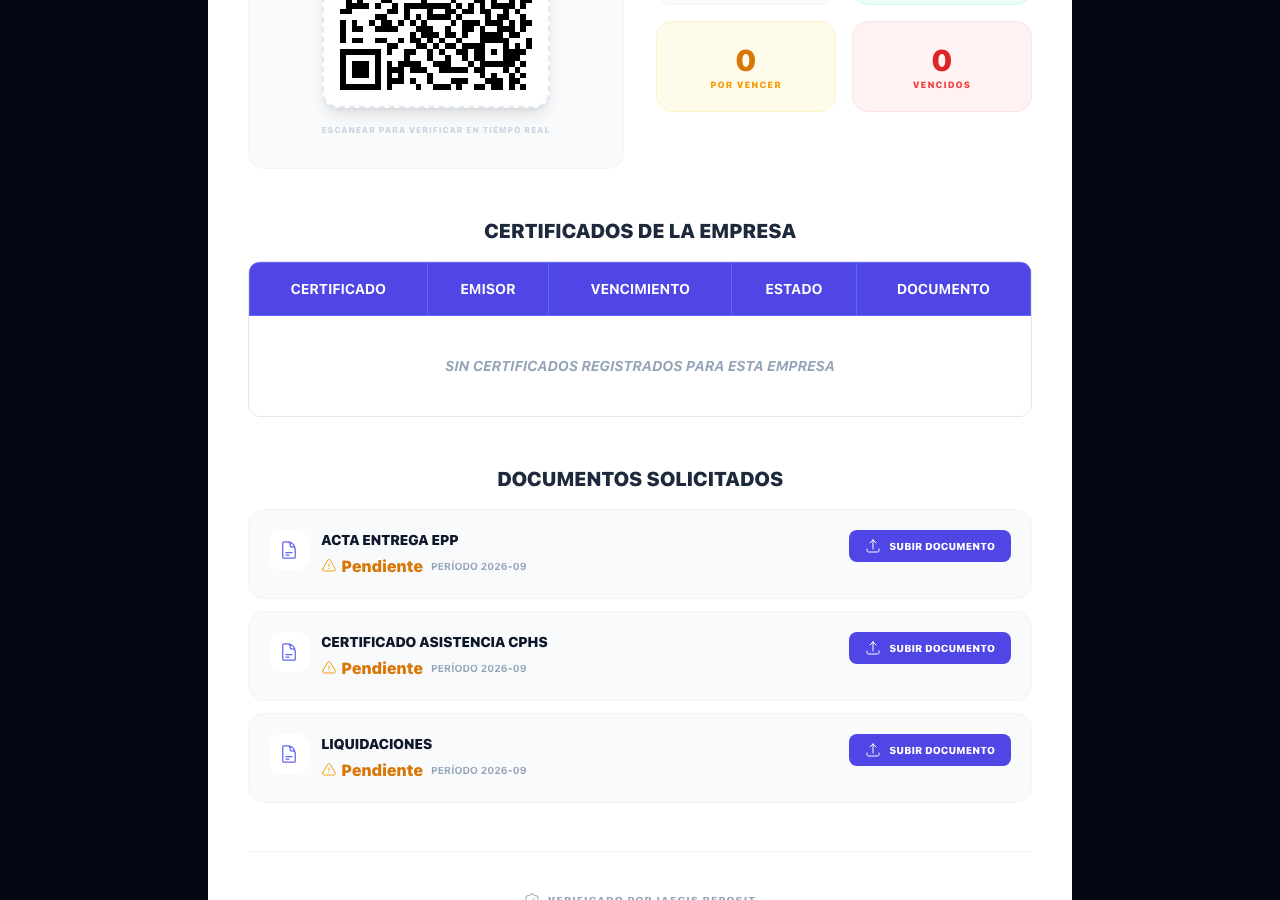
Figura 9.13 — Sección "Documentos solicitados" del portal público, con la solicitud pendiente y el botón "Subir documento".
Solo se aceptan archivos PDF, JPG, JPEG y PNG de hasta 10 MB. Si es más grande, verás "El archivo excede el tamaño máximo permitido (10MB).".
9.12.3 Documento rechazado y motivo
Si un administrador rechazó un documento, el portal vuelve a ofrecer "Subir documento" y muestra un bloque "Documento rechazado" con el motivo, el nombre del administrador y la fecha. En el portal solo se expone el nombre del administrador, nunca su identificador interno.
9.12.4 Notificaciones y recordatorios
Las colecciones recurrentes generan sus solicitudes al inicio de cada período, y los recordatorios por correo avisan de los pendientes. Las solicitudes Vencidas siguen siendo cargables desde el portal, para ponerse al día.
Comunica a contratistas y trabajadores que no necesitan cuenta en IAegis para cumplir: basta escanear el QR y subir el documento.
Cuando necesitas entregar evidencia masiva (por ejemplo, la carpeta completa de una contratista para una auditoría), Reposit comprime los documentos cumplidos en un ZIP. La generación es asíncrona: el sistema trabaja en segundo plano y te entrega un enlace con fecha de expiración.
9.13.2 Descargar todo o por colección
Desde el panel "Documentos exigidos" tienes dos alcances: "Descargar todo" (toda la entidad) o "Descargar ZIP" (una colección puntual).
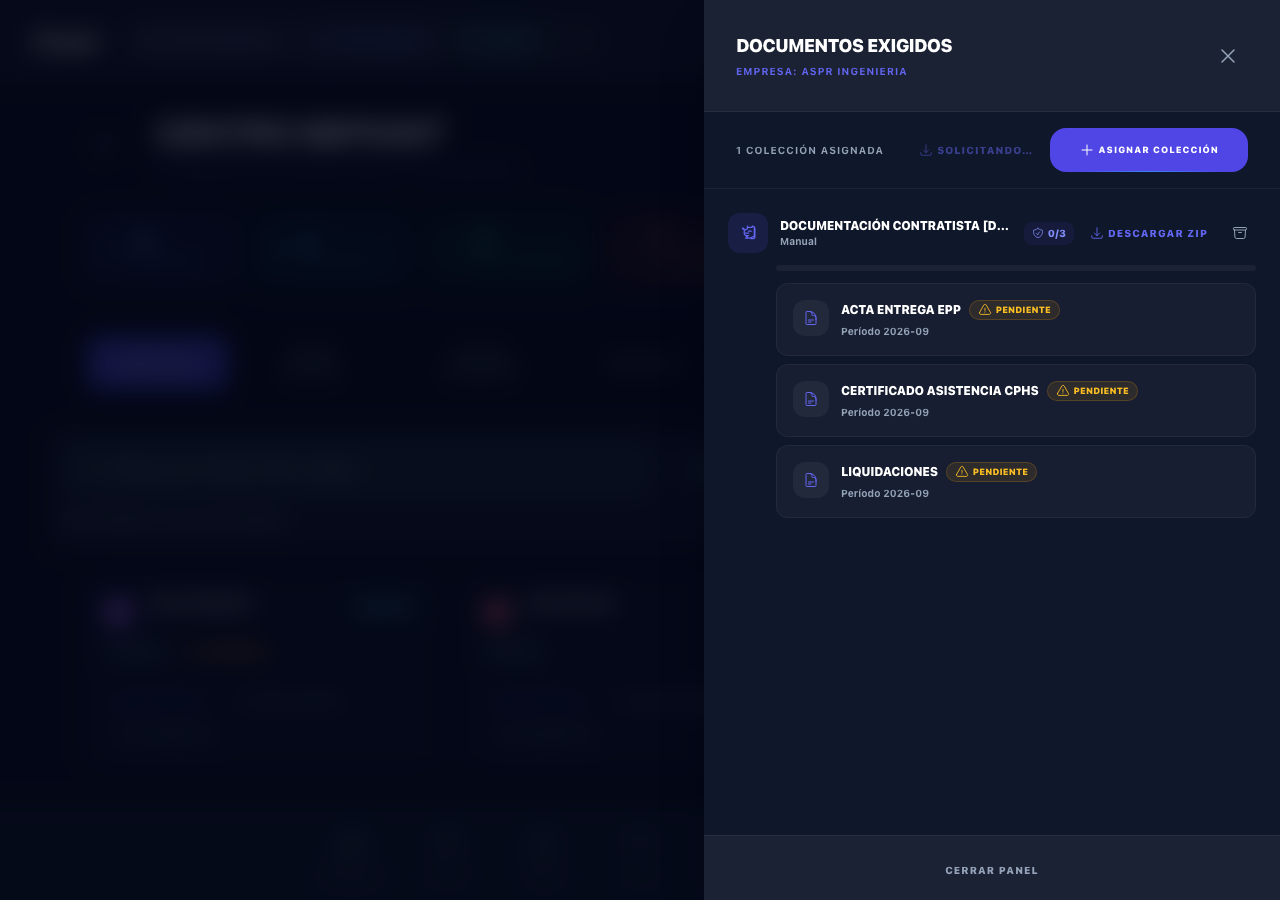
Figura 9.14 — Botón de descarga ZIP asíncrona mostrando el estado "Generando…" y el enlace con su expiración.
9.13.3 Estados y expiración del enlace
| Estado | Qué ves |
|---|---|
| Solicitando… | Arrancando el trabajo de compresión. |
| En cola | El trabajo espera su turno. |
| Generando… | El sistema está comprimiendo. |
| Listo (hasta <fecha>) | El enlace está listo con su expiración. |
| Vacío | "La colección no tiene documentos cargados para descargar". |
| Error | "No se pudo generar el ZIP. Reintenta." |
El enlace del ZIP expira a las 72 horas. Anota la fecha "hasta ..." que muestra el botón. La exportación tiene un tope de 500 archivos; si lo superas, desglosa la descarga por colección.
9.13.4 Historial de Descargas
El Historial de Descargas (/admin/downloads) es distinto al ZIP de Reposit: lista los reportes PDF generados en el sistema y permite re-descargarlos. Requiere el permiso ACCEDER AL CENTRO DE DESCARGAS.

Figura 9.15 — Historial de Descargas con la tabla de reportes generados y la opción de re-descarga.
El panel de Supervisión (/admin/reposit/supervision) es un dashboard transversal y de solo lectura de los vencimientos documentales. Es la versión interactiva del resumen diario por correo (08:00 hora Chile) que reciben quienes tienen el permiso SUPERVISAR REPOSIT.
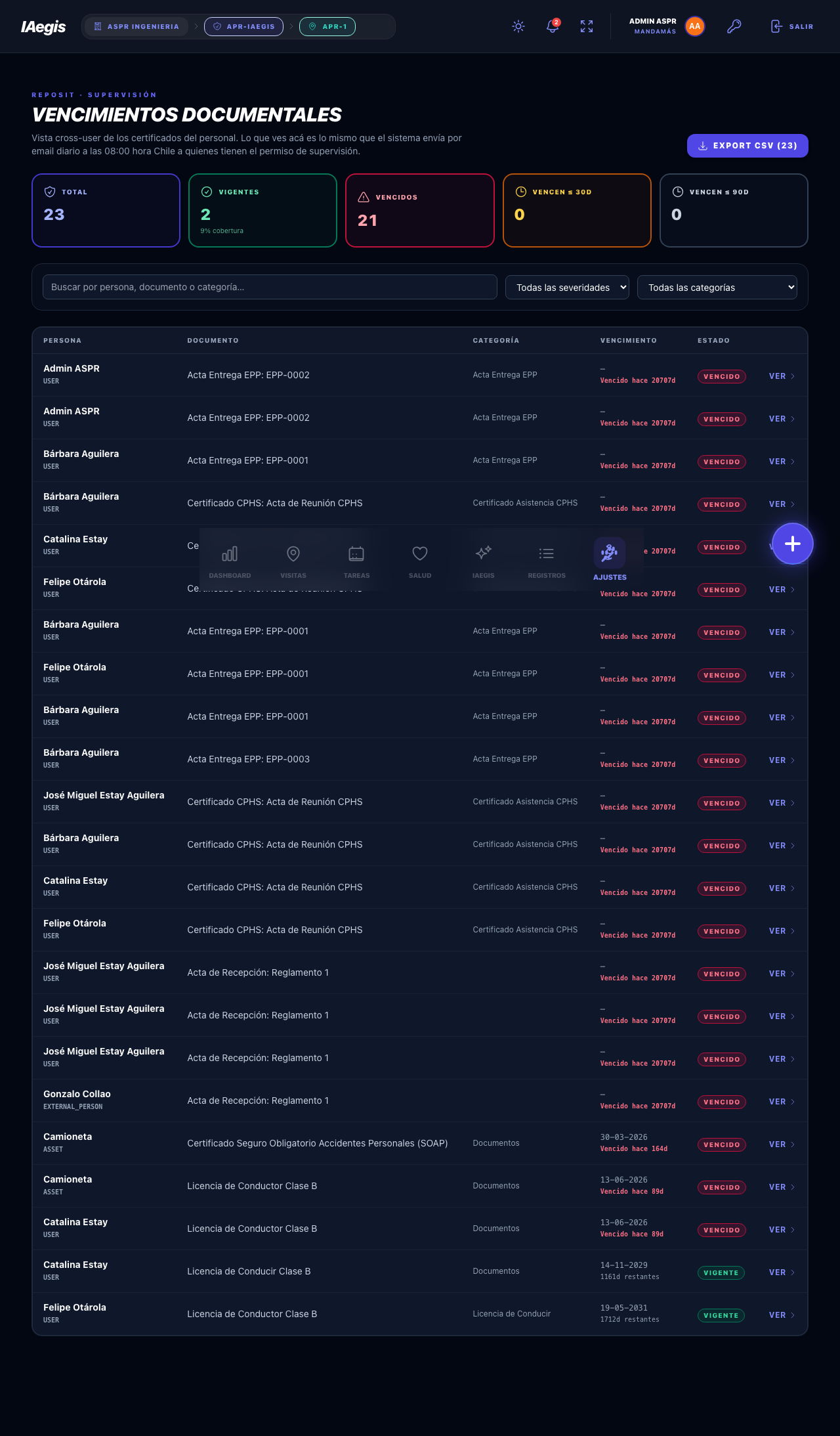
Figura 9.16 — Panel de Supervisión con los indicadores de vencimientos y la tabla cross-user de certificados.
9.14.2 Indicadores y filtros
El panel muestra cinco indicadores (Total, Vigentes, Vencidos, "Vencen ≤ 30d" y "Vencen ≤ 90d"), filtros por severidad y categoría, y una tabla con Persona, Documento, Categoría, Vencimiento y Estado. El botón "Ver" lleva al detalle del titular.
9.14.3 Exportar el listado a CSV
Aplica los filtros y pulsa "Export CSV (N)" para descargar el listado filtrado como reposit-supervision-<fecha>.csv.
La vista pública es la página que ve quien accede al enlace de un token. No requiere autenticación, es de solo lectura (salvo subir documentos a las solicitudes), se actualiza en tiempo real y respeta el nivel de exposición.
Por protección de datos (Ley 21.719), la vista pública nunca expone dirección, fecha de nacimiento ni salario, y los PDF de examen médico no se re-firman desde el token (se ven solo desde el módulo Salud).
9.15.2 Vista de persona
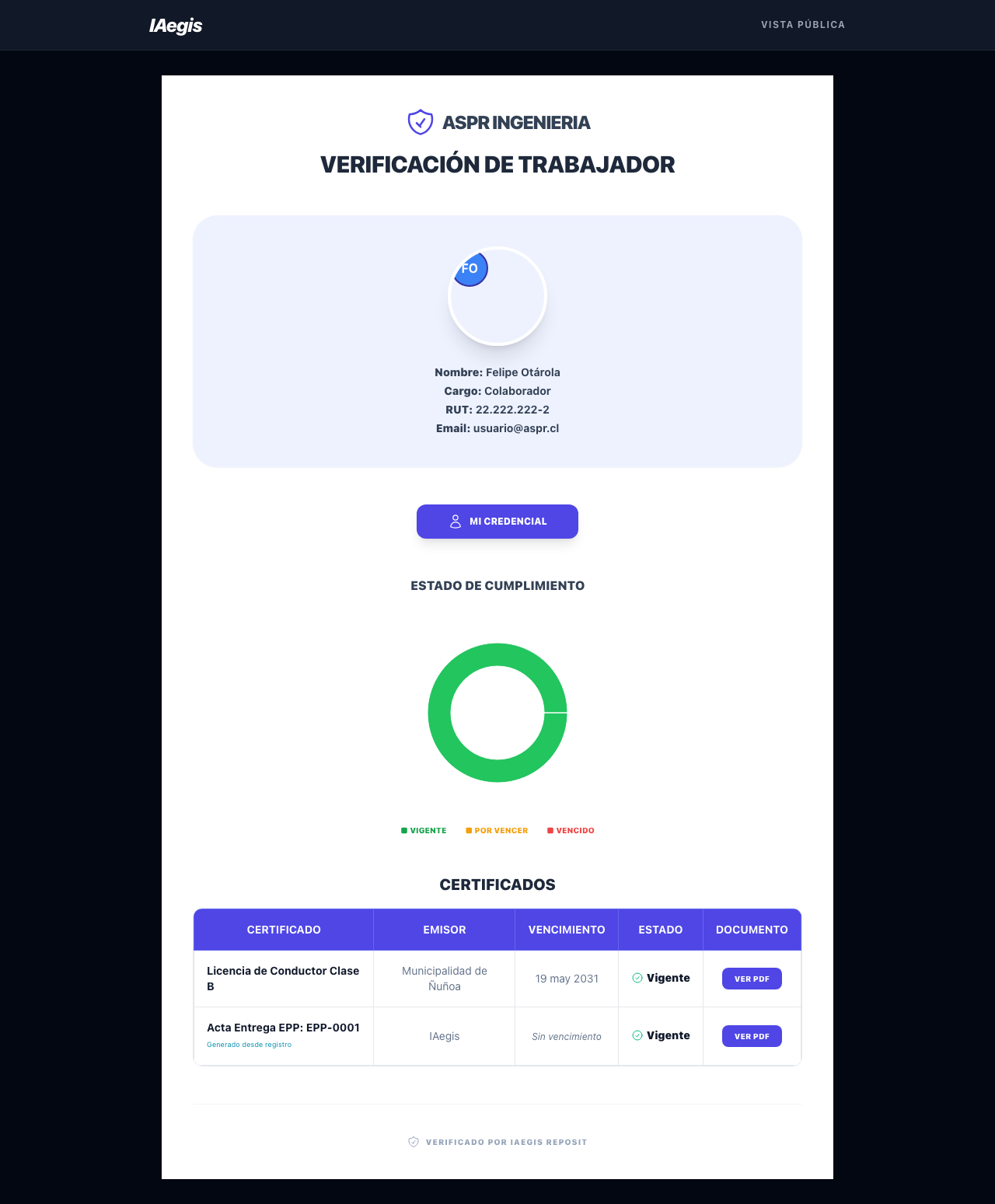
Figura 9.17 — Vista pública de verificación de un trabajador con datos, gráfico de cumplimiento y certificados.
Incluye encabezado ("Verificación de Trabajador" o "Verificación de Personal Externo"), tarjeta de persona, botón "Mi Credencial", gráfico de cumplimiento, activos asignados, tabla de certificados y la sección "Documentos solicitados".
9.15.3 Vista de activo
La "Ficha de Activo" muestra foto o icono, nombre, categoría, marca, modelo, estado, ubicacion, QR, resumen de certificados, personas asignadas y la tabla de certificados del activo.
9.15.4 Vista de empresa
La "Ficha de Empresa" (ver 9.7.4) muestra la documentación corporativa, el QR, el resumen de certificados, la tabla "Certificados de la Empresa" y "Documentos solicitados".
9.15.5 Credencial Digital QR
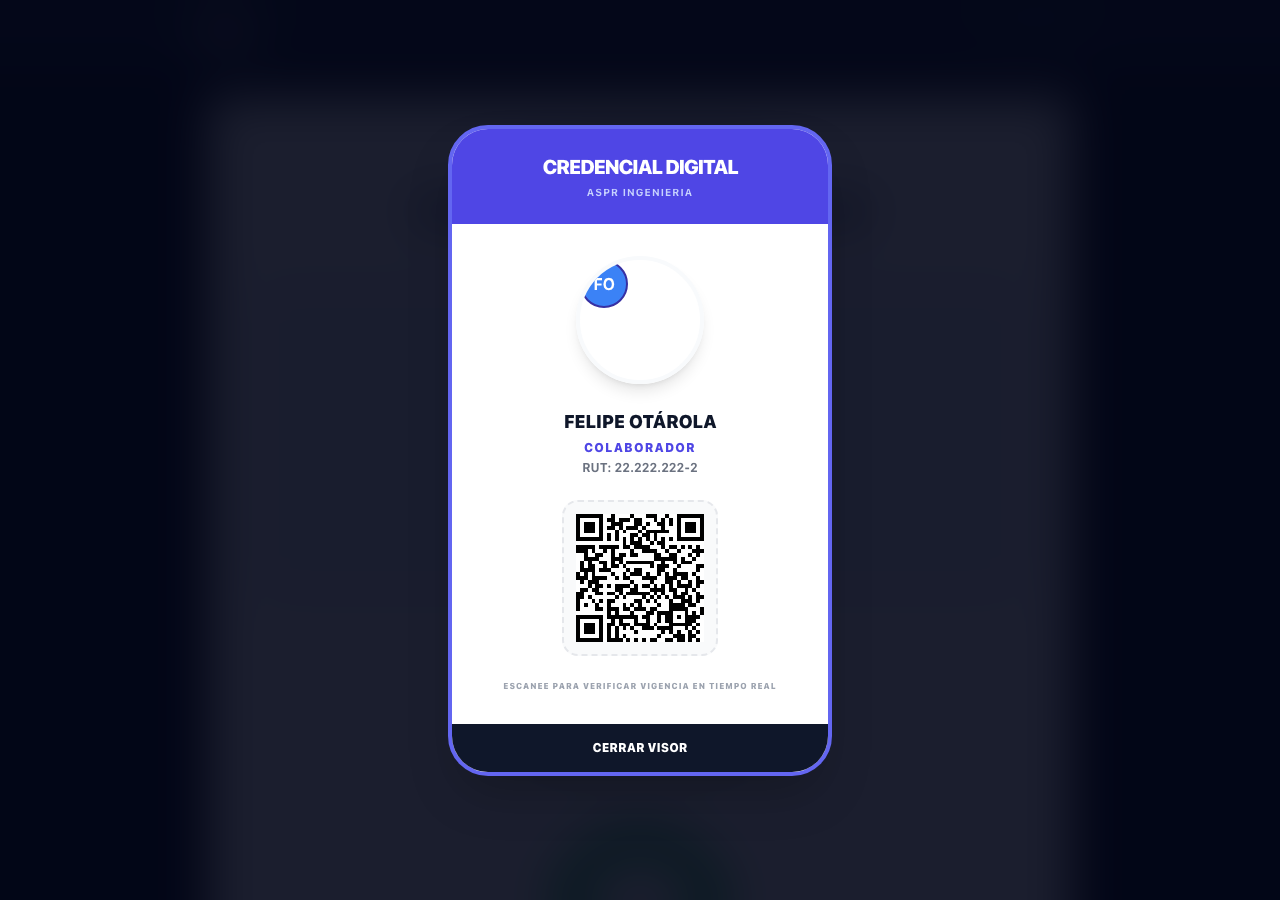
Figura 9.18 — Credencial Digital con foto, nombre, cargo, RUT, código QR y nombre de la empresa.
9.15.6 Acceso inválido o token revocado
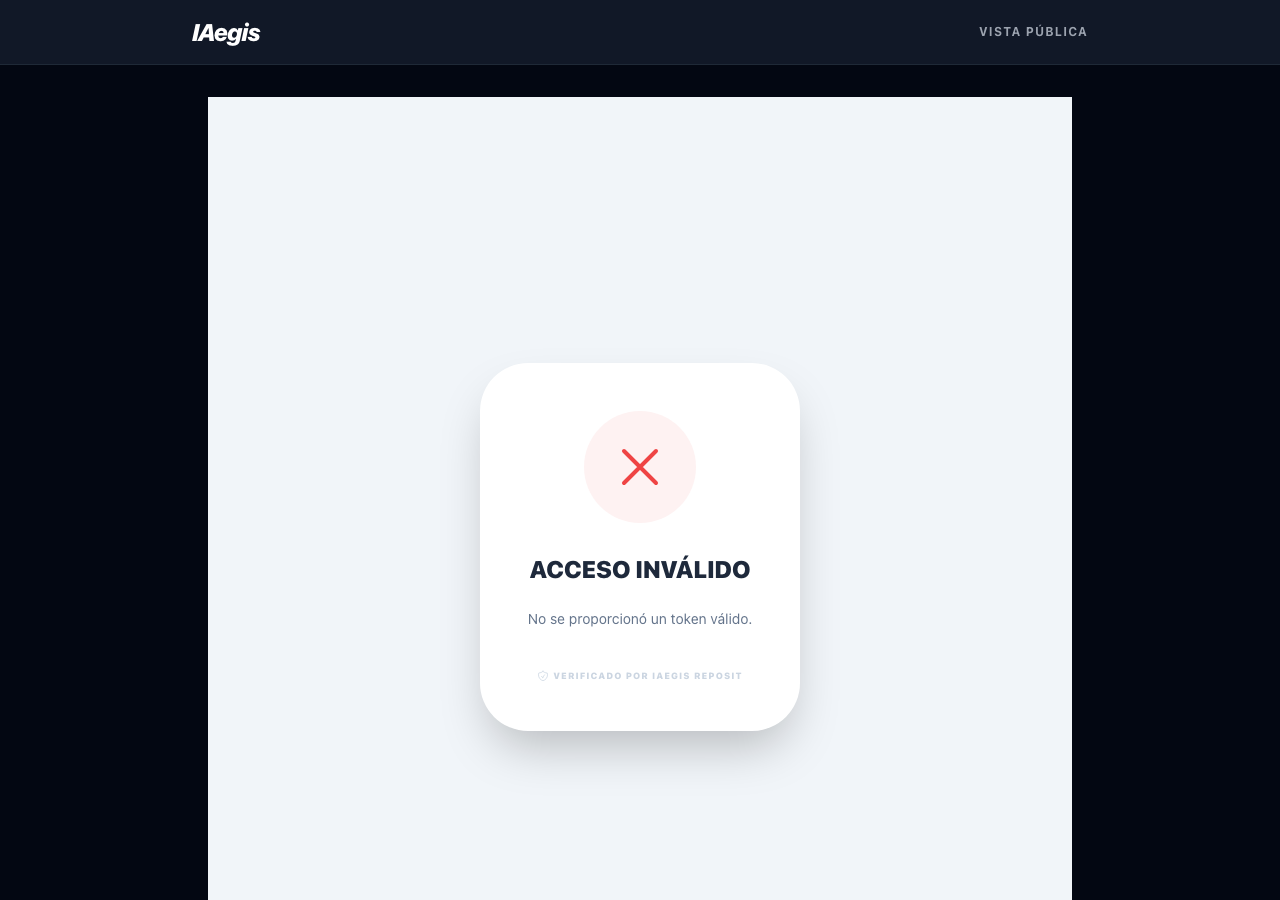
Figura 9.19 — Pantalla de acceso inválido mostrada cuando el token no existe, fue revocado o expiró.
| Mensaje | Causa |
|---|---|
| "No se proporcionó un token válido" | La URL no contiene un token o está mal formada. |
| "Token no encontrado o inválido" | El token UUID no existe. |
| "Este acceso ha sido revocado" | Un administrador revocó el token. |
| "Este acceso ha expirado" | El token tenia fecha de expiración y ya pasó. |
| "La entidad asociada no fue encontrada" | La entidad fue eliminada del sistema. |
Paula, administradora de contrato de "Andes Construcción", necesita que la contratista ElectroPro SpA mantenga al día su documentación obligatoria cada mes. Crea una colección "Documentos Mensuales Contratista" para el tipo Empresa con "Certificado de Mutualidad" y "Contrato Vigente", ocurrencia Mensual y aplicación Manual. Luego, en el Directorio, abre la tarjeta de ElectroPro SpA → Documentos → "Asignar colección": el motor genera las solicitudes "Período 2026-09" en estado Pendiente.
Paula le emite un QR en Modo Auditoría y se lo envía al representante, quien escanea la Ficha de Empresa, baja a "Documentos solicitados" y sube ambos PDF con "Subir documento". Cada solicitud pasa a Cumplida al instante. Al día siguiente, Paula confirma el avance 2/2 y pulsa "Descargar todo": el botón muestra "Solicitando…", "Generando…" y queda listo con el enlace "Descargar ZIP" y su expiración de 72 horas.
Un mes después, detecta que el certificado de mutualidad venció antes de tiempo: pulsa "Rechazar documento", escribe el motivo y confirma. La solicitud vuelve a Pendiente, y el representante, al escanear nuevamente el QR, ve el bloque "Documento rechazado" con el motivo y sube el certificado correcto. El ciclo queda cerrado y trazable.
| Problema | Causa probable | Solucion |
|---|---|---|
| No veo el módulo Reposit | Módulo no habilitado o sin permiso. | Contacta a tu administrador para habilitar Reposit y asignar permisos. |
| No puedo crear tokens | Solo tienes permiso de lectura. | Solicita el permiso GESTIONAR REPOSIT. |
| El QR no funciona | Token revocado o enlace mal copiado. | Verifica que el token esté activo en Tokens Emitidos. |
| Vista pública dice "Acceso Inválido" | Token revocado, expirado o inexistente. | Crea un nuevo token desde el Directorio. |
| No se ven certificados en vista pública | Token tiene nivel Credencial. | Revoca y crea un token con nivel Auditoría. |
| No veo la pestaña Colecciones o Tipos de Documento | Requieren permisos propios. | Solicita GESTIONAR COLECCIONES DE DOCUMENTOS o GESTIONAR CERTIFICACIONES Y CURSOS. |
| No puedo guardar una colección mensual con un tipo que vence | Ese tipo requiere vencimiento. | Usa "Sin Frecuencia" para ese tipo. |
| La aplicación "Por Cargo" está deshabilitada | El tipo de entidad no es persona. | Para Activos o Empresas usa Manual o Automática. |
| El ZIP dice que la colección no tiene documentos | No hay solicitudes Cumplidas con archivo. | Verifica que las solicitudes estén Cumplidas con archivo cargado. |
| El ZIP supera el máximo de archivos | Más de 500 archivos cumplidos. | Exporta por colección o por entidad. |
| El enlace del ZIP ya no funciona | La URL expiró a las 72 horas. | Vuelve a disparar la descarga. |
| No veo el botón Supervisión | Sin permiso SUPERVISAR REPOSIT. | Solicita el permiso a tu administrador. |
| La solicitud cumplida no aparece como Cumplida | Fue rechazada y volvió a Pendiente. | Revisa el historial de rechazos y carga un documento válido. |
| No puedo acceder al Historial de Descargas | Sin permiso ACCEDER AL CENTRO DE DESCARGAS. | Solicita el permiso (y verifica el módulo Documentos). |
| Término | Significado |
|---|---|
| Token | Identificador único (UUID) que genera el enlace público de una entidad. |
| UUID | Identificador universalmente único: cadena larga e irrepetible que identifica un registro. |
| Scope | Nivel de exposición de un token: cuánta información se muestra en la vista pública. |
| Firma electrónica simple | Firma que identifica al firmante mediante datos electrónicos, sin certificado digital acreditado (Ley 19.799). |
| Backfill | Aplicación retroactiva de una colección automática o por cargo a entidades existentes. |
| Signed URL | Enlace de descarga firmado con fecha de expiración. |
| Ley 21.719 | Ley chilena de protección de datos personales. |
| Ley 16.744 | Ley chilena de accidentes del trabajo y enfermedades profesionales. |