El Seguimiento de Acuerdos CPHS forma parte del módulo de Registros y se activa cuando tu organización utiliza Actas del Comité Paritario de Higiene y Seguridad (CPHS). Si tu organización no gestiona actas CPHS o no tienes el permiso correspondiente, es posible que no veas esta sección. Consulta con tu administrador sobre su habilitación.
10.1.1 Qué es el Seguimiento de Acuerdos CPHS
El Seguimiento de Acuerdos CPHS es la herramienta de IAegis que te permite monitorear el cumplimiento de los acuerdos tomados por el Comité Paritario de Higiene y Seguridad. Cada vez que el comité se reúne y deja constancia de un acuerdo en su acta, ese acuerdo queda registrado con un responsable, una fecha de compromiso y un estado, y desde aquí puedes ver en un solo lugar en qué va cada uno.
Antes, este control se llevaba en planillas Excel paralelas, difíciles de mantener y de consolidar entre empresas o centros. El Seguimiento de Acuerdos reemplaza esa planilla con un panel de control en vivo que calcula los indicadores automáticamente, permite filtrar por estado y por contrato, y genera reportes en PDF y Excel listos para auditorías y para la mutual.
El módulo resuelve problemas concretos del comité paritario:
- Visibilidad inmediata: Sabes al instante cuántos acuerdos están cumplidos, en desarrollo, sin gestión o vencidos, sin descargar nada.
- Trazabilidad para fiscalización: Cada acuerdo conserva su origen, responsable, fechas e historial de estados. Útil para fiscalizaciones bajo el DS 54.
- Consolidación multiempresa: Un administrador puede ver los acuerdos de todas las empresas y centros del tenant de forma agregada.
- Reportes profesionales: Un clic genera el reporte consolidado en PDF o Excel, con resumen ejecutivo y gráficos.
El Seguimiento de Acuerdos trabaja sobre los acuerdos que se cargan dentro de las Actas CPHS (ver Capítulo 2, sección 2.4). Este capítulo profundiza en el ciclo de vida de esos acuerdos y en cómo se monitorean; la creación del acta en sí se cubre en el Capítulo 2. Si ya sabes crear actas, puedes ir directo a la sección 10.5 para actualizar estados.
10.1.2 Qué necesitas antes de empezar
Para aprovechar este módulo de principio a fin, ten a mano lo siguiente:
- El permiso de gestión: la persona que monitorea o cierra acuerdos necesita el permiso GESTIONAR SEGUIMIENTO DE ACUERDOS CPHS (ver 10.1.4). Sin él, solo podrás ver el panel si tu organización lo configura, pero no actualizar estados.
- Al menos un Acta CPHS con Puntos de Acta: el panel se llena con los acuerdos que nacen en las actas. Si todavía no hay actas, el panel aparecerá vacío.
- Los nombres de los responsables: cada acuerdo debe tener un responsable claro para poder rendir cuenta en la siguiente sesión.
- Las fechas de compromiso: son la base del cálculo de "vencido". Un acuerdo sin fecha no puede alertar de atraso.
Al terminar este capítulo, serás capaz de crear un acuerdo dentro de un acta, seguir su estado en el panel, cerrarlo cuando se cumpla y exportar el reporte para el comité o la mutual.
Carolina, secretaria del comité paritario de una empresa constructora, abre el lunes el panel y ve que hay 12 acuerdos, de los cuales 2 figuran como Vencidos. Con esa sola mirada sabe qué debe preguntar en la reunión del jueves, sin tener que revisar una planilla de 40 filas.
10.1.3 Conceptos clave
| Concepto | Descripción |
|---|---|
| Acta CPHS | Registro formal de una sesión del Comité Paritario, con Presidente, Secretario, integrantes y los acuerdos tomados. Es el origen de los acuerdos. |
| Punto de Acta | Cada tema tratado en la sesión. Contiene el tema, el acuerdo o resolución, el responsable y la fecha de compromiso. Cada Punto de Acta es un acuerdo con seguimiento propio. |
| Acuerdo | El compromiso concreto que el comité asume sobre un Punto de Acta. Tiene un estado que evoluciona en el tiempo. |
| Estado del acuerdo | La situación actual: En Desarrollo, Terminado o Sin Gestión. |
| Fecha de compromiso | La fecha límite acordada para cumplir el acuerdo. Es la base del cálculo de "vencido". |
| Vencido | Indicador derivado: un acuerdo no terminado cuya fecha de compromiso ya pasó. No es un estado, sino una alerta. |
| Responsable | La persona encargada de ejecutar el acuerdo. |
| Centro / Contrato | La unidad organizativa (faena, obra o contrato) a la que pertenece el acta. Permite consolidar por ubicación. |
| Tenant | El espacio de trabajo de tu organización en IAegis, que agrupa a todas sus empresas y usuarios. |
10.1.4 Permisos necesarios
| Permiso | Descripción | Quién lo tiene |
|---|---|---|
| GESTIONAR SEGUIMIENTO DE ACUERDOS CPHS | Permite ver el panel de seguimiento y actualizar el estado de los acuerdos. | Miembros del CPHS y usuarios con este permiso asignado. |
Asigna el permiso de gestión únicamente a quienes deban actualizar estados (la secretaria o secretario del comité y quien monitorea el cumplimiento). El resto del personal puede consultar el panel de manera más restringida, para que no se cierren acuerdos por error.
Los usuarios con rol Super Admin o Tenant Admin tienen acceso completo al Seguimiento de Acuerdos automáticamente, sin necesidad de tener el permiso asignado de forma individual, y pueden ver los acuerdos de todas las empresas del tenant. Si tienes el permiso, puedes ver el panel y actualizar estados; si no lo tienes, no podrás acceder al Seguimiento. La creación del acta y de sus Puntos de Acta se controla por separado, con los permisos de Registros (ver Capítulo 2).
10.1.5 Cómo acceder al Seguimiento
Hay tres caminos para llegar al Seguimiento de Acuerdos:
/records/cphs-followup.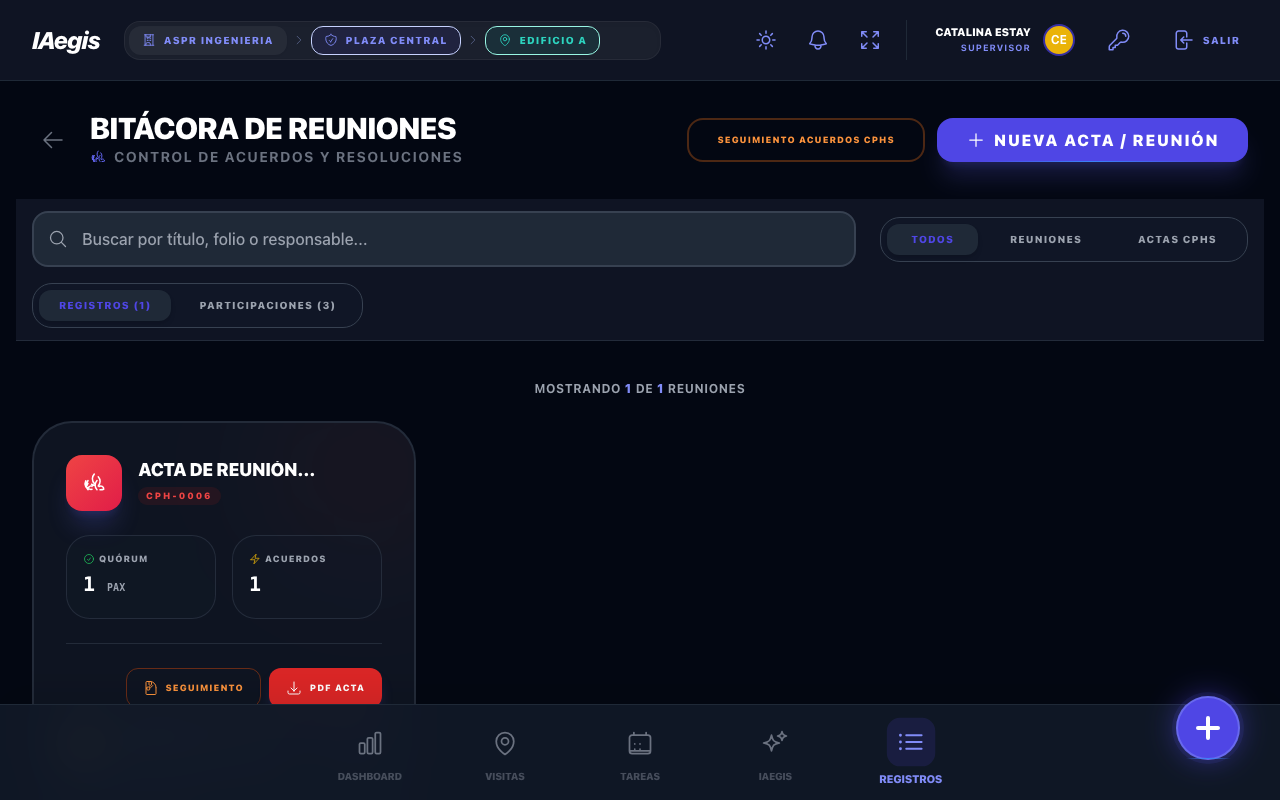
Figura 10.1 — Bitácora de Reuniones: la pestaña Actas CPHS da acceso al Seguimiento de Acuerdos CPHS.
Si usas el módulo a diario, guarda en tus favoritos la URL directa /records/cphs-followup: te ahorra dos o tres clics cada vez que necesitas ver el estado del comité.
Para ver acuerdos, primero debe existir al menos un Acta CPHS con Puntos de Acta. Si tu organización recién comienza a usar actas CPHS, el panel aparecerá vacío hasta que se registre la primera acta con acuerdos.
Un acuerdo no es estático: nace cuando el comité lo toma, avanza mientras se trabaja en él, y se cierra cuando se cumple. Entender este ciclo es la base para usar bien el módulo. En esencia, todo acuerdo recorre tres momentos: se crea en la reunión, se gestiona (mientras el responsable ejecuta) y se cierra (cuando se marca como Terminado o el sistema lo pasa a Sin Gestión).
10.2.1 Estados de un acuerdo
Cada acuerdo tiene siempre uno de tres estados, identificados con un distintivo (badge) de color:
| Estado | Color | Qué significa |
|---|---|---|
| En Desarrollo | Ámbar | El acuerdo está vigente y en gestión. Es el estado inicial de todo acuerdo nuevo. |
| Terminado | Verde | El acuerdo fue cumplido. Requiere registrar la fecha de cierre real. |
| Sin Gestión | Rojo | El acuerdo no fue atendido a tiempo: venía "En Desarrollo" y su fecha de compromiso venció sin avance. |
[Acta CPHS: se crea un Punto de Acta]
              |
              v
       EN DESARROLLO  --- el responsable cumple --->  TERMINADO
              |
       vence la fecha de
       compromiso sin avance
              |
              v
        SIN GESTION
El estado inicial de todo acuerdo nuevo es siempre En Desarrollo. No existe forma de crear un acuerdo que nazca "Terminado" o "Sin Gestión": esos estados se alcanzan después, por gestión del responsable o por vencimiento.
10.2.2 Qué significa "Vencido"
Vencido no es un cuarto estado: es una alerta derivada. Un acuerdo se considera vencido cuando se cumplen ambas condiciones:
- No está Terminado (sigue En Desarrollo o Sin Gestión), y
- Su fecha de compromiso ya pasó (es anterior a hoy).
Un acuerdo Terminado nunca cuenta como vencido, aunque se haya cerrado después de la fecha (para eso existe el indicador de "cierre a tiempo" en el reporte). Un acuerdo sin fecha de compromiso tampoco puede estar vencido, porque no hay fecha contra la cual comparar.
El KPI Vencidos del panel es tu alerta de gestión más importante: muestra los acuerdos que necesitan acción inmediata para no acumular incumplimientos ante una fiscalización. Revisa este número al inicio de cada sesión del comité.
El comité acordó el 5 de abril "reparar la iluminación del patio de maniobras" con fecha de compromiso el 30 de abril. Si al llegar el 1 de mayo el acuerdo sigue En Desarrollo, aparece con la etiqueta roja Vencido, porque no está terminado y su fecha ya pasó.
10.2.3 Transición automática a "Sin Gestión"
IAegis vigila los acuerdos por ti. Todos los días a las 06:00 hrs (hora de Chile), el sistema revisa automáticamente todas las Actas CPHS y aplica esta regla:
Si un acuerdo sigue "En Desarrollo" y su fecha de compromiso ya venció, el sistema lo cambia automáticamente a "Sin Gestión".
Esto asegura que el panel siempre refleje la realidad: los acuerdos atrasados "caen" solos a Sin Gestión sin que nadie tenga que moverlos a mano. Características de esta automatización:
- No toca los Terminados: un acuerdo ya cumplido nunca pasa a Sin Gestión.
- No toca los que no tienen fecha de compromiso: sin fecha, no hay vencimiento.
- Es idempotente: un acuerdo que ya está en Sin Gestión no se vuelve a procesar.
- Solo mira estado + fecha: por diseño, no cruza tareas ni observaciones; es una regla simple y predecible.
- Queda registrado en la auditoría: el cambio automático deja traza, útil para fiscalización bajo el DS 54.
El cambio a Sin Gestión es automático y representa un "peor estado". Si el responsable efectivamente avanzó en el acuerdo pero no actualizó el sistema a tiempo, el acuerdo aparecerá como Sin Gestión. Para corregirlo, basta con actualizar su estado manualmente (ver Sección 10.5).
Como la transición corre en la madrugada, no esperes al final del día para cerrar un acuerdo que ya se cumplió. Si lo cierras a las 05:59 un acuerdo con fecha de ayer, podría aparecer un momento como Sin Gestión antes de tu actualización. Anticípate al cierre.
10.2.4 Cada estado en pantalla
En la vista Lista del panel, cada tarjeta muestra el distintivo del estado. A continuación, una captura por estado para que reconozcas cada uno de un vistazo.
En Desarrollo (ámbar): el acuerdo está en gestión y dentro de plazo.
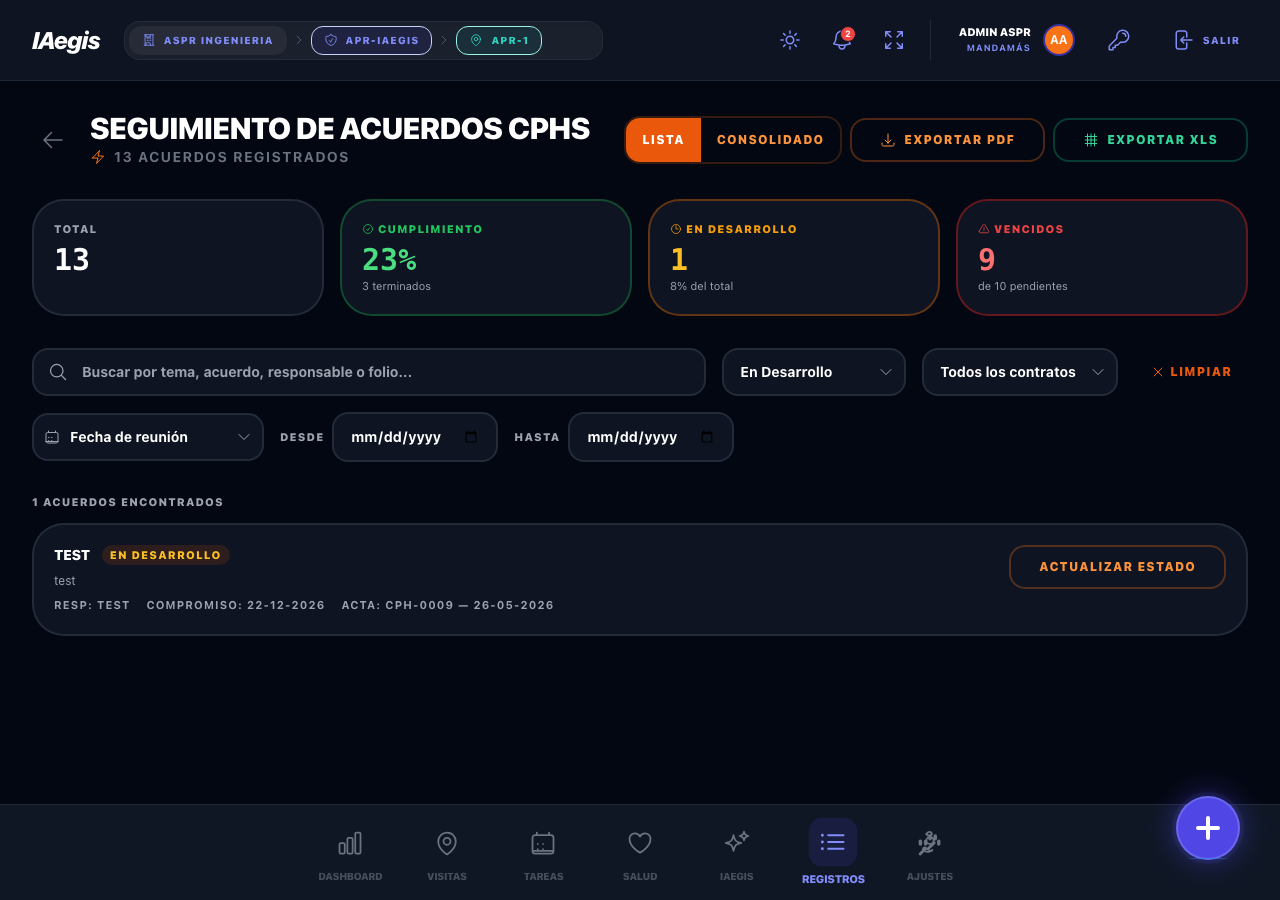
Figura 10.2 — Tarjeta de acuerdo con el distintivo ámbar "En Desarrollo".
Terminado (verde): el acuerdo ya se cumplió y tiene fecha de cierre registrada.
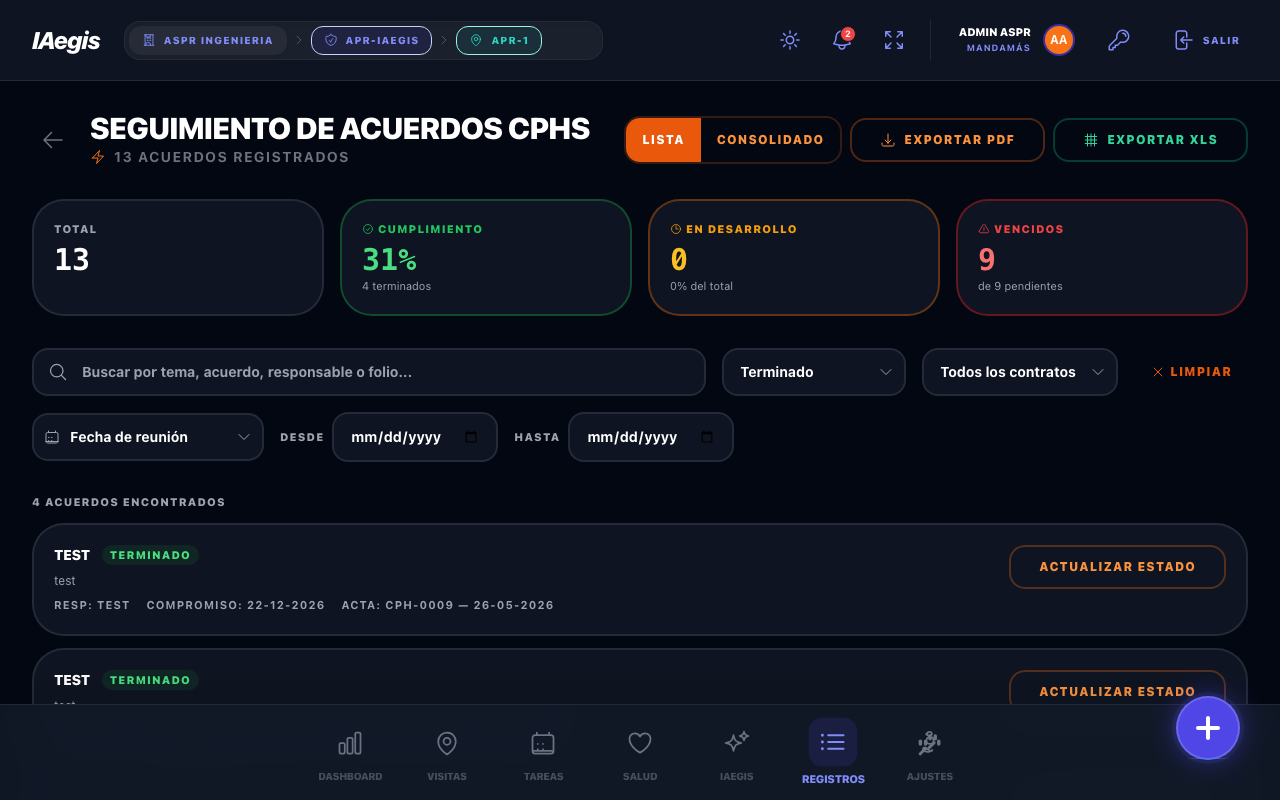
Figura 10.3 — Tarjeta de acuerdo con el distintivo verde "Terminado".
Sin Gestión (rojo): el acuerdo venció sin avance y el sistema lo marcó automáticamente.
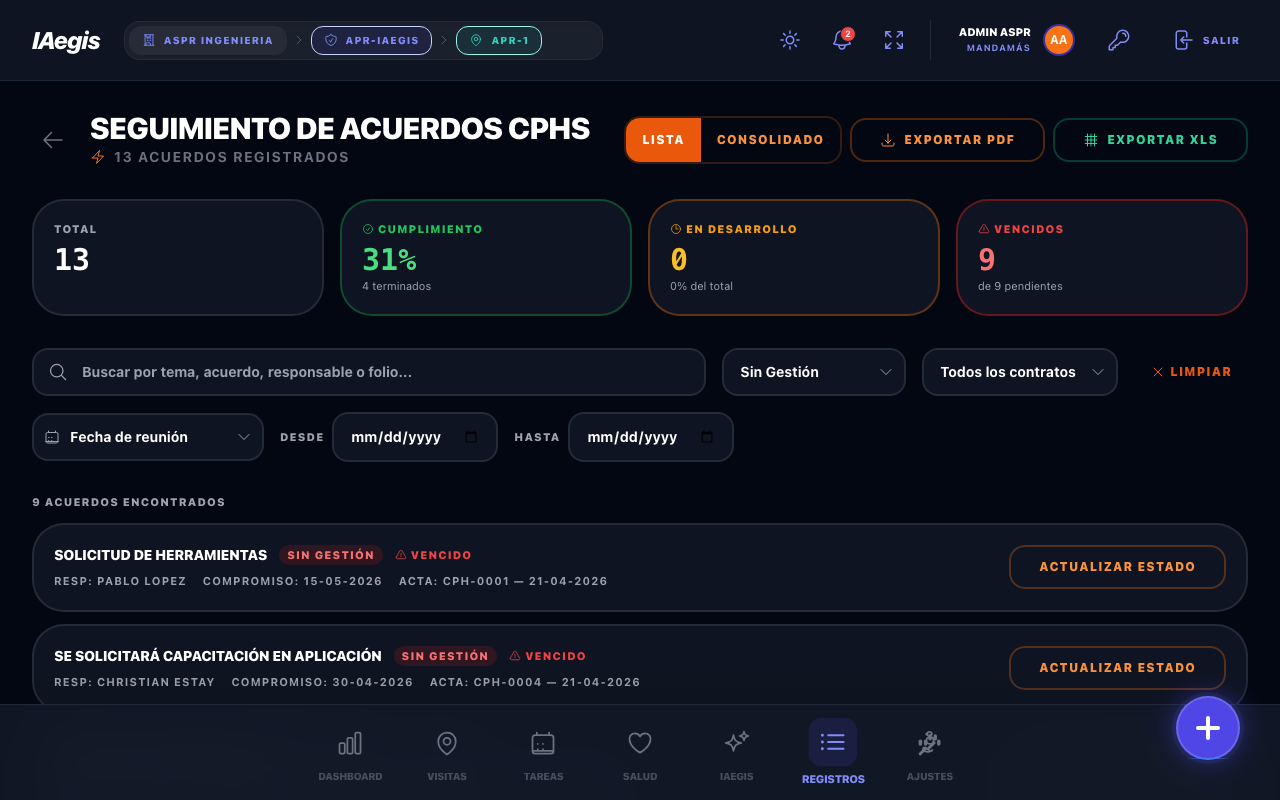
Figura 10.4 — Tarjeta de acuerdo con el distintivo rojo "Sin Gestión".
Vencido (etiqueta roja adicional): aparece superpuesta a la tarjeta cuando un acuerdo no terminado ya pasó su fecha, incluso si todavía está En Desarrollo.
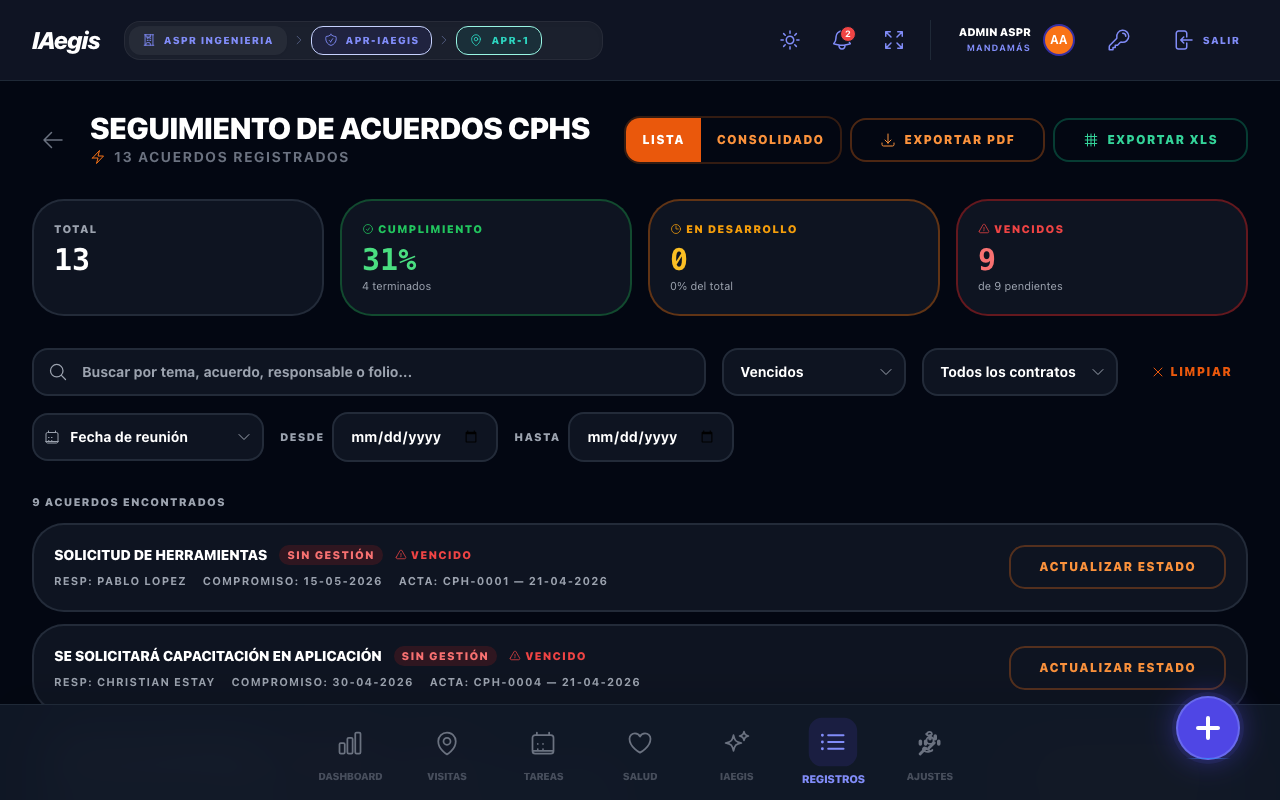
Figura 10.5 — Tarjeta de acuerdo con la etiqueta roja "Vencido" junto al estado En Desarrollo.
La etiqueta Vencido puede convivir con el distintivo En Desarrollo por unas horas o días, hasta que el proceso diario de las 06:00 lo pase a Sin Gestión. Ver "En Desarrollo + Vencido" significa que el acuerdo sigue en manos de su responsable, pero ya está atrasado.
Los acuerdos nacen dentro del Acta CPHS, en la sección de Puntos de Acta. Esta sección resume cómo se cargan; el flujo completo de creación del acta (designación de Presidente y Secretario, nómina de asistentes, firmas biométricas) está en el Capítulo 2 (sección 2.4).
10.3.1 Los Puntos de Acta
Durante el Paso 2 (Desarrollo) del formulario de Acta CPHS encontrarás la sección "Puntos de Acta y Acuerdos". Cada Punto de Acta representa un tema tratado y su acuerdo asociado. Para agregar uno, haz clic en + Agregar Punto.
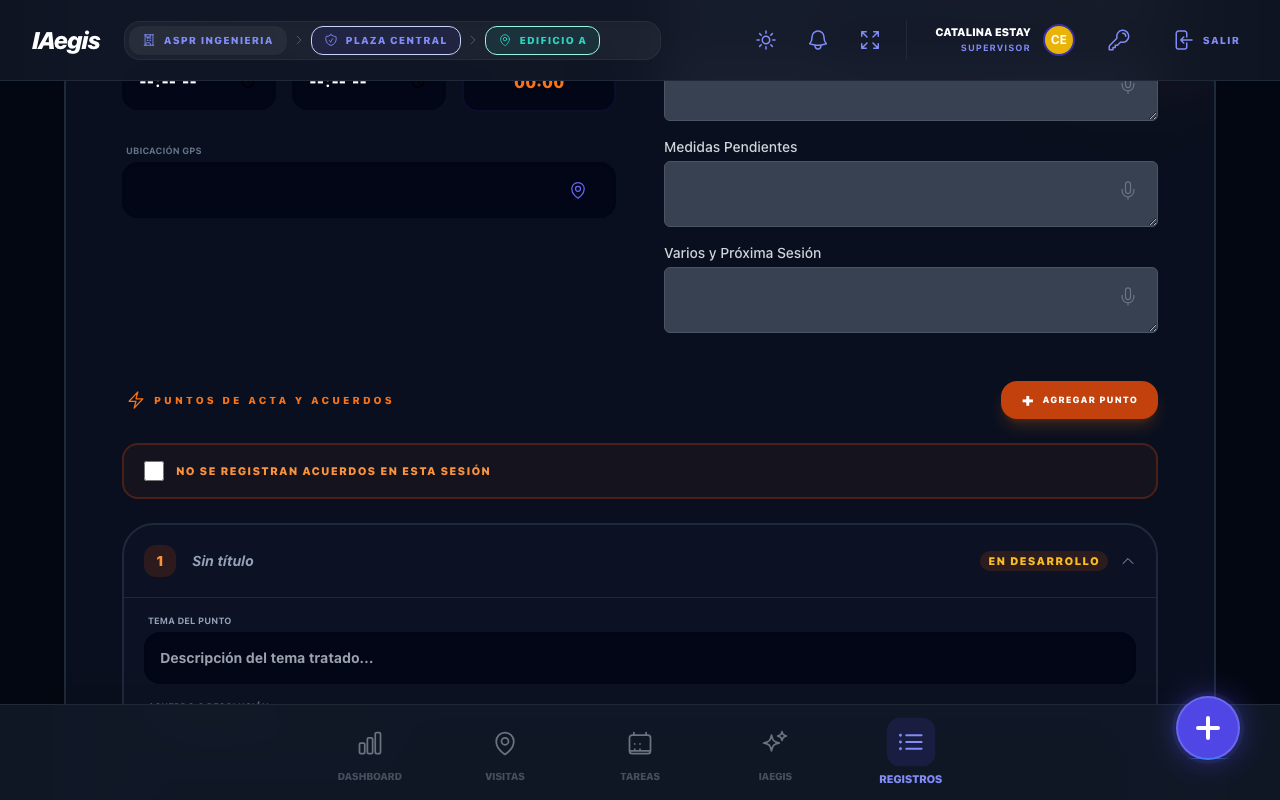
Figura 10.6 — Sección "Puntos de Acta y Acuerdos" del formulario de Acta CPHS, con el distintivo de estado "En Desarrollo".
Cada Punto de Acta que agregues se convierte en un acuerdo con seguimiento independiente. Registra un punto por cada compromiso real: así cada uno se monitorea por separado en el panel.
Redacta el tema del punto como una frase corta y accionable ("Reparar iluminación patio de maniobras"), no como un párrafo. Es lo primero que se ve en el panel y en el reporte, y facilita buscar el acuerdo después.
Qué debes ver al terminar: cada punto queda desplegable con su distintivo En Desarrollo en ámbar, y el botón Continuar a Cierre queda habilitado en cuanto haya al menos un punto con tema (o la casilla de "sin acuerdos" marcada). Al cerrar el acta, los acuerdos aparecen automáticamente en el panel de seguimiento.
10.3.2 Campos de un Punto de Acta
Al desplegar un punto verás estos campos:
| Campo | Tipo | Requerido | Descripción |
|---|---|---|---|
| Tema del Punto | Texto | Obligatorio | El tema o asunto tratado en la sesión. |
| Acuerdo o Resolución | Área de texto | Recomendado | La resolución concreta que el comité acuerda. |
| Responsable | Texto | Recomendado | Persona encargada de ejecutar el acuerdo. |
| Fecha Compromiso | Fecha | Recomendado | Fecha límite para cumplir el acuerdo. Base del cálculo de "vencido". |
| Estado | Distintivo | Automático | Se muestra como En Desarrollo por defecto; no se edita aquí. |
El Responsable y la Fecha Compromiso son opcionales en el formulario, pero se recomienda completarlos siempre. Un acuerdo sin responsable o sin fecha de compromiso queda fuera de los cálculos de vencimiento y aparece marcado como tal en el reporte ejecutivo.
En la sesión de mayo, el comité acuerda instalar protectores en la sierra circular. El punto queda así: Tema "Proteger sierra circular del taller", Acuerdo o Resolución "Instalar guarda de seguridad y capacitar a los operadores", Responsable "Jefe de Mantenimiento", Fecha Compromiso "2026-05-20". Ese punto ya es un acuerdo rastreable.
10.3.3 "No se registran acuerdos en esta sesión"
A veces el comité se reúne pero, legítimamente, no se toman acuerdos nuevos. Para esos casos, el formulario incluye la casilla "No se registran acuerdos en esta sesión".
- Al marcarla, puedes cerrar el acta de forma válida sin Puntos de Acta.
- Es mutuamente excluyente con tener puntos: si la marcas, se descartan los puntos vacíos y se deshabilita + Agregar Punto; si ya hay puntos con tema, la casilla se deshabilita.
- El sistema no te deja avanzar al cierre sin registrar al menos un Punto de Acta con tema o marcar esta casilla. Si intentas avanzar sin ninguna de las dos, verás el mensaje: "Debe registrar al menos 1 Punto de Acta y Acuerdos con su tema, o marcar \"No se registran acuerdos en esta sesión\", antes de avanzar al cierre."
- El PDF del acta deja constancia explícita: "No se registran acuerdos en esta sesión".
Un mes el comité solo trató temas informativos (avance de obras, próxima capacitación) y no asumió compromisos nuevos. La secretaria marca la casilla, cierra el acta y el panel no suma ningún acuerdo ese mes: los indicadores de cumplimiento no se distorsionan.
10.3.4 Riesgo Grave o Inminente (Art. 44)
El Acta CPHS incluye un apartado obligatorio: "Identificación de Riesgo Grave o Inminente (Art. 44)", exigido por el Artículo 44 del DS 54 y por la mutual en auditorías.
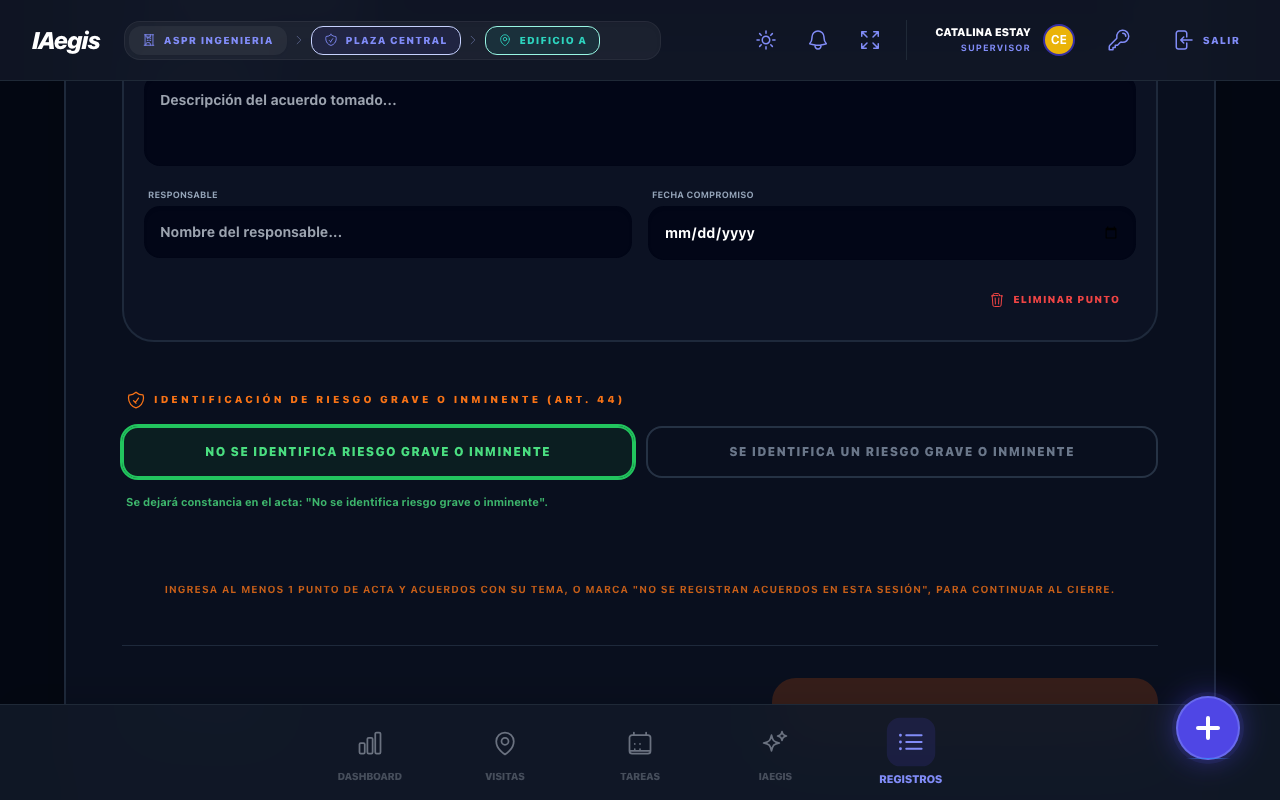
Figura 10.7 — Apartado obligatorio "Identificación de Riesgo Grave o Inminente (Art. 44)" del Acta CPHS.
Funciona así:
- Por defecto, el acta deja constancia de que "No se identifica riesgo grave o inminente".
- Si sí se identifica un riesgo, debes activar la casilla "Se identifica un riesgo grave o inminente" y completar dos campos obligatorios: Descripción del riesgo y Acciones tomadas.
- No se puede cerrar el acta con un riesgo identificado si faltan esos campos. Si lo intentas, verás: "Identificó un riesgo grave o inminente: debe detallar el riesgo y las acciones tomadas (Art. 44)."
- El apartado aparece como sección separada (no dentro de "Varios") y se refleja en el PDF del acta.
Este apartado es una exigencia normativa. Aunque no se haya identificado riesgo, el acta debe dejar constancia explícita de su ausencia. IAegis garantiza que esta sección aparezca siempre en el PDF del Acta CPHS, incluso en organizaciones con plantilla de PDF personalizada. No aplica a las Reuniones de Seguridad (solo a Actas CPHS).
El panel /records/cphs-followup es el centro de control de los acuerdos. Reúne los indicadores, los filtros, las dos vistas (Lista y Consolidado) y los botones de exportación.
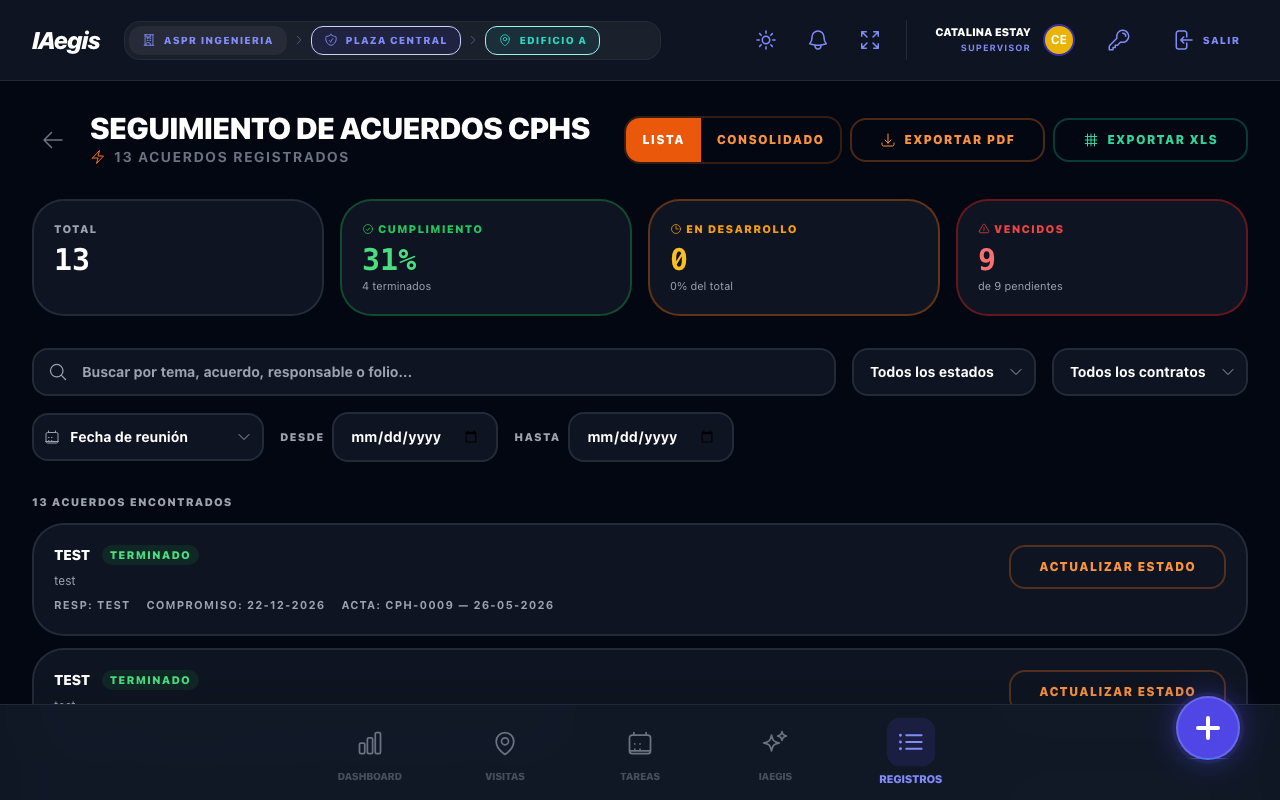
Figura 10.8 — Panel de Seguimiento de Acuerdos en vista Lista: KPIs, filtros, toggle Lista/Consolidado y tarjetas de acuerdos.
El panel se compone de cuatro zonas, de arriba hacia abajo:
- Encabezado: el título "SEGUIMIENTO DE ACUERDOS CPHS" y el conteo total de acuerdos registrados.
- Barra de indicadores (KPIs): las tarjetas con las métricas clave.
- Barra de herramientas: el toggle Lista / Consolidado, los botones Exportar PDF y Exportar XLS, y los filtros.
- Contenido: la lista de acuerdos (vista Lista) o la tabla consolidada (vista Consolidado).
10.4.1 Indicadores (KPIs)
En la parte superior verás cuatro tarjetas con los indicadores principales:

Figura 10.9 — Tarjetas de indicadores: Total, Cumplimiento, En Desarrollo y Vencidos.
| KPI | Color | Qué muestra |
|---|---|---|
| Total | Gris | Cantidad total de acuerdos registrados (según filtros activos). |
| Cumplimiento | Verde | Porcentaje de cumplimiento y cantidad de acuerdos terminados. |
| En Desarrollo | Ámbar | Cantidad de acuerdos en gestión y su porcentaje sobre el total. |
| Vencidos | Rojo | Cantidad de acuerdos vencidos. Indica "al día" si no hay vencidos. |
El % de cumplimiento se calcula como acuerdos Terminados dividido por el total. Todos los indicadores del panel, del widget del dashboard, de la vista Consolidado y de los reportes PDF/XLS usan la misma fórmula (una única fuente de verdad), de modo que los números siempre coinciden entre todas las vistas.
10.4.2 Filtros y búsqueda
La barra de filtros te permite acotar los acuerdos que se muestran. Todos los filtros se aplican en conjunto y afectan también a lo que se exporta en PDF/XLS.

Figura 10.10 — Barra de filtros: búsqueda, estado, contrato, campo de fecha y rango Desde/Hasta.
| Filtro | Opciones / comportamiento |
|---|---|
| Buscar | Busca por tema, acuerdo, responsable o folio del acta. Campo de texto libre. |
| Estado | Todos los estados, Sin Gestión, En Desarrollo, Terminado, o Vencidos (alerta especial). |
| Contrato | Filtra por contrato/centro. Solo aparece si la empresa tiene más de un contrato. |
| Campo de fecha | Define si el rango se aplica a la Fecha de reunión o a la Fecha de compromiso. |
| Desde / Hasta | Rango de fechas. Si "Desde" es posterior a "Hasta", el sistema lo advierte con: "El rango de fechas es inválido: \"Desde\" es posterior a \"Hasta\"." |
| Limpiar | Restablece todos los filtros. Aparece cuando hay algún filtro activo. |
Para obtener el KPI mensual de un centro (reemplazando la planilla Excel), filtra por el contrato deseado y acota el rango de fechas a ese mes en la vista Consolidado. Obtendrás total, cumplidos, sin gestión, vencidos y % de cumplimiento del mes para ese centro.
Si filtras por Fecha de compromiso, los acuerdos que no tienen fecha de compromiso quedan excluidos del rango. El sistema te avisa cuántos acuerdos se excluyeron por esa razón con un mensaje del tipo "N acuerdos sin fecha de compromiso están excluidos del filtro."
10.4.3 Vista Lista
La vista Lista (predeterminada) muestra cada acuerdo como una tarjeta individual. Cada tarjeta incluye:
- El tema del acuerdo y su distintivo de estado (color).
- La etiqueta Vencido en rojo, si corresponde.
- El texto del acuerdo (resumido).
- La metadata: responsable (
Resp:), fecha de compromiso (Compromiso:) y el acta de origen (Acta:folio + fecha de reunión). - Las observaciones de seguimiento (
Obs:), si las hay. - El botón Actualizar Estado (solo si tienes permiso para gestionar).
Sobre la lista verás un contador del tipo "N acuerdos encontrados" que refleja cuántos cumplen los filtros activos. Si no hay ninguna acta cargada todavía, en lugar de la lista verás el aviso "No hay acuerdos registrados" con la indicación de crear actas CPHS con puntos de acta para habilitar el seguimiento.
Al filtrar por Estado: Vencidos, el contador puede decir "2 acuerdos encontrados" y bajo él aparecen solo las dos tarjetas atrasadas, cada una con su responsable y su fecha de compromiso a la vista. Es la lista exacta para revisar en la sesión.
10.4.4 Vista Consolidado
La vista Consolidado cambia las tarjetas por una tabla agregada por contrato/centro: una fila por cada contrato, con sus indicadores resumidos, más una fila final de Totales. Reemplaza en pantalla la antigua planilla Excel "por contrato".
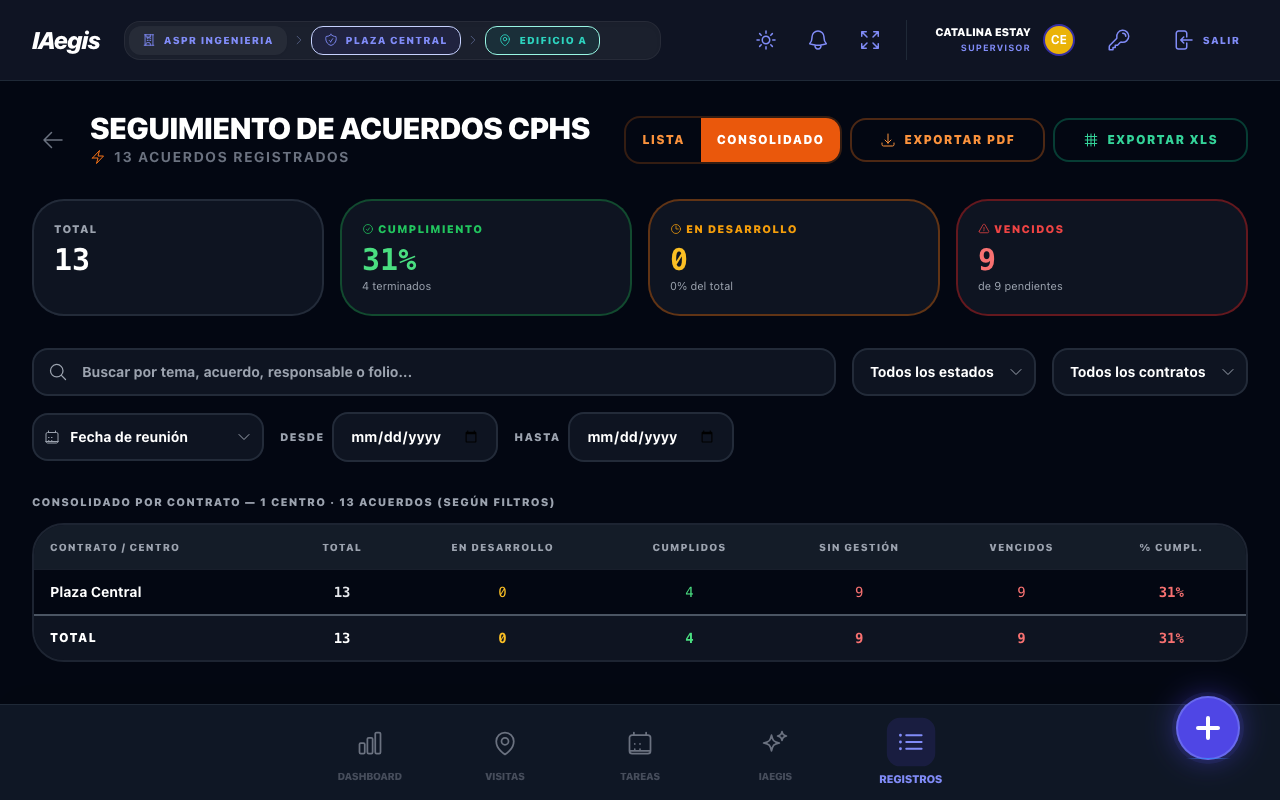
Figura 10.11 — Vista Consolidado: una fila por contrato/centro con sus KPIs y la fila de Totales.
| Columna | Descripción |
|---|---|
| Contrato / Centro | Nombre del contrato o centro de trabajo. |
| Total | Acuerdos del contrato. |
| En Desarrollo | Acuerdos en gestión. |
| Cumplidos | Acuerdos terminados. |
| Sin Gestión | Acuerdos sin gestión. |
| Vencidos | Acuerdos vencidos. |
| % Cumpl. | Porcentaje de cumplimiento, coloreado por umbral. |
El % Cumpl. se colorea según su valor: verde si es 80% o más, ámbar si está entre 50% y 79%, y rojo si es menor a 50%. Esto te permite identificar de un vistazo los centros que necesitan atención.
Para cambiar entre vistas usa el toggle Lista / Consolidado de la barra de herramientas. Ambas vistas respetan los mismos filtros, así que puedes filtrar en Lista y cambiar a Consolidado para ver el resumen de ese mismo subconjunto.
Con tres contratos activos, la vista Consolidado muestra tres filas (una por contrato) más la fila Total. Si "Faena Norte" marca 40% de cumplimiento, su porcentaje aparece en rojo y sabes de inmediato que ese centro es el que requiere apoyo.
10.4.5 Vista "Todas las empresas"
Si eres administrador (Tenant Admin o Super Admin) y no tienes una empresa activa seleccionada, el panel muestra los acuerdos de todas las empresas del tenant de forma agregada, indicándolo con la etiqueta "Todas las empresas". Esto es útil para tener la foto completa del Comité Paritario a nivel corporativo. Al seleccionar una empresa específica, el panel vuelve a mostrar solo los acuerdos de esa empresa.
Cuando actualizas un acuerdo desde la vista "Todas las empresas", el cambio se dirige automáticamente a la empresa correcta del acta de origen, sin importar cuál sea tu empresa activa. Así se evita escribir el cambio en la empresa equivocada.
Mantener los estados al día es lo que hace útil al panel. Cuando un acuerdo avanza o se cumple, debes reflejarlo.
10.5.1 El modal "Actualizar Estado"
En la vista Lista, cada tarjeta de acuerdo tiene el botón Actualizar Estado. Al pulsarlo se abre el modal de actualización:
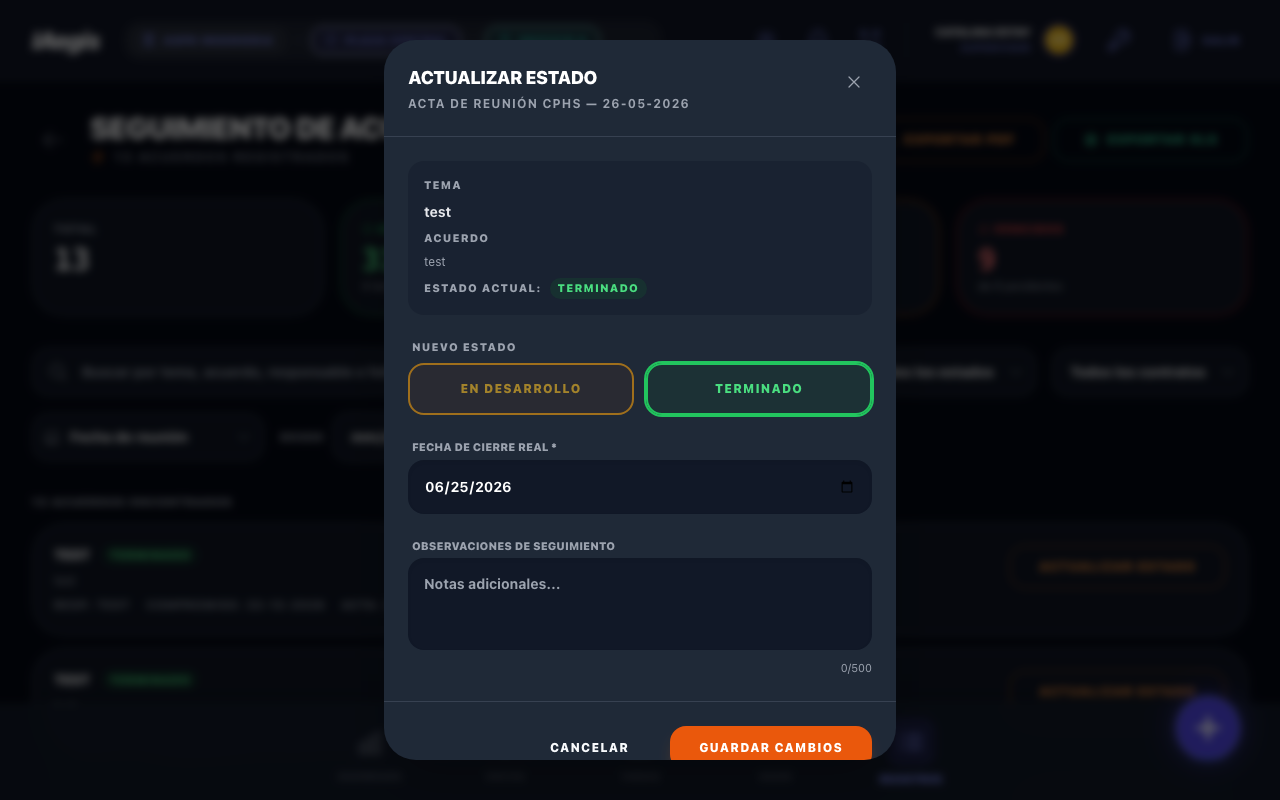
Figura 10.12 — Modal "Actualizar Estado" con el selector de estado, la fecha de cierre y las observaciones.
El modal muestra:
- En la parte superior, el Tema y el Acuerdo (solo lectura) y el estado actual.
- Un selector de Nuevo Estado con dos opciones: En Desarrollo y Terminado.
- El campo Fecha de Cierre Real, que aparece solo al elegir Terminado.
- Un campo Observaciones de seguimiento (hasta 500 caracteres).
- Los botones Cancelar y Guardar Cambios.
El selector solo ofrece En Desarrollo y Terminado; no puedes mover un acuerdo a "Sin Gestión" manualmente, porque ese estado lo asigna el sistema de forma automática al vencer la fecha (ver Sección 10.2.3). Si un acuerdo legacy venía marcado como "Sin Gestión", al abrir el modal se considera nuevamente En Desarrollo, de modo que puedas reactivarlo o cerrarlo.
10.5.2 Marcar un acuerdo como Terminado
Para cerrar un acuerdo cumplido:
La Fecha de Cierre Real es obligatoria cuando marcas un acuerdo como Terminado. El sistema no te dejará guardar sin ella y mostrará: "La fecha de cierre es obligatoria cuando el estado es \"Terminado\"." Esta fecha alimenta el indicador de "cierre a tiempo" del reporte (compara la fecha de cierre con la fecha de compromiso).
Registrar la fecha de cierre con precisión mejora la calidad de tus reportes: el reporte ejecutivo calcula el % de cierre a tiempo y el promedio de días de atraso a partir de esas fechas.
El jefe de mantenimiento instaló las guardas de la sierra el 15 de mayo. La secretaria abre Actualizar Estado, elige Terminado, pone como Fecha de Cierre Real "2026-05-15" y escribe en observaciones "Guardas instaladas y operadores capacitados". Al guardar, el KPI de Cumplimiento sube de inmediato.
Deja siempre una observación breve al cerrar: qué se hizo y con qué evidencia. Esa línea queda en la tarjeta, en el reporte PDF y en el Excel, y te ahorra explicaciones ante una fiscalización.
Qué debes ver al terminar: la tarjeta del acuerdo pasa a mostrar el distintivo verde Terminado, el KPI Cumplimiento sube en el acto y, si había una etiqueta Vencido, desaparece. Si el acuerdo estaba vinculado a una tarea, esa tarea queda completada en el módulo de Tareas.
Qué hacer si algo falla: si al pulsar Guardar Cambios el botón no responde o ves "Error al guardar. Intente nuevamente.", verifica que hayas completado la Fecha de Cierre Real (es la causa más común). Si el error persiste, revisa tu conexión y reintenta; el estado no se pierde mientras el modal siga abierto.
10.5.3 Sincronización con Tareas
Algunos acuerdos pueden estar vinculados a una Tarea del módulo de Tareas (Capítulo 3). En esos casos, los estados se mantienen sincronizados:
- Cuando marcas el acuerdo como Terminado, la tarea vinculada se completa automáticamente.
- A la inversa, el estado de la tarea se refleja en el acuerdo: una tarea completada lleva el acuerdo a Terminado; una tarea pendiente o vencida, a En Desarrollo; una tarea cancelada, a Sin Gestión.
- Si el acuerdo queda Terminado por la tarea y no tiene fecha de cierre, el sistema la completa con la fecha del día.
Esta sincronización es "de mejor esfuerzo": busca mantener coherencia entre el acuerdo y su tarea, pero un error puntual en la sincronización no bloquea tu acción principal. Si notas una discrepancia, actualizar el estado del acuerdo manualmente la corrige.
Para no tener que entrar al panel cada vez, el Centro de Mando (dashboard) incluye la tarjeta "Acuerdos CPHS", que muestra de un vistazo el estado del seguimiento.
La tarjeta muestra seis cifras: Total, En Desarrollo, Cumplidos, Sin Gestión, Vencidos y % Cumplimiento, y respeta el filtro de contrato/subcontrato activo en el dashboard. Incluye el enlace Ver seguimiento, que te lleva directo al panel /records/cphs-followup.
Usa el widget como "termómetro" diario: con una mirada al Centro de Mando sabes si hay vencidos nuevos sin abrir el panel. Solo entra al panel cuando necesites detalle, filtrar o exportar.
El widget usa exactamente los mismos cálculos que el panel, así que los números coinciden. Si no tienes una empresa seleccionada, el widget te invita con el texto "Selecciona una empresa para ver el seguimiento de acuerdos del Comité Paritario."
Desde la barra de herramientas del panel puedes generar dos tipos de reporte consolidado. Ambos respetan los filtros activos (búsqueda, estado, contrato y rango de fechas) y usan la misma fuente de KPIs que el panel, garantizando coincidencia.
10.7.1 Exportar PDF
El botón Exportar PDF genera un reporte consolidado profesional, agrupado por empresa.
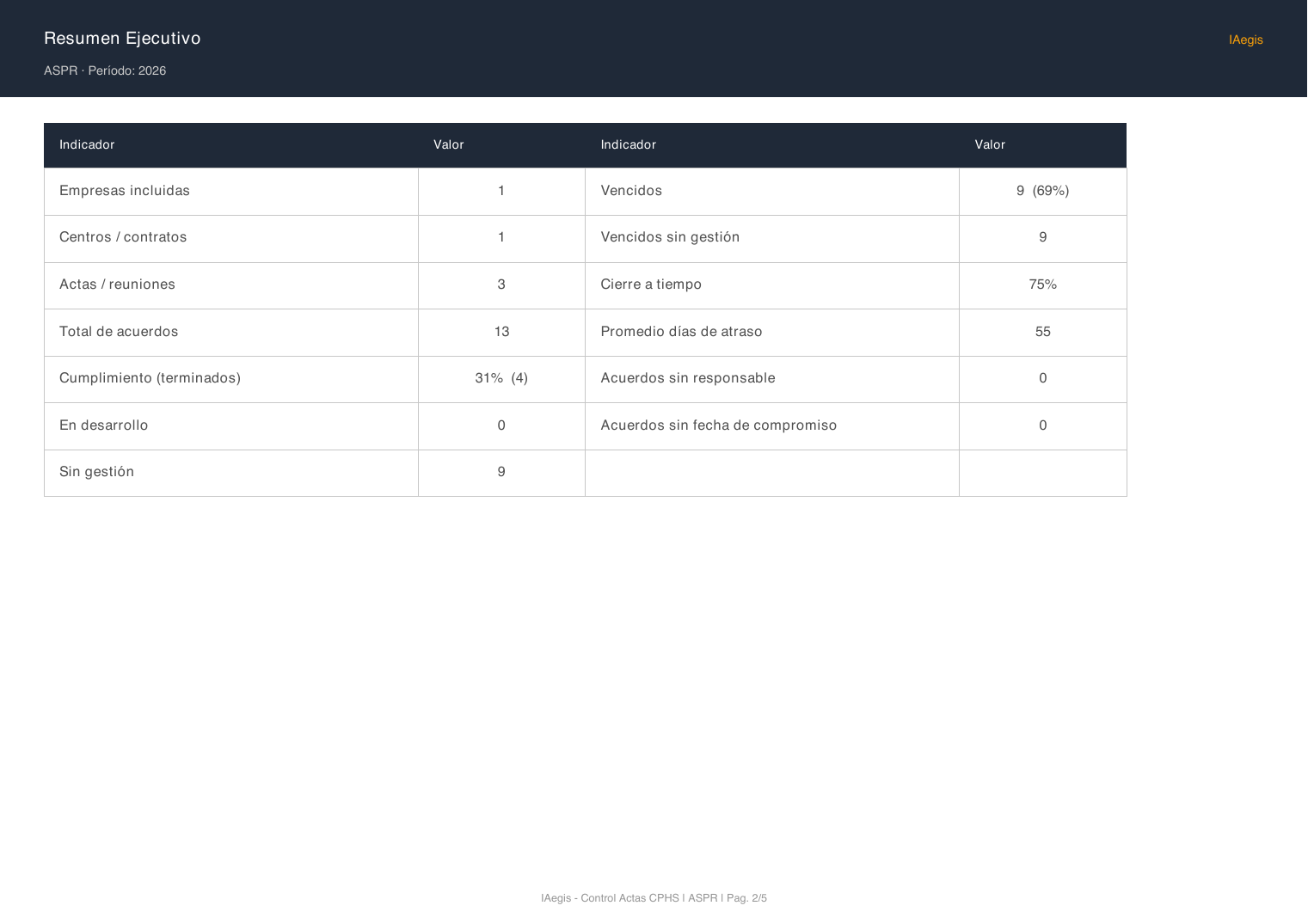
Figura 10.13 — Reporte PDF consolidado: Resumen Ejecutivo con indicadores de gestión y gráfico por estado.
El PDF contiene:
- Resumen Ejecutivo con indicadores de gestión: total, % de cumplimiento, en desarrollo, sin gestión, vencidos, tasa de vencimiento, vencidos sin gestión, % de cierre a tiempo, promedio de días de atraso, acuerdos sin responsable, sin fecha de compromiso, y el conteo de centros/contratos, actas y empresas.
- Tablas por empresa, agrupadas por contrato/centro, con el detalle de cada acuerdo (tema, acuerdo, responsable, fecha de compromiso, fecha de cierre, estado y observaciones) y subtotales por contrato.
- Gráfico de torta por empresa con la distribución por estado (Terminado / En Desarrollo / Sin Gestión).
El reporte PDF es ideal para presentar al comité, a la gerencia o a la mutual. El Resumen Ejecutivo entrega la foto de gestión sin necesidad de revisar acuerdo por acuerdo.
El PDF se genera sobre los acuerdos ya filtrados en pantalla. Si dejas filtros activos, el reporte reflejará solo ese subconjunto. Limpia los filtros antes de exportar si necesitas el consolidado completo.
10.7.2 Exportar XLS
El botón Exportar XLS genera un libro de Excel que replica el contenido del PDF, con gráficos incluidos, pensado para quienes necesitan seguir trabajando los datos en planilla.
Figura 10.14 — Libro Excel exportado: hoja Resumen, detalle por empresa y hoja de Gráficos.
El libro incluye:
- Una hoja Resumen con la portada y la tabla de indicadores (los mismos del PDF).
- Hojas de detalle por empresa, con las filas coloreadas según el estado de cada acuerdo.
- Una hoja Gráficos con un gráfico de torta por empresa.
Entrega el PDF al comité y a la mutual, y usa el Excel para el análisis interno: puedes ordenar, filtrar y calcular promedios propios sin tocar los datos del sistema.
Como el XLS usa la misma preparación de datos y la misma fuente de KPIs que el PDF y el panel, los números del Excel, del PDF, del Seguimiento y del widget del dashboard siempre coinciden.
Carolina, secretaria del Comité Paritario de "Constructora Andes SpA". Carolina es la secretaria del comité y la encargada de llevar el seguimiento de acuerdos de una constructora con tres faenas (Faena Norte, Faena Sur y Taller Central). Te contamos cómo recorre un trimestre completo con IAegis, desde la primera reunión hasta el cierre del período.
Primera reunión (enero). El comité se reúne y Carolina abre la Bitácora de Reuniones en el Centro de Registros. Pulsa Nueva Acta / Reunión y elige el tipo Acta CPHS. En el Paso 1 designa a don René como Presidente y a ella misma como Secretario, suma la nómina de asistentes y avanza con Validar Personal. En el Paso 2, dentro de "Puntos de Acta y Acuerdos", pulsa + Agregar Punto tres veces y registra los acuerdos de la sesión: el primero, "Reparar iluminación del patio de maniobras" con responsable el jefe de bodega y compromiso al 31 de enero; el segundo, "Instalar guardas en la sierra circular" con responsable el jefe de mantenimiento y compromiso al 15 de febrero; el tercero, "Renovar señalética de las vías de circulación" con responsable el prevencionista y compromiso al 28 de febrero. En el apartado Art. 44 deja "No se identifica riesgo grave o inminente" y avanza a la Validación de Acta, donde Presidente y Secretario firman y se genera el PDF. Los tres acuerdos nacen en estado En Desarrollo.
Carolina completa el campo Acuerdo o Resolución de cada punto con una frase que empieza en verbo ("Reparar", "Instalar", "Renovar"). Así, al abrir el panel semanas después, cualquier miembro entiende qué se comprometió sin releer el acta completa.
Seguimiento en febrero. A mediados de mes, Carolina abre el panel desde la tarjeta Acuerdos CPHS del dashboard (enlace Ver seguimiento) y ve los tres acuerdos en En Desarrollo. El jefe de bodega ya reparó la iluminación, así que Carolina pulsa Actualizar Estado en esa tarjeta, elige Terminado, pone como Fecha de Cierre Real el 28 de enero y escribe la observación "Luminarias nuevas instaladas". El KPI de Cumplimiento sube y la iluminación deja de contar como pendiente. El 14 de febrero, el jefe de mantenimiento instala las guardas de la sierra y Carolina lo cierra al día siguiente con la observación "Guardas instaladas y dos operadores capacitados".
Cerrar en la misma semana en que se cumple mantiene el panel "al día" y evita que un acuerdo cumplido aparezca después como vencido por no haberlo registrado.
La transición automática (marzo). El tercer acuerdo (señalética) tenía compromiso al 28 de febrero, pero el prevencionista estuvo de licencia y no alcanzó a ejecutarlo ni a actualizar el sistema. La madrugada del 1 de marzo, a las 06:00 hrs, el sistema lo pasa automáticamente de En Desarrollo a Sin Gestión. Cuando Carolina abre el panel el lunes, ve la tarjeta en rojo y la etiqueta Vencido, y revisa las observaciones: no había registro de avance. En la reunión de marzo, el comité decide reactivarlo: Carolina abre Actualizar Estado, lo deja en En Desarrollo (el sistema no permite poner "Sin Gestión" a mano, así que simplemente confirma que sigue en curso) y anota una observación de seguimiento. El prevencionista se compromete a terminarlo el 20 de marzo.
Este es el comportamiento esperado de la automatización: no es un error, sino la señal de que el acuerdo quedó atrasado. Reactivarlo es tan simple como abrir el modal y guardarlo en En Desarrollo con una observación que documente el avance.
Cierre del trimestre. El 20 de marzo, el prevencionista termina la señalética y Carolina lo marca Terminado con fecha de cierre real. Para cerrar el período, cambia a la vista Consolidado y ve, por faena, el total, cumplidos, sin gestión, vencidos y % de cumplimiento del trimestre. Finalmente pulsa Exportar PDF para entregar el reporte ejecutivo a la gerencia y Exportar XLS para que el analista de la constructora siga trabajando las cifras en planilla. El comité termina el trimestre con los tres acuerdos cerrados y una foto clara de su gestión.
Cierra cada trimestre con una pasada completa al panel: filtra por Vencidos, revisa si queda algún acuerdo atrasado y exporta el PDF del período. Es la rutina que convierte el seguimiento en un hábito y no en un apuro de último minuto.
| Problema | Causa probable | Solución |
|---|---|---|
| No veo el Seguimiento de Acuerdos | No tienes el permiso o tu organización no usa Actas CPHS. | Solicita el permiso GESTIONAR SEGUIMIENTO DE ACUERDOS CPHS a tu administrador. |
| El panel aparece vacío | No hay Actas CPHS con Puntos de Acta, o los filtros excluyen todo. | Registra un Acta CPHS con acuerdos (Cap. 2) o pulsa Limpiar para quitar los filtros. |
| Un acuerdo pasó solo a "Sin Gestión" | Vencio su fecha de compromiso sin avance (transición automática diaria). | Si hubo avance, abre Actualizar Estado y déjalo En Desarrollo o márcalo Terminado. |
| No puedo guardar como Terminado | Falta la Fecha de Cierre Real. | Ingresa la fecha de cierre; es obligatoria para el estado Terminado. |
| No veo el botón "Actualizar Estado" | Solo tienes acceso de lectura. | Solicita el permiso de gestión de acuerdos. |
| Los números del PDF no cuadran con lo que veo | Tenías filtros activos al exportar. | El reporte respeta los filtros; limpia los filtros y vuelve a exportar para el total. |
| No aparece el filtro de Contrato | La empresa tiene un solo contrato. | El filtro solo se muestra cuando hay más de un contrato. |
| Un contrato/centro no aparece en el reporte | El acta pertenece a otra empresa, o no tiene acuerdos en el período filtrado. | Verifica la empresa del acta y el rango de fechas; usa la vista "Todas las empresas". |
| Acuerdos sin responsable o sin fecha en el reporte | Los Puntos de Acta se cargaron sin esos datos. | Completa Responsable y Fecha Compromiso al crear el acta para un seguimiento correcto. |
| Al exportar aparece un error en pantalla | Fallo puntual al generar el archivo. | Verás el mensaje "Error al generar el PDF. Por favor intente nuevamente." (o el equivalente del Excel). Reintenta; si persiste, reporta a soporte. |
Antes de reportar un problema, asegúrate de que no haya filtros activos. La mayoría de los "acuerdos que no aparecen" se deben a un filtro de estado, contrato o fecha que quedó aplicado en la barra de filtros.
- Acuerdo: compromiso concreto que asume el comité sobre un Punto de Acta y que se monitorea por estado.
- Acta CPHS: registro formal de una sesión del Comité Paritario de Higiene y Seguridad, origen de los acuerdos.
- Badge (distintivo): etiqueta de color que muestra el estado de un acuerdo (ámbar, verde o rojo).
- CPHS: Comité Paritario de Higiene y Seguridad.
- DS 54: Decreto Supremo N° 54, norma chilena que regula la constitución y funcionamiento de los comités paritarios.
- Fecha de compromiso: fecha límite acordada para cumplir un acuerdo.
- Fecha de cierre real: fecha en que efectivamente se cumplió el acuerdo; se registra al marcarlo Terminado.
- Folio: identificador único de un acta (o de un registro), que permite ubicarla con precisión.
- Punto de Acta: cada tema tratado en la sesión, con su acuerdo, responsable y fecha.
- Tenant: espacio de trabajo de tu organización en IAegis, que agrupa todas sus empresas y usuarios.
- Vencido: alerta que indica que un acuerdo no terminado ya pasó su fecha de compromiso.