El Cierre de Medidas forma parte del módulo de Registros y aparece cuando tu organización usa planes de acción en sus observaciones/inspecciones o en sus checklists de seguimiento. La bandeja personal "Medidas Pendientes" (/my-measures) solo se muestra cuando tienes medidas asignadas a tu cargo. Si no ves esta sección, consulta con tu administrador si tu rol tiene los permisos y si tu organización trabaja con planes de acción.
14.1.1 Qué es el Plan de Acción y Cierre de Medidas
El Plan de Acción y Cierre de Medidas es la herramienta de IAegis que te permite ejecutar y cerrar, con evidencia fotográfica, las acciones correctivas que nacen del plan de acción de un hallazgo. Cada medida tiene un responsable, un plazo y una jerarquía de control, y desde tu bandeja personal puedes cerrarla sin tener que abrir el reporte completo.
Una medida (también llamada "acción correctiva" o "medida de control") es una acción concreta que se define para mitigar un riesgo detectado. Las medidas no se crean en este módulo: nacen en el plan de acción estructurado de dos tipos de reporte:
- Observaciones / Inspecciones, en el bloque "Estrategia de Mitigación IA" de su plan de acción.
- Checklists que, al cerrarse, quedan en fase de seguimiento con un plan de acción abierto.
Este capítulo cubre la parte del ciclo en que el responsable ejecuta la medida y la cierra subiendo evidencia, y en que el sistema orquesta el paso al verificador. Reemplaza el viejo control por planilla o WhatsApp con una bandeja personal en vivo (/my-measures) donde cada persona ve exactamente las medidas que le tocan, ordenadas por urgencia.
El módulo resuelve problemas concretos de la gestión de acciones correctivas:
- Cada responsable sabe qué le toca: una bandeja personal con sus medidas pendientes, priorizadas por vencimiento, sin abrir reporte por reporte.
- Evidencia forense de cumplimiento: el cierre exige una foto y estampa quién, cuándo y con qué evidencia se ejecutó cada medida, server-side.
- Destraba al responsable externo: cuando la medida recae en una persona sin usuario en el sistema, el creador del reporte o un administrador la cierra "en su nombre".
- Orquesta la verificación: cuando se completa la última medida de un plan, IAegis notifica automáticamente a quien debe hacer la verificación final.
Sin esta herramienta, el prevencionista anota las acciones en una planilla y persigue a cada responsable por WhatsApp para saber "si lo hiciste y cuándo". Con IAegis, cada responsable tiene su bandeja, cada cierre queda con foto y fecha, y el prevencionista recibe un aviso automático cuando el plan está listo para verificar.
Cerrar una medida (marcarla COMPLETED) no cierra el reporte. El reporte se cierra formalmente en la verificación, cuando el Jefe SSO valida la evidencia y transiciona las medidas a VERIFIED. La verificación se cubre en su propio capítulo; aquí la mencionamos como el destino del flujo (ver Sección 14.7).
14.1.2 Conceptos clave
| Concepto | Descripción |
|---|---|
| Plan de acción | El conjunto estructurado de medidas de un hallazgo. Vive dentro de una observación/inspección o de un checklist en seguimiento. Incluye una referencia legal. |
| Medida (acción correctiva) | Cada acción concreta del plan, con responsable, plazo (fecha límite) y jerarquía de control. Tiene un estado que evoluciona en el tiempo. |
| Jerarquía de control | El tipo de control de la medida: Eliminación, Sustitución, Ingeniería, Administrativo o EPP. Refleja el enfoque de control en la fuente. |
| Estado de la medida | La situación actual: PENDING (pendiente), COMPLETED (completada con evidencia) o VERIFIED (verificada por el SSO). |
| Evidencia | La foto obligatoria que demuestra la ejecución real de la medida. Se guarda en Storage con aislamiento por tenant. |
| Plazo (vencimiento) | La fecha límite acordada para ejecutar la medida. Es la base del orden por urgencia y del cálculo de "vencida". |
| Responsable | La persona encargada de ejecutar la medida. Puede ser un usuario del sistema (responsable interno) o una persona externa sin login. |
| Responsable externo | Persona sin usuario en IAegis a la que se le asignó una medida. La cierra en su nombre el creador del reporte o un administrador. |
| Verificación | El acto formal en que el Jefe SSO valida la evidencia de las medidas COMPLETED y las pasa a VERIFIED, cerrando el reporte. |
Si eres nuevo en el módulo, retén solo tres ideas: las medidas nacen PENDING, las cierras tú con una foto (COMPLETED) y las firma el SSO (VERIFIED). Todo lo demás de este capítulo es el detalle de ese recorrido.
14.1.3 Encuadre normativo (Chile)
El cierre de medidas con evidencia trazable es, en la práctica, la prueba de que el control de riesgos se ejecutó. Esto conecta con varias normas chilenas:
| Norma | Relación con el módulo |
|---|---|
| Ley 16.744 | Accidentes del trabajo y enfermedades profesionales. La gestión de acciones correctivas y su verificación es la evidencia del control de riesgos ante la mutual y la autoridad. |
| DS 44/2024 | Nuevo Reglamento sobre Gestión Preventiva de los Riesgos Laborales (reemplaza al DS 40). Exige planes de acción con responsables, plazos y seguimiento verificable. La jerarquía de control (Eliminación → ... → EPP) refleja el control en la fuente. |
| DS 594 | Condiciones sanitarias y ambientales básicas en los lugares de trabajo. Base técnica de muchas medidas de ingeniería y administrativas. |
| Ley 19.799 | Firma electrónica y documento electrónico. El registro de "quién, cuándo y con qué evidencia" cerró cada medida constituye evidencia forense; el cierre estampa nombre, fecha y hora del lado del servidor. |
| Ley 21.719 | Protección de datos personales. La evidencia fotográfica se almacena con aislamiento por tenant; conviene aplicar minimización de datos personales en las fotos (evitar capturar rostros o datos ajenos innecesarios). |
El cierre de cada medida es forense: IAegis estampa del lado del servidor tu nombre, fecha y hora, junto con la evidencia y el comentario. Este registro no puede falsificarse desde el cliente y sirve como respaldo ante una fiscalización o una investigación de accidente.
Trata cada cierre como si mañana te lo pidiera un fiscalizador. Una foto ambigua "del techo" no vale lo mismo que una foto del control implementado, con fecha y comentario. La calidad de la evidencia es tu mejor defensa.
14.1.4 El ciclo de vida de una medida
Cada medida tiene siempre uno de tres estados. Avanza en una sola dirección: nace pendiente, se completa con evidencia, y finalmente se verifica.
| Estado | Distintivo | Qué significa |
|---|---|---|
| PENDING | Pendiente | Sin ejecutar todavía. Es el estado inicial de toda medida. Aparece en la bandeja del responsable. |
| COMPLETED | Completada | El responsable la ejecutó y subió evidencia fotográfica. Es el foco de este capítulo. Queda lista para la verificación. |
| VERIFIED | Verificada | El SSO/verificador validó la evidencia en el cierre formal del reporte. Estado final e inmutable. |
  PENDING  ───────────►  COMPLETED  ───────────►  VERIFIED
 (sin ejecutar)      (el responsable         (el SSO valida la
                      sube evidencia)         evidencia en la
                                              verificación formal)

  ── este capítulo cubre PENDING → COMPLETED ──
  ── VERIFIED se hace en la Verificación (Cap. aparte) ──
El estado inicial de toda medida es PENDING. No existe forma de crear una medida que nazca "COMPLETED" o "VERIFIED": esos estados se alcanzan después, por el cierre del responsable (con evidencia) y por la verificación del SSO, respectivamente.
14.1.4.1 Estado PENDING (pendiente)
PENDING es el estado inicial de toda medida: la acción fue asignada, tiene responsable y plazo, pero aún no se ejecuta (o se ejecutó sin registrar evidencia). Es el estado en que vive la medida durante toda su fase operativa, y el único en que aparece en tu bandeja personal (/my-measures).
Lo que caracteriza a una medida PENDING en pantalla:
- Aparece como tarjeta en tu bandeja, ordenada por urgencia, con sus badges de fuente, jerarquía, severidad y urgencia.
- Su bullet de color en el plan de acción de la observación es ámbar y pulsante.
- Su descripción se muestra sin tachar (a diferencia de COMPLETED/VERIFIED, que se tachan).
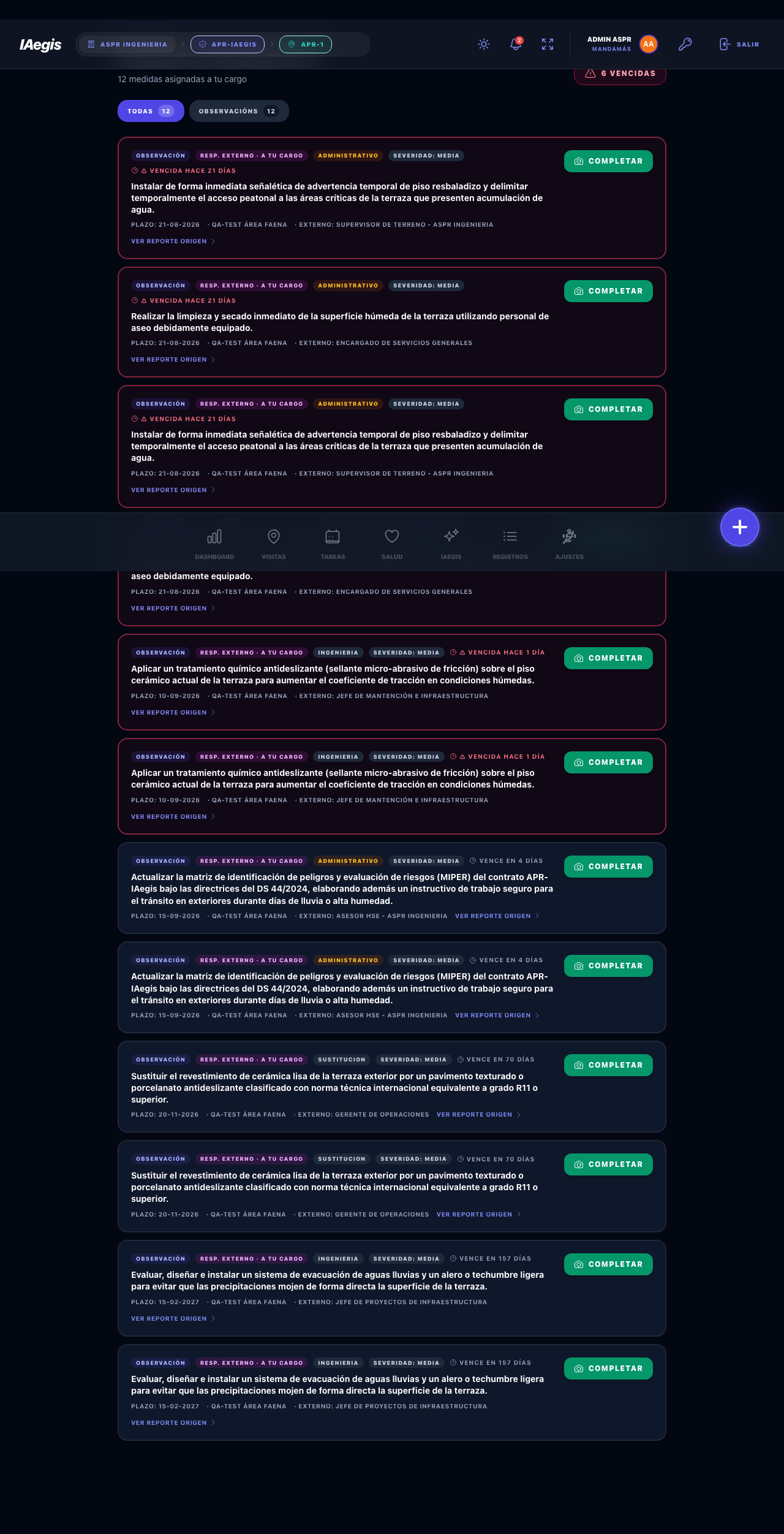
Figura 14.9 — Una medida en estado PENDING: la tarjeta muestra el plazo, la jerarquía y la etiqueta de urgencia "Vencida hace N días".
Qué puede hacer cada rol en PENDING:
| Rol | Qué puede hacer | Dónde |
|---|---|---|
| Responsable interno (con CERRAR MEDIDAS ASIGNADAS) | Ejecutar la acción y cerrarla con evidencia (botón "Completar"). | /my-measures |
| Responsable sin permiso de cierre | Ver la medida como referencia; el botón queda "Sin permiso". | /my-measures |
| Creador del reporte / quien cerró el checklist | Cerrar medidas de responsable externo a su cargo. | /my-measures |
| Tenant Admin (EDITAR TODOS LOS REGISTROS) | Cerrar cualquier medida PENDING, propia o ajena (escape hatch). | Tarjeta de observación / seguimiento |
| Responsable externo (sin usuario) | Nada directamente: coordina con el creador o el admin para que la cierren en su nombre. | — |
Una medida puede quedar "vencida" sin salir de PENDING: el plazo pasó y nadie la cerró. La tarjeta lo marca con borde rojo y la etiqueta "⚠ Vencida hace {N} días". No se "cierra sola": hay que completarla con evidencia o, si ya no aplica, gestionarla en el plan.
Prioriza siempre la bandeja por la etiqueta de urgencia: atiende primero "Vencida hace…", luego "Vence hoy" y "Vence mañana", y recién después las que "Vence en N días".
En una obra, una observación de "extintor obstruido" genera una medida PENDING de jerarquía Administrativo ("Despejar acceso y reinstalar señalética"), con plazo a 5 días. Mientras nadie la cierre, permanece PENDING y la bandeja la muestra como "Vence en 5 días"; si pasan los 5 días sin acción, pasa a "Vencida hace 1 día" en rojo.
No dejes medidas PENDING "porque sí". Si ya la ejecutaste, ciérrala de inmediato con la evidencia; si el plazo no se podrá cumplir, coordina la reasignación o la extensión del plazo antes de que venza.
14.1.4.2 Estado COMPLETED (completada)
COMPLETED es el estado al que pasa una medida cuando el responsable la ejecutó y subió la evidencia fotográfica que lo demuestra. Es el foco de este capítulo: el cierre con evidencia es la transición PENDING → COMPLETED, y es lo que hace el botón "Marcar como completada".
Lo que caracteriza a una medida COMPLETED:
- Ya no aparece en tu bandeja (la bandeja solo lista medidas PENDING).
- En el plan de acción de la observación, su bullet es verde y su descripción se muestra tachada.
- Muestra la línea "Completada por {nombre} · {fecha}" en verde con un check, dejando trazado quién la cerró y cuándo.
- El servidor estampó
completedAtycompletedBy {uid, name}junto con la URL de la evidencia y el comentario.
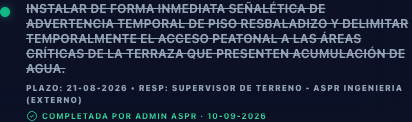
Figura 14.13 — Medidas COMPLETED y VERIFIED en el plan de acción: "Completada por {nombre} · {fecha}" en verde y "Verificada por {nombre} · {fecha}" en índigo.
COMPLETED no significa "reporte cerrado". La medida completada queda a la espera de verificación del SSO. El reporte sigue abierto mientras existan medidas sin verificar (ver Sección 14.7).
Si te equivocaste y subiste una foto que no demuestra bien la ejecución, no intentes re-cerrar: el sistema es idempotente y no pisa la primera evidencia. En ese caso, contacta al SSO para que gestione la corrección desde la verificación o el plan.
La foto de evidencia es lo único que "habla" por tu medida ante un fiscalizador. Súbela clara, enfocada en el control implementado (el resguardo, el letrero, el equipo nuevo) y con el comentario describiendo qué se hizo.
14.1.4.3 Estado VERIFIED (verificada)
VERIFIED es el estado final e inmutable de la medida. Lo alcanza cuando el SSO/verificador valida la evidencia en la verificación formal del reporte (paso COMPLETED → VERIFIED). En ese momento la medida deja de ser "una acción pendiente de control" y pasa a ser evidencia verificada del cierre del hallazgo.
Lo que caracteriza a una medida VERIFIED:
- En el plan de acción, su bullet es índigo y su descripción está tachada.
- Muestra la línea "Verificada por {nombre} · {fecha}" en índigo con un escudo.
- Queda bloqueada: por su valor forense no se puede "des-verificar" ni re-escribir.
- El reporte que la contiene transiciona a su estado final (checklist IN_FOLLOWUP → RESOLVED; observación → CLOSED).
Una medida VERIFIED ya fue revisada y firmada por el SSO. El sistema la bloquea deliberadamente: no hay botón para "volver atrás" una verificación, porque ese registro respalda el cumplimiento ante la mutual, la autoridad o una investigación de accidente.
No confundas "la medida está verificada" con "el plan está verificado". Una medida puede estar VERIFIED mientras otras siguen PENDING: el reporte solo se cierra cuando todas las medidas quedan COMPLETED/VERIFIED y el SSO confirma el cierre.
El SSO de una faena recibe la notificación "Plan de acción listo para verificación". Abre el formulario de verificación, revisa la foto de la medida de "señalética de derrame" y la pre-tilda: al confirmar, esa medida pasa a VERIFIED con "Verificada por Carolina SSO · 15-jul-2026", y la observación se cierra.
El cierre de medidas se controla con permisos, pero la validación real ocurre en el servidor, medida por medida. Los controles de la pantalla solo evitan que hagas clic en algo que luego el servidor rechazaría.
14.2.1 Permisos involucrados
| Permiso (label en la UI de roles) | Qué habilita | Quién lo tiene |
|---|---|---|
| CERRAR MEDIDAS ASIGNADAS | Cerrar (marcar COMPLETED con evidencia) las medidas de las que eres responsable o dueño de una medida externa. | Trabajadores y supervisores que gestionan sus propias medidas. |
| EDITAR TODOS LOS REGISTROS | Cerrar cualquier medida de cualquier reporte (escape hatch de administrador), sin necesitar el permiso base. | Tenant Admin / Jefe SSO. |
| VER BANDEJA DE SEGUIMIENTO DE CHECKLISTS | Ver la bandeja /records/checklists/follow-up con los checklists en seguimiento y sus medidas pendientes. | Roles de supervisión/SSO. |
El botón de cerrar en la pantalla es solo la primera barrera. La autorización definitiva la resuelve el servidor por cada medida, dentro de una transacción. En términos simples:
Usuario no administrador: puede cerrar una medida solo si (es el responsable interno asignado o el dueño de una medida externa) y tiene el permiso CERRAR MEDIDAS ASIGNADAS.
Administrador (con EDITAR TODOS LOS REGISTROS): cierra cualquier medida, sin necesitar el permiso base.
Ante la duda de "¿por qué no puedo cerrar esto?", piensa en las dos preguntas del servidor: ¿soy el responsable (o dueño/admin) de esta medida? ¿tengo el permiso de cierre? Si falla alguna, el botón te lo anticipa; si falla al enviar, el mensaje del servidor te lo dirá.
14.2.2 Quién ve qué
Hay tres superficies desde las cuales se cierran medidas. Solo dos exponen el "escape hatch" del administrador (cerrar medidas ajenas):
| Superficie | Ruta | Quién la usa | Escape hatch admin |
|---|---|---|---|
| Mi Bandeja · Medidas Pendientes | /my-measures | Cualquier usuario con medidas asignadas | No (son "mis" medidas) |
| Tarjeta de observación (plan expandido) | /records/observations | Quien puede ver observaciones | Sí |
| Checklists en seguimiento | /records/checklists/follow-up | Rol con VER BANDEJA DE SEGUIMIENTO DE CHECKLISTS | Sí |
La bandeja /my-measures es personal: muestra solo las medidas donde eres el responsable interno o donde eres dueño de una medida externa. Nunca expone medidas ajenas, ni siquiera a un administrador. Para cerrar medidas de otros, el administrador usa la tarjeta de observación o la bandeja de seguimiento de checklists.
14.2.3 Cómo se accede a Mi Bandeja
La bandeja "Medidas Pendientes" (/my-measures) no tiene un ítem fijo en el menú. Se llega por tres caminos:
/my-measures.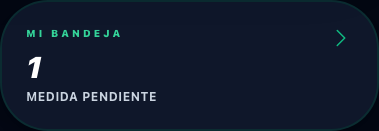
Figura 14.11 — La tarjeta "Mi bandeja" del dashboard: muestra el conteo de medidas y se pinta en rojo/naranja cuando hay vencidas.
Si tu rol no tiene CERRAR MEDIDAS ASIGNADAS, igual verás tus medidas en la bandeja como referencia, pero el botón de cerrar quedará deshabilitado ("Sin permiso") y aparecerá un banner ámbar explicándolo. Pide a tu administrador que agregue el permiso a tu rol.
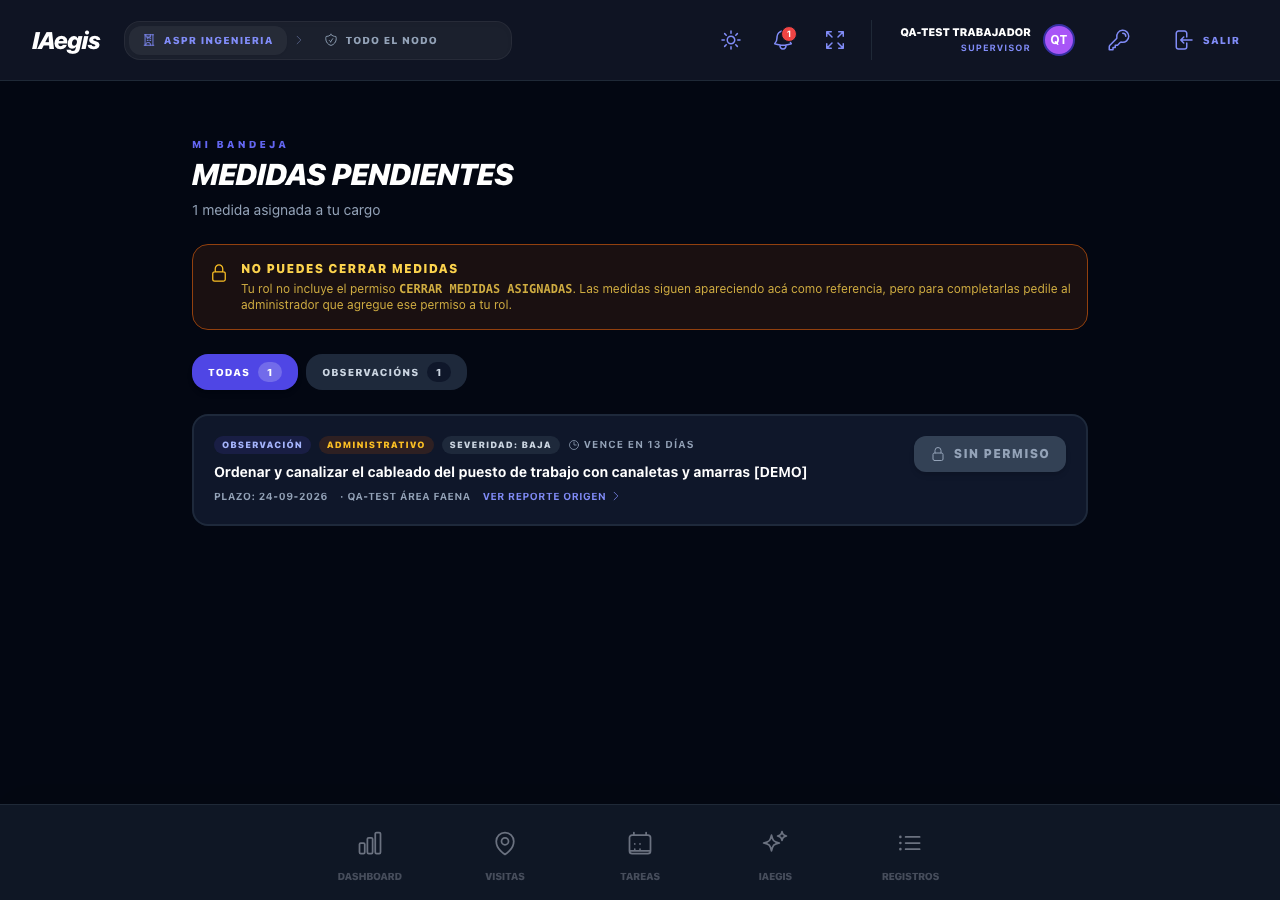
Figura 14.10 — Bandeja con el banner ámbar "No podés cerrar medidas" y los botones de cierre deshabilitados ("Sin permiso").
El banner ámbar de "No podés cerrar medidas" es la pista más clara de que te falta el permiso CERRAR MEDIDAS ASIGNADAS. Antes de reportar "un problema", verifica ese banner: en la mayoría de los casos solo debes pedir el permiso al administrador.
La bandeja /my-measures es tu lista personal de medidas pendientes. Se arma sola en tiempo real a partir de tus observaciones y checklists, y ordena las medidas por urgencia: primero las vencidas y las que vencen antes.
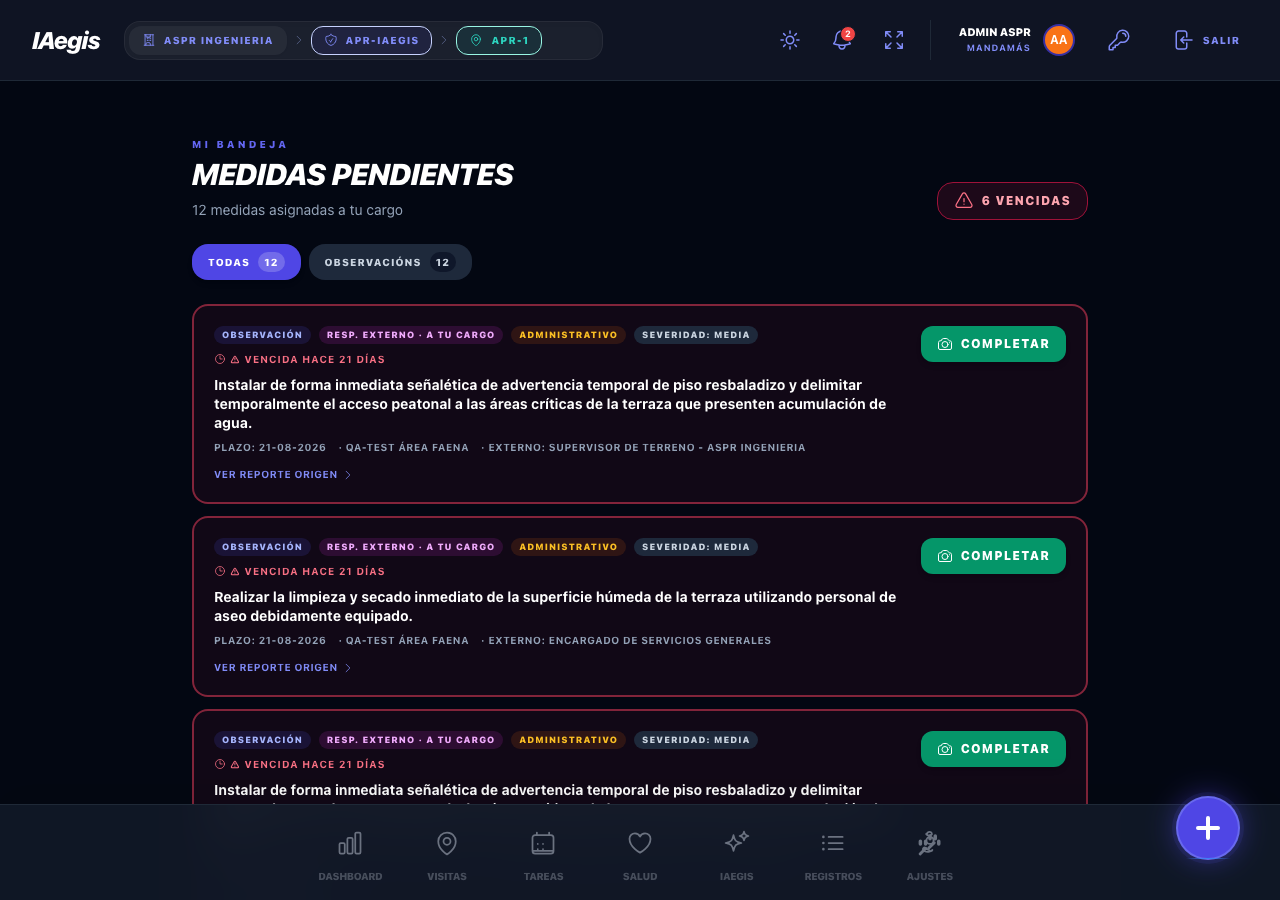
Figura 14.1 — Mi Bandeja de medidas pendientes, ordenada por urgencia.
14.3.1 Estructura de la pantalla
De arriba hacia abajo, la bandeja se compone de:
- Encabezado: el eyebrow "Mi bandeja", el título "Medidas Pendientes" y un subtítulo dinámico "{N} medida asignada / medidas asignadas a tu cargo". Si tienes vencidas, se suma una pastilla roja "{N} vencida / vencidas".
- Filtro por fuente: los tabs Todas / Observaciones / Checklists, cada uno con su contador.
- Lista de tarjetas: una tarjeta por medida pendiente, con sus badges, metadatos y el botón "Completar".
La bandeja muestra solo medidas en estado PENDING. Excluye las observaciones ya cerradas (CLOSED) e incluye solo checklists en fase de seguimiento (IN_FOLLOWUP). Se alimenta de los 200 reportes más recientes de cada tipo (ver aviso de truncación en 14.3.5).
14.3.2 Filtro por fuente (tabs)
El único control de entrada de esta pantalla es el filtro por fuente. No hay formulario que llenar: la bandeja es una lista.
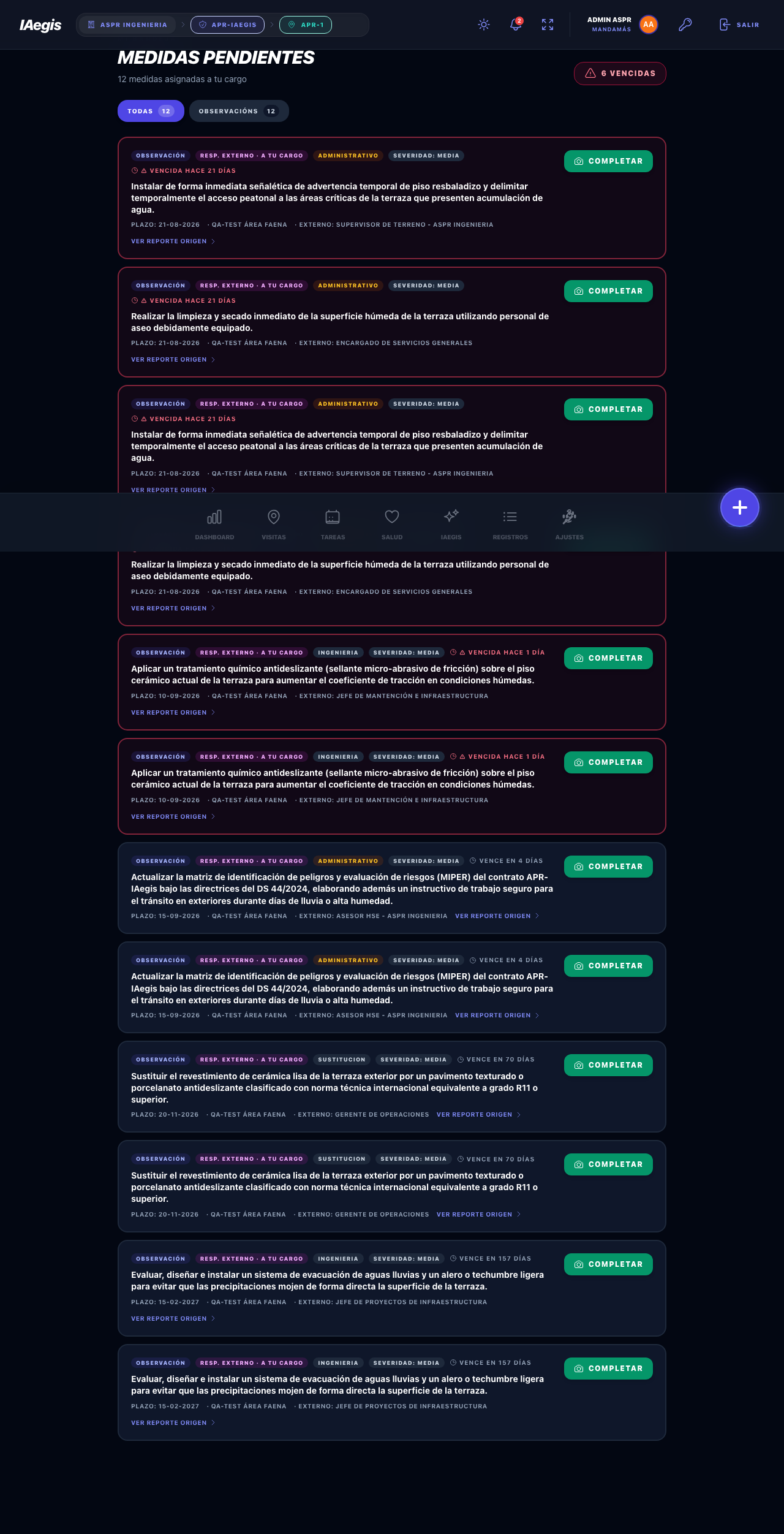
Figura 14.2 — Filtro por fuente con contadores (Todas / Observaciones / Checklists).
| Control | Tipo | Valores | Comportamiento | Default |
|---|---|---|---|---|
| Filtro por fuente | Tabs (grupo de botones) | "Todas" · "Observaciones" · "Checklists" | Cada tab muestra un contador (badge circular). Los tabs por fuente se ocultan si su conteo es 0 y no están activos, para evitar tabs vacíos. "Todas" siempre está visible. | "Todas" |
Si gestionas medidas de ambos orígenes (observaciones y checklists), usa los tabs para concentrarte en uno por vez. El tab activo se muestra con fondo índigo; los inactivos, en gris.
Un supervisor que además cierra checklists usa el tab "Checklists" al inicio de su turno para atender las medidas que nacieron de sus cierres, y deja el tab "Observaciones" para el cierre de la jornada. Así no mezcla los dos flujos.
14.3.3 Anatomía de una tarjeta de medida
Cada medida se presenta como una tarjeta con una fila de badges (chips), la descripción de la medida y sus metadatos. Los badges te dan el contexto de un vistazo:
| Badge | Cuándo aparece | Texto | Color |
|---|---|---|---|
| Fuente | Siempre | "Observación" o "Checklist" | Índigo / Ámbar |
| Responsable externo | Medida de un reporte tuyo cuyo responsable no tiene usuario | "Resp. externo · a tu cargo" | Fucsia |
| Jerarquía | Siempre | "Eliminación" / "Sustitución" / "Ingeniería" / "Administrativo" / "EPP" | Verde / Cyan / Azul / Ámbar / Rosa |
| Severidad | Si el reporte tiene severidad | "Severidad: {valor}" | Gris |
| Urgencia | Siempre | Ver tabla de urgencia ↓ | Rojo / Ámbar / Gris |
Etiquetas de urgencia (texto literal)
| Condición | Texto que muestra |
|---|---|
| Vencida (plazo ya pasó) | "⚠ Vencida hace {N} día / días" |
| Vence hoy | "Vence hoy" |
| Vence mañana | "Vence mañana" |
| Vence en más de un día | "Vence en {N} días" |
Bajo los badges, cada tarjeta muestra la descripción de la medida, el "Plazo: {fecha}", el área del reporte ("· {área}") y, si es una medida externa con nombre registrado, "· Externo: {nombre}".
Una tarjeta puede leerse así: badge índigo "Observación", badge azul "Ingeniería", badge rojo "⚠ Vencida hace 3 días", y debajo "Instalar resguardo perimetral en pozo de revisión" · "Plazo: 02-07-2026" · "Bodega Central". En dos segundos sabes qué es, de dónde viene y que está urgente.
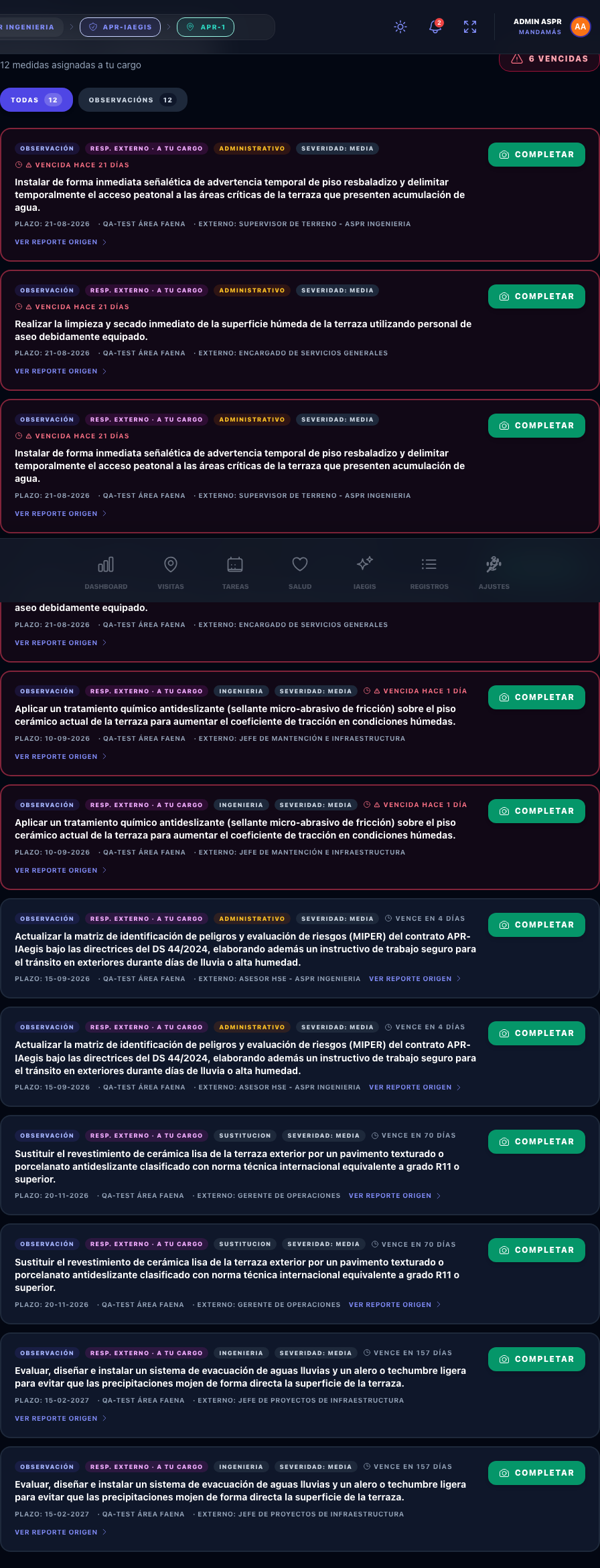
Figura 14.3 — Medida de responsable externo a tu cargo (badge fucsia "Resp. externo · a tu cargo").
Este badge fucsia aparece cuando una medida quedó asignada a una persona sin usuario en IAegis (un contratista, por ejemplo) y tú creaste el reporte (o cerraste el checklist). Como esa persona no puede entrar al sistema, la medida queda a tu cargo: eres tú quien sube la evidencia en su nombre. Ver Flujo B en la Sección 14.8.
14.3.4 Botones y acciones
| Botón / acción | Qué hace | Precondición | Estados |
|---|---|---|---|
| Tabs "Todas" / "Observaciones" / "Checklists" | Filtra la lista por fuente | — | Activo = fondo índigo; inactivo = gris. Cada tab muestra su contador. |
| "Ver reporte origen" (por medida) | Navega al reporte que originó la medida. Checklist → /records/checklists/completed; Observación → /records/observations. El destino hace scroll y abre el ítem. |
— | Enlace índigo con chevron. |
| "Completar" (por medida, CTA verde) | Abre el modal "Cerrar mi medida" para esa medida (ver Sección 14.4). | Requiere CERRAR MEDIDAS ASIGNADAS. | Habilitado: verde, ícono de cámara, texto "Completar". Deshabilitado: gris, ícono de candado, texto "Sin permiso". |
Tooltips del botón "Completar" (texto literal)
- Con permiso: "Completar medida con evidencia fotográfica".
- Sin permiso: "Tu rol no tiene el permiso CERRAR MEDIDAS ASIGNADAS. Solicitalo al admin."
Si quieres ver el contexto completo de una medida antes de cerrarla, usa "Ver reporte origen": te lleva a la observación o checklist exacto, con el ítem ya abierto, para que confirmes de qué hallazgo se trata.
14.3.5 Estados de la pantalla
La bandeja muestra distintos estados según la situación. Textos literales:
| Estado | Cuándo | Qué se ve |
|---|---|---|
| Cargando | Mientras se suscribe a los datos | 4 tarjetas "esqueleto" (skeleton compacto). |
| Error | Falla al cargar | Triángulo rojo + "No se pudo cargar tu bandeja. Reintenta refrescando." |
| Vacío (sin medidas) | No tienes medidas pendientes | Check verde + título "Bandeja al día" + copia: "No tenés medidas pendientes asignadas. Cuando un Jefe SSO te asigne acciones de un plan, aparecerán acá." |
| Vacío del filtro | Hay medidas, pero ninguna del tab activo | Caja punteada con "No hay medidas con el filtro seleccionado." |
| Aviso de truncación | Alguna suscripción alcanzó los 200 reportes | Caja celeste con triángulo: "Estás viendo los reportes más recientes. Si gestionas muchos registros, algunas medidas de reportes antiguos podrían no listarse acá — ábrelos desde su listado para completarlas." |
| Banner sin permiso | Tu rol no tiene CERRAR MEDIDAS ASIGNADAS | Caja ámbar con candado, título "No podés cerrar medidas" (ver texto completo abajo). |
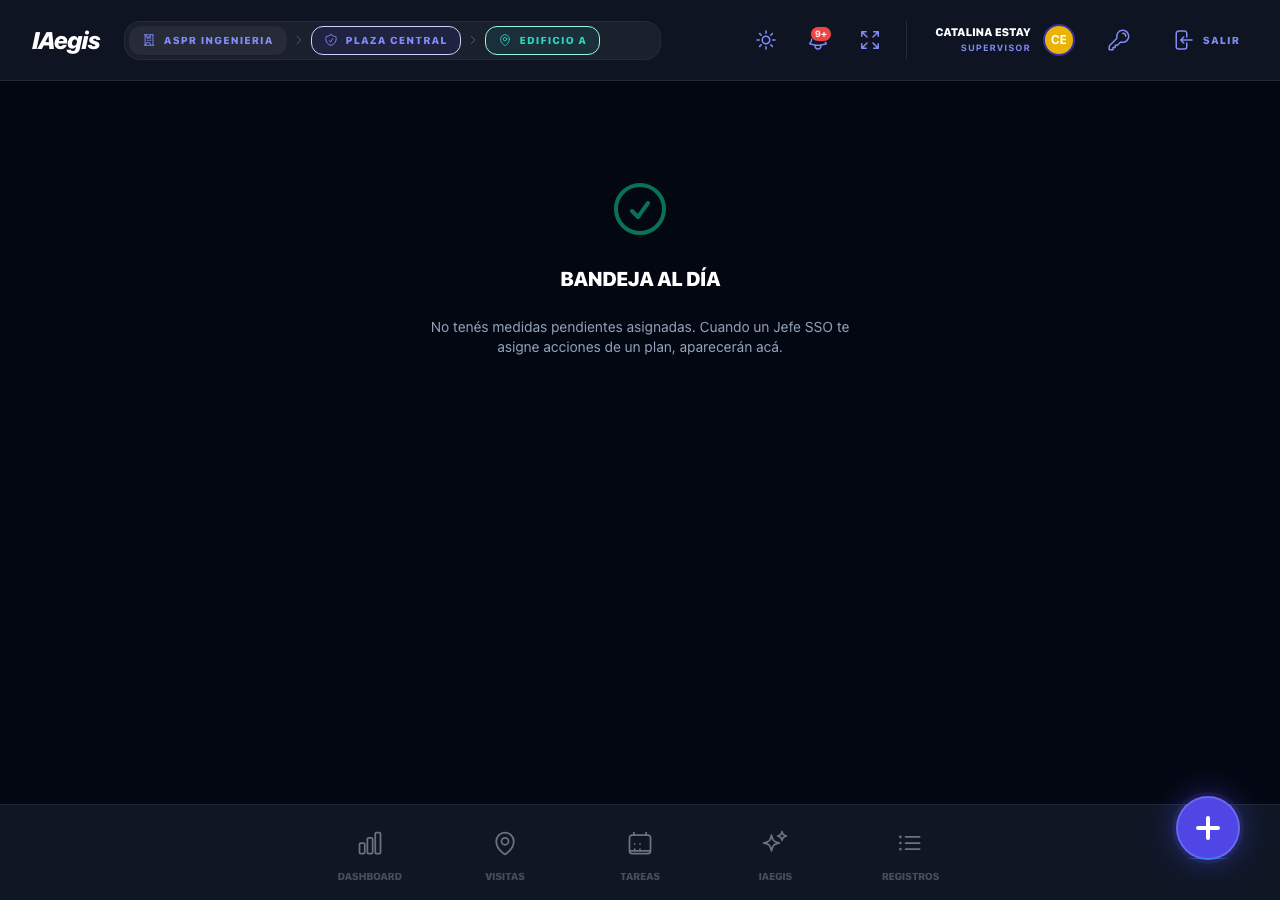
Figura 14.8 — Estado vacío de la bandeja: cuando no tienes medidas pendientes, se muestra "Bandeja al día".
"Tu rol no incluye el permiso CERRAR MEDIDAS ASIGNADAS. Las medidas siguen apareciendo acá como referencia, pero para completarlas pedile al administrador que agregue ese permiso a tu rol."
Si aparece el aviso celeste de truncación, no asumas que "todo está al día". Puede que tengas medidas en reportes fuera de la ventana de los 200 más recientes. En ese caso, ábrelos desde su listado (Observaciones o Checklists) para revisarlas y completarlas.
14.3.6 Reglas de negocio
- Se sincroniza sola. La bandeja es en tiempo real; no hace falta refrescar tras cerrar una medida: desaparece de la lista al dejar de ser PENDING.
- Solo tus medidas. Verás medidas donde eres el responsable asignado, o donde la medida es de un responsable externo y tú creaste el reporte (o cerraste el checklist).
- Orden por urgencia. Las medidas se ordenan por días hasta el vencimiento, ascendente: primero las vencidas y las que vencen antes.
- Ventana de 200. En tenants con muchos registros, medidas de reportes muy antiguos podrían no aparecer (ver aviso de truncación).
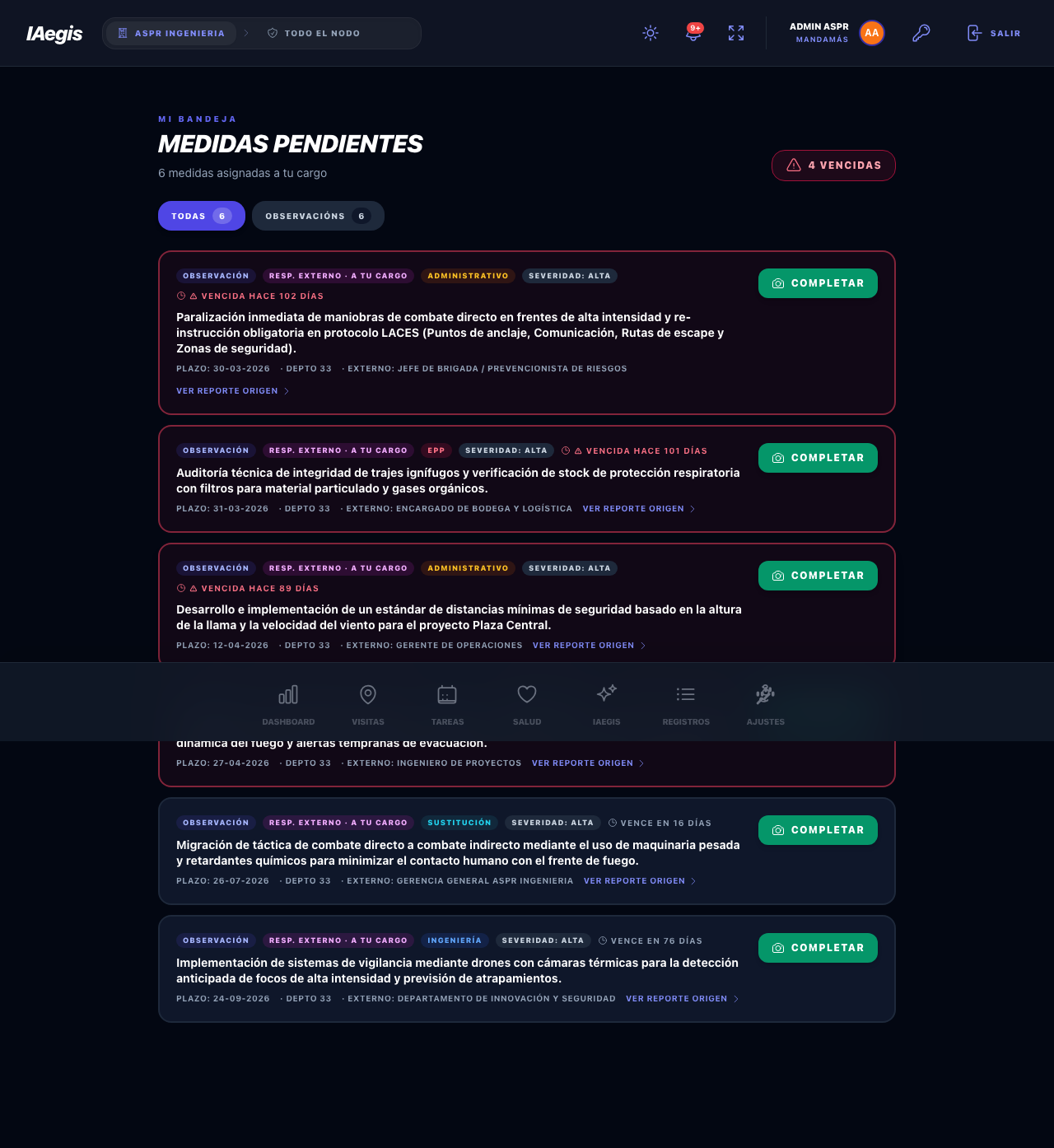
Figura 14.4 — La bandeja se actualiza sola: la medida cerrada ya no figura como pendiente.
Cerrar una medida se hace desde el modal "Cerrar mi medida", que se abre al presionar "Completar" en cualquiera de las tres superficies (bandeja, observación o seguimiento de checklists). Pide una evidencia fotográfica obligatoria y un comentario opcional, y marca la medida como COMPLETED.
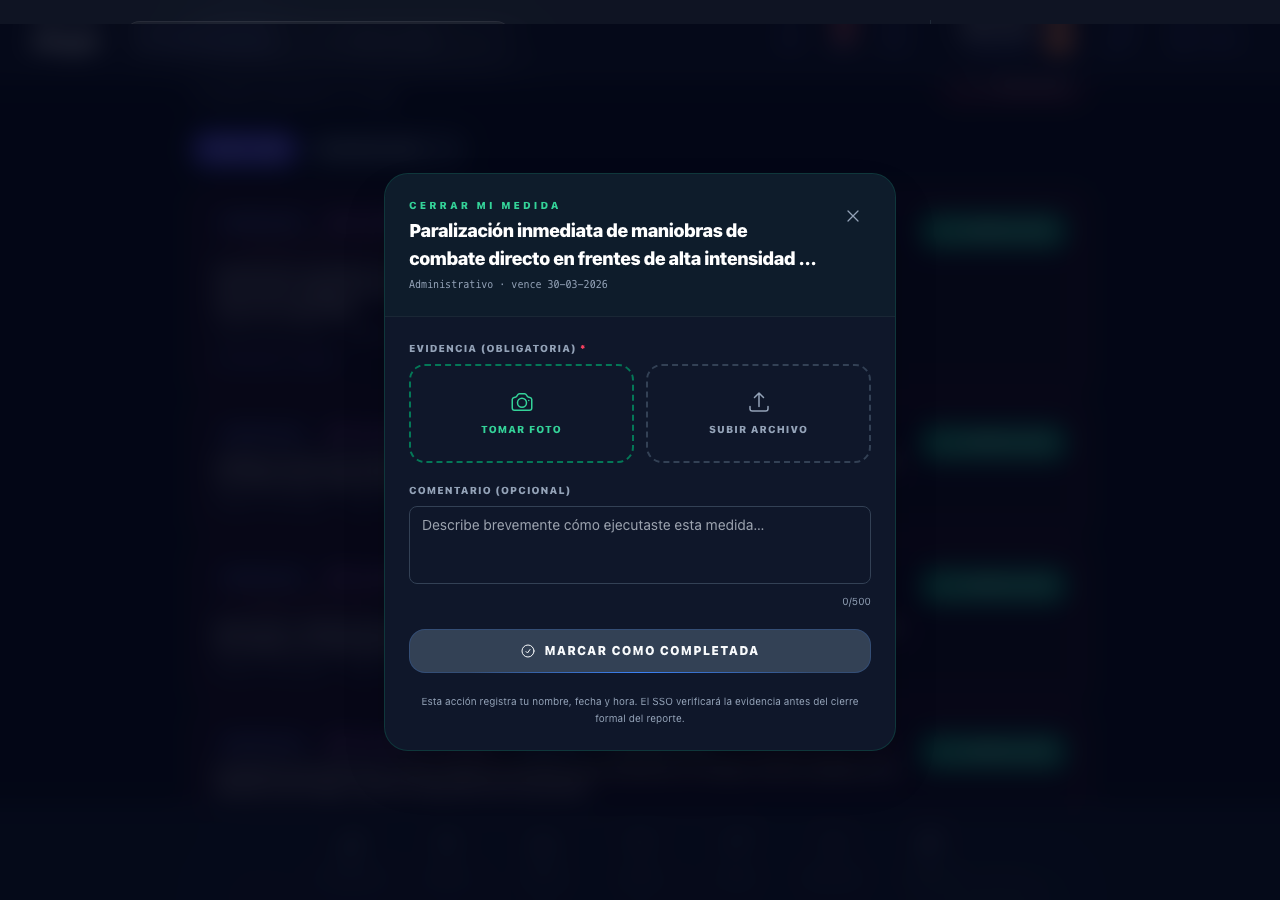
Figura 14.5 — Modal "Cerrar mi medida" (sin foto): botones "Tomar foto" / "Subir archivo" y el comentario.
El encabezado del modal muestra:
- Eyebrow "Cerrar mi medida".
- Título con la descripción de la medida (o "Medida sin descripción" si está vacía).
- Subtítulo "{jerarquía} · vence {fecha}" en tipografía monoespaciada.
- Un botón cerrar (X), deshabilitado mientras se guarda.
Este modal no cambia el estado del reporte. Solo marca esa medida como COMPLETED. El cierre formal del reporte (paso a VERIFIED/RESOLVED) lo hace el verificador después (ver Sección 14.7).
14.4.1 Campos del modal
| Campo | Tipo | Requerido | Validación | Default |
|---|---|---|---|---|
| Evidencia (obligatoria) | Imagen (cámara o subir archivo) | Obligatorio | 1) Debe ser una imagen real (PNG/JPG/WEBP): se valida el tipo, no solo la extensión. 2) Tamaño máximo 8 MB. La foto de cámara valida el tamaño resultante. | Ninguno |
| Comentario (opcional) | Área de texto | Opcional | Máximo 500 caracteres (contador "{n}/500"). Se recorta espacios; si queda vacío, se omite. | Vacío |
Las etiquetas literales son "Evidencia (obligatoria) *" y "Comentario (opcional)". El placeholder del comentario es "Describe brevemente cómo ejecutaste esta medida…".
Cuando no hay foto cargada, el modal muestra dos botones en cuadrícula:
- "Tomar foto" (ícono de cámara) → abre la cámara del dispositivo (ver 14.4.4).
- "Subir archivo" (ícono de flecha hacia arriba) → abre el selector de archivos.
Cuando ya hay foto, se muestra la vista previa con un botón para quitarla (X rojo, "Quitar foto").
La evidencia es el único campo obligatorio (marcado con `*` rojo). El botón "Marcar como completada" permanece deshabilitado hasta que adjuntes una imagen válida. Sin foto no hay cierre, por diseño.
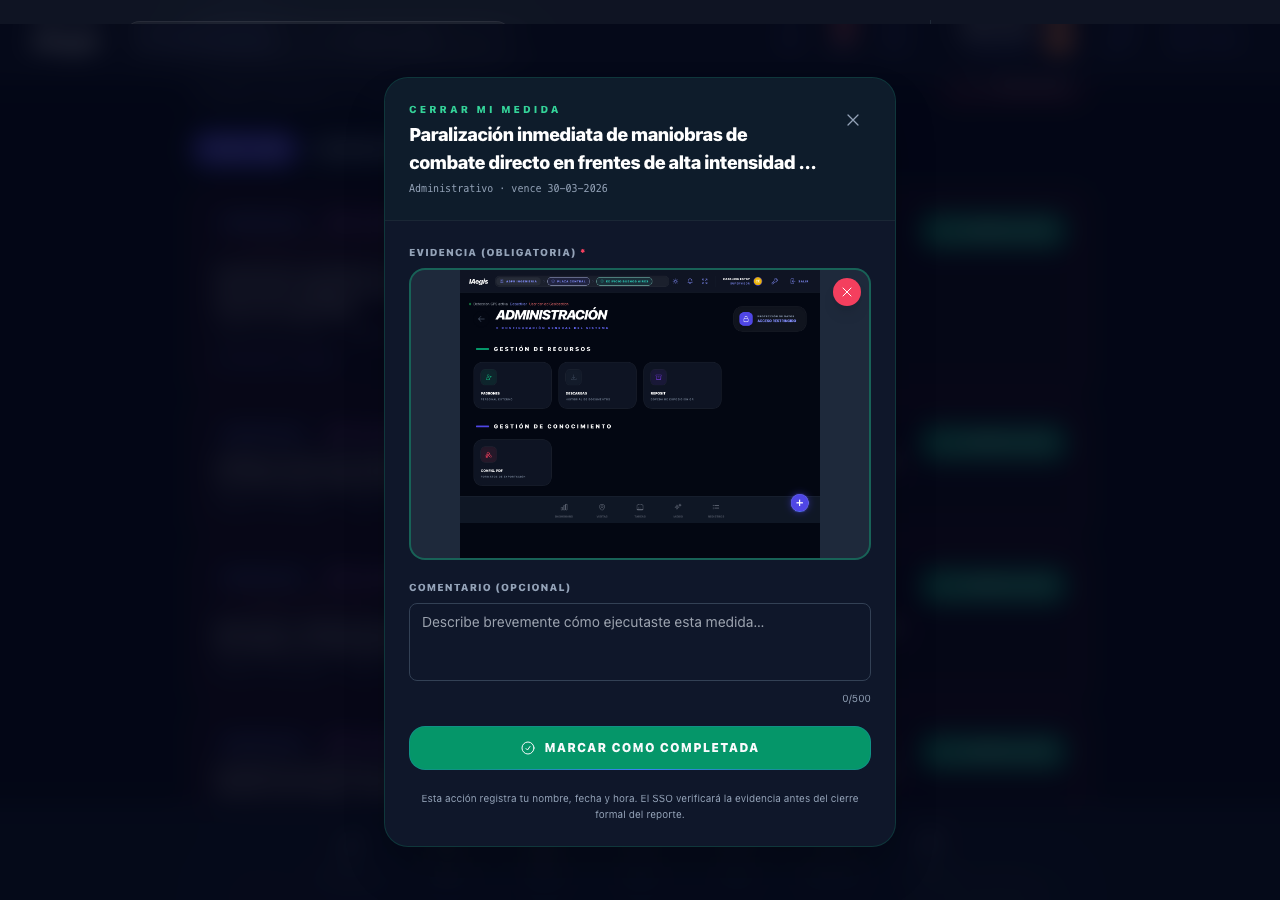
Figura 14.6 — Modal con la evidencia cargada (vista previa), botón para quitarla y el comentario con su contador.
14.4.2 Botones y acciones
| Botón / acción | Qué hace | Precondición | Estados |
|---|---|---|---|
| "Tomar foto" | Abre el modal de cámara | — | Deshabilitado mientras se guarda. |
| "Subir archivo" | Abre el selector de archivo del dispositivo; valida tipo y tamaño | — | Deshabilitado mientras se guarda. |
| Quitar foto (X) | Limpia la evidencia cargada y vuelve a los dos botones | Hay una foto cargada | — |
| "Marcar como completada" | Sube la foto a Storage e invoca el cierre server-side | Debe haber una foto y no estar enviando | Deshabilitado si falta la foto o está enviando. Durante el envío muestra "Guardando…"; normal: ícono check + "Marcar como completada". |
| Cerrar (X del encabezado / clic fuera) | Cierra el modal sin guardar | No estar enviando | La X se deshabilita durante el envío. |
"Esta acción registra tu nombre, fecha y hora. El SSO verificará la evidencia antes del cierre formal del reporte."
Mariana, operaria de envasado, cierra la medida "Cambiar mat capacho en zona de derrames". Pulsa "Tomar foto", fotografía el mat nuevo instalado, agrega el comentario "Mat reemplazado y fijado al piso con cinta antideslizante" y pulsa "Marcar como completada". Durante un instante ve "Guardando…", y el modal se cierra. La medida dejó de estar pendiente.
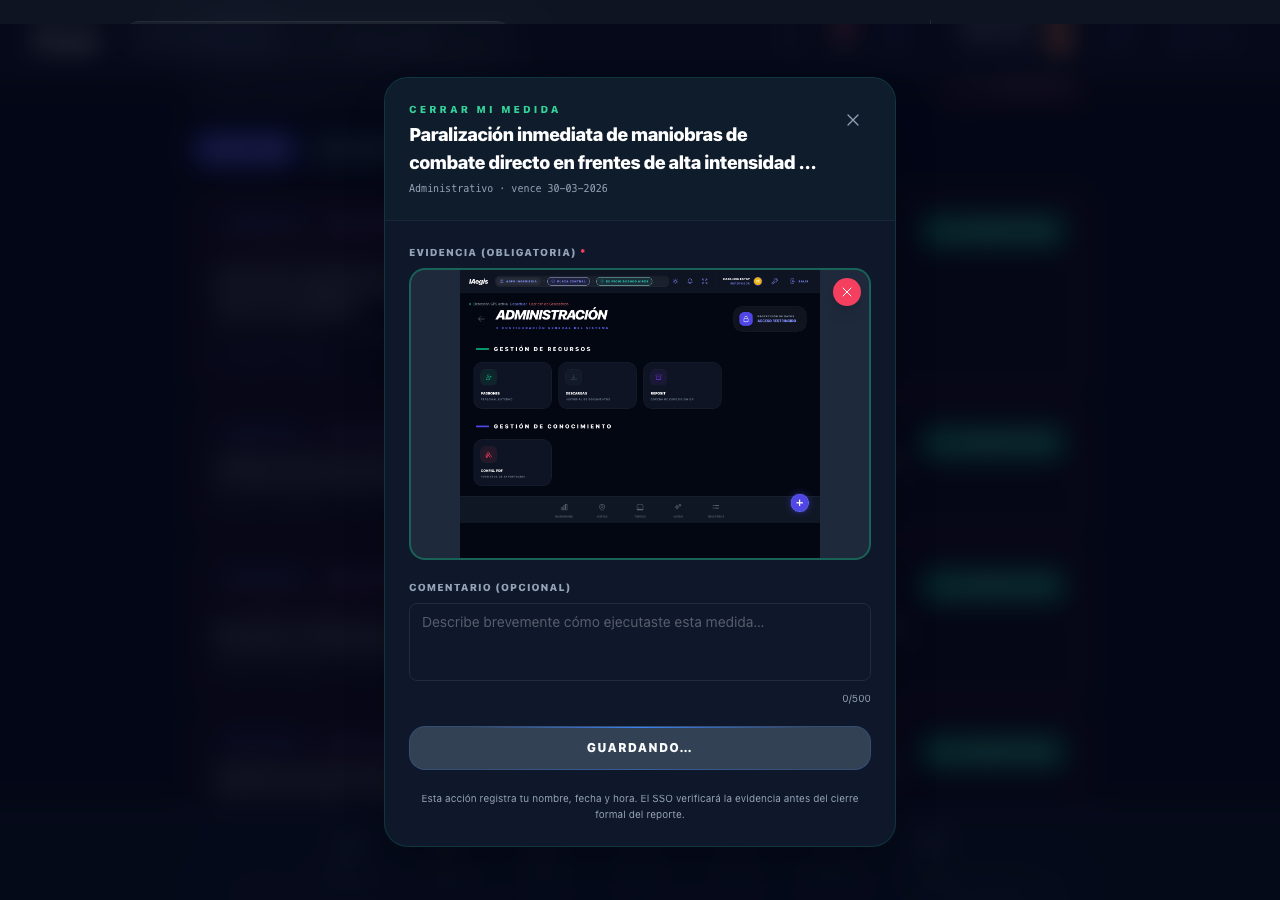
Figura 14.7 — Cierre en progreso: el botón muestra "Guardando…" mientras se sube la evidencia.
14.4.3 Validaciones y mensajes de error
El modal valida en el cliente antes de enviar. Si algo falla, muestra el mensaje en una caja rosa con triángulo, dentro del modal. Mensajes literales:
| Situación | Mensaje |
|---|---|
| El archivo no es imagen | "Solo se permiten imágenes (PNG, JPG, WEBP)." |
| Archivo mayor a 8 MB | "La imagen excede 8 MB." |
| Foto de cámara mayor a 8 MB | "La foto capturada excede 8 MB. Reintenta con menor resolución." |
| Falta contexto de sesión | "Falta contexto de sesión. Reintenta o reloguea." |
Si el error viene del servidor al momento de cerrar, se traduce a un mensaje claro según su causa:
| Causa (código) | Mensaje al usuario |
|---|---|
| Sin permiso | "No tienes permiso para cerrar esta medida. Si eres el responsable, pide al administrador el permiso \"Cerrar medidas asignadas\"." |
| No encontrada | "La medida ya no existe o el registro cambió. Recarga la página." |
| Dato inválido / falta evidencia | "Falta la evidencia o algún dato es inválido. Adjunta una foto y reintenta." |
| Reporte ya cerrado / sin plan | "El registro ya no admite este cierre (sin plan de acción o ya cerrado). Recarga la página." |
| Sesión expirada | "Tu sesión expiró. Vuelve a iniciar sesión e intenta de nuevo." |
| Otro / genérico | "No se pudo completar la medida. Reintenta en unos segundos." |
Las cámaras de teléfonos modernos generan fotos muy pesadas. Si te sale este error, reduce la resolución de la cámara o usa "Tomar foto" dentro de IAegis (la captura por cámara ya comprime la imagen a JPEG). No se aceptan PDF ni otros formatos: solo PNG, JPG o WEBP.
Si el cierre falla con un mensaje del servidor ("No tienes permiso…", "El registro ya no admite…"), léelo con calma: cada mensaje indica exactamente qué pasó. Los textos literales están en la tabla de arriba, con su causa y su solución.
14.4.4 Captura de evidencia por cámara
El botón "Tomar foto" abre el modal de cámara del dispositivo. Al presionar el botón de captura (rotulado "Capturar foto"), IAegis toma la foto, la comprime a JPEG y la valida contra el mismo límite de 8 MB. Si pasa, cierra la cámara y deja la foto como evidencia en el modal anterior.
Sube una foto clara que demuestre la ejecución real de la medida (el resguardo instalado, el letrero puesto, el derrame limpiado), no una foto genérica. Esta imagen es la evidencia que revisará el SSO y que respalda el cumplimiento ante una fiscalización.
Aplica minimización de datos: evita capturar rostros de personas o datos personales ajenos que no sean necesarios para probar la medida. La evidencia se guarda con aislamiento por tenant, pero la mejor protección es no capturar más de lo indispensable.
Antes de fotografiar, verifica que la zona esté despejada y que la foto muestre el antes/después o el control instalado. Una foto tomada "de lejos y a contraluz" puede costarte una verificación rechazada.
14.4.5 Qué valida el servidor al cerrar
El botón "Marcar como completada" dispara una función de servidor que, dentro de una transacción, valida todo antes de escribir. En lenguaje de usuario, comprueba que:
- Perteneces al tenant/empresa del registro (y, si aplica ADC, administras su contrato).
- Tienes permiso: eres administrador (EDITAR TODOS LOS REGISTROS) o tienes CERRAR MEDIDAS ASIGNADAS. Sin ninguno, se rechaza.
- El registro existe y tiene plan de acción.
- El reporte no está en estado terminal: una observación CLOSED o un checklist RESOLVED no admiten más cierres de medidas.
- La medida es tuya para cerrar: eres el responsable interno, o el dueño de la medida externa (creador del reporte / quien cerró el checklist), o un administrador.
- Adjuntaste la evidencia: la transición PENDING → COMPLETED exige la foto.
- Si la medida ya estaba COMPLETED/VERIFIED por otra persona, no se re-escribe (no pisa la evidencia ni el autor del primero).
Al cerrar correctamente, el servidor estampa: estado COMPLETED, fecha y hora de completado, tu nombre y UID, la URL de la evidencia y el comentario (recortado a 500).
Si dos personas intentan cerrar la misma medida casi al mismo tiempo, el primero prevalece: su evidencia y su autoría quedan registradas y el segundo no las sobrescribe (ni "des-verifica" una medida ya verificada). No necesitas reintentar de forma agresiva.
Una medida de un reporte ya cerrado (observación CLOSED o checklist RESOLVED) no admite más cierres. Si necesitas corregir algo de un hallazgo cerrado, gestiona la reapertura o una nueva observación por los canales correspondientes, no por este módulo.
14.4.6 Notificación al completar el plan
Cuando cierras una medida y con ese cierre todas las medidas del plan quedan completadas (o verificadas), IAegis avisa automáticamente al creador del reporte que ya puede hacer la verificación final. La notificación:
| Elemento | Contenido |
|---|---|
| Título | "✅ Plan de acción listo para verificación" |
| Mensaje | "Todas las medidas del reporte \"{título/folio}\" fueron completadas. Listo para la verificación final." |
| Enlace (checklist) | /records/checklists/{id}/verify |
| Enlace (observación) | /records/verification/{id} |
El enlace de la notificación te lleva al formulario de verificación correcto según el tipo de reporte. Es el puente entre "todas las medidas completadas" y el cierre formal del hallazgo.
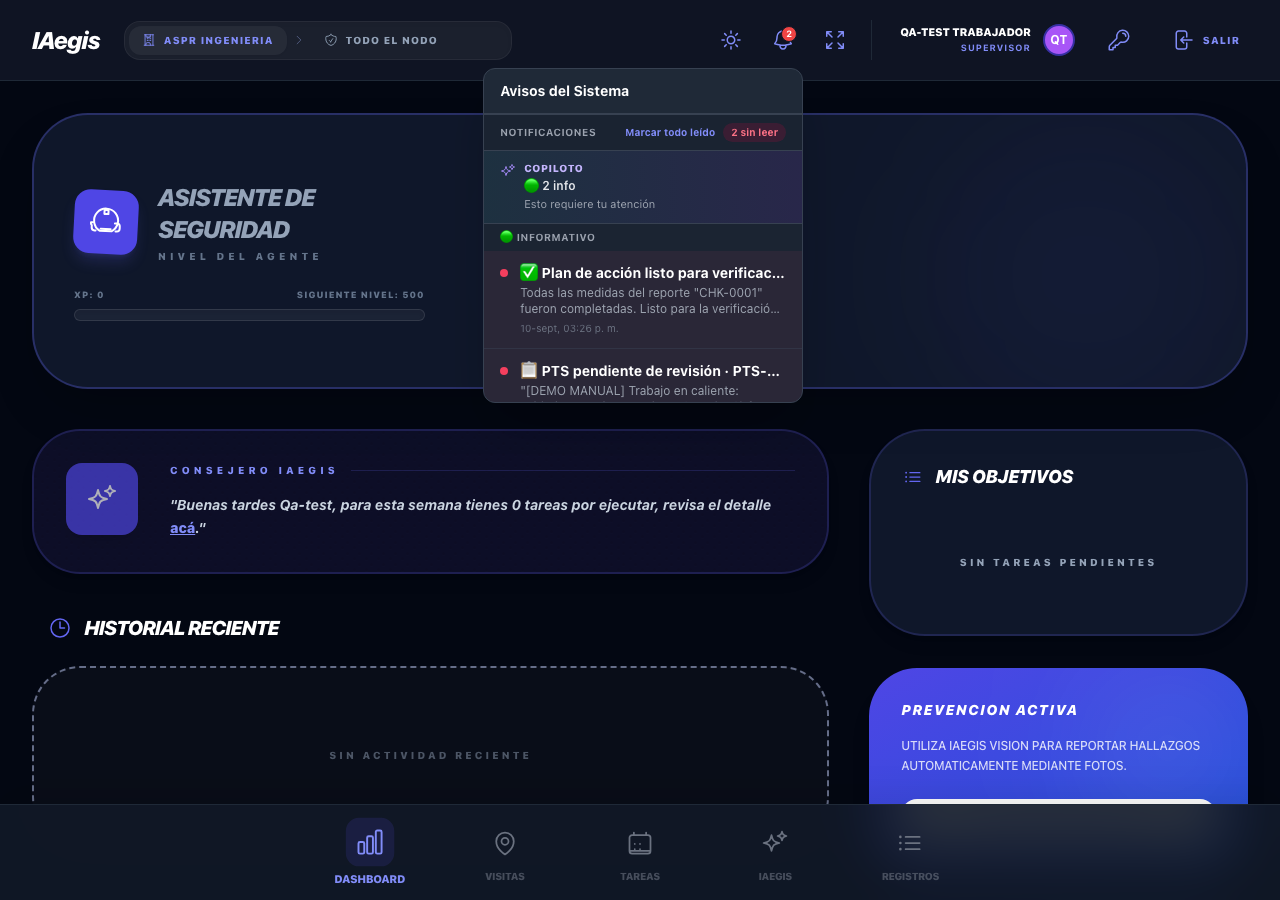
Figura 14.17 — La notificación que recibe el creador del reporte cuando la última medida queda completada, con enlace directo a la verificación.
Si eres el creador de un reporte y recibes esta notificación, no la dejes pasar: entra y verifica pronto, para que el hallazgo no quede "a medio cerrar" con medidas COMPLETED pero sin verificación formal.
Además de la bandeja personal, puedes cerrar medidas directamente desde la tarjeta de una observación, en el listado /records/observations. Esta es una de las dos superficies que sí permiten al administrador cerrar medidas ajenas (escape hatch).
14.5.1 El plan en la tarjeta de observación
Al expandir una tarjeta de observación (chevron), se muestra el bloque "Estrategia de Mitigación IA" con el plan de acción estructurado. Ahí verás:
- La "Referencia Legal: {referencia}" del plan.
- La lista de todas las medidas (de corto, mediano y largo plazo), cada una con un bullet de color según su estado: VERIFIED (índigo), COMPLETED (verde), PENDING (ámbar pulsante).
- La descripción de cada medida (tachada si ya está COMPLETED o VERIFIED).
- "Plazo: {fecha} • Resp: {responsable}{(externo)}".
- Si está COMPLETED: "Completada por {nombre} · {fecha}" (verde, con check).
- Si está VERIFIED: "Verificada por {nombre} · {fecha}" (índigo, con escudo).
- Si el responsable fue desactivado: "Responsable inactivo · reasignar" (ámbar, con triángulo).
Si la observación no tiene plan, se muestra un bloque gris "Sin plan estructurado".
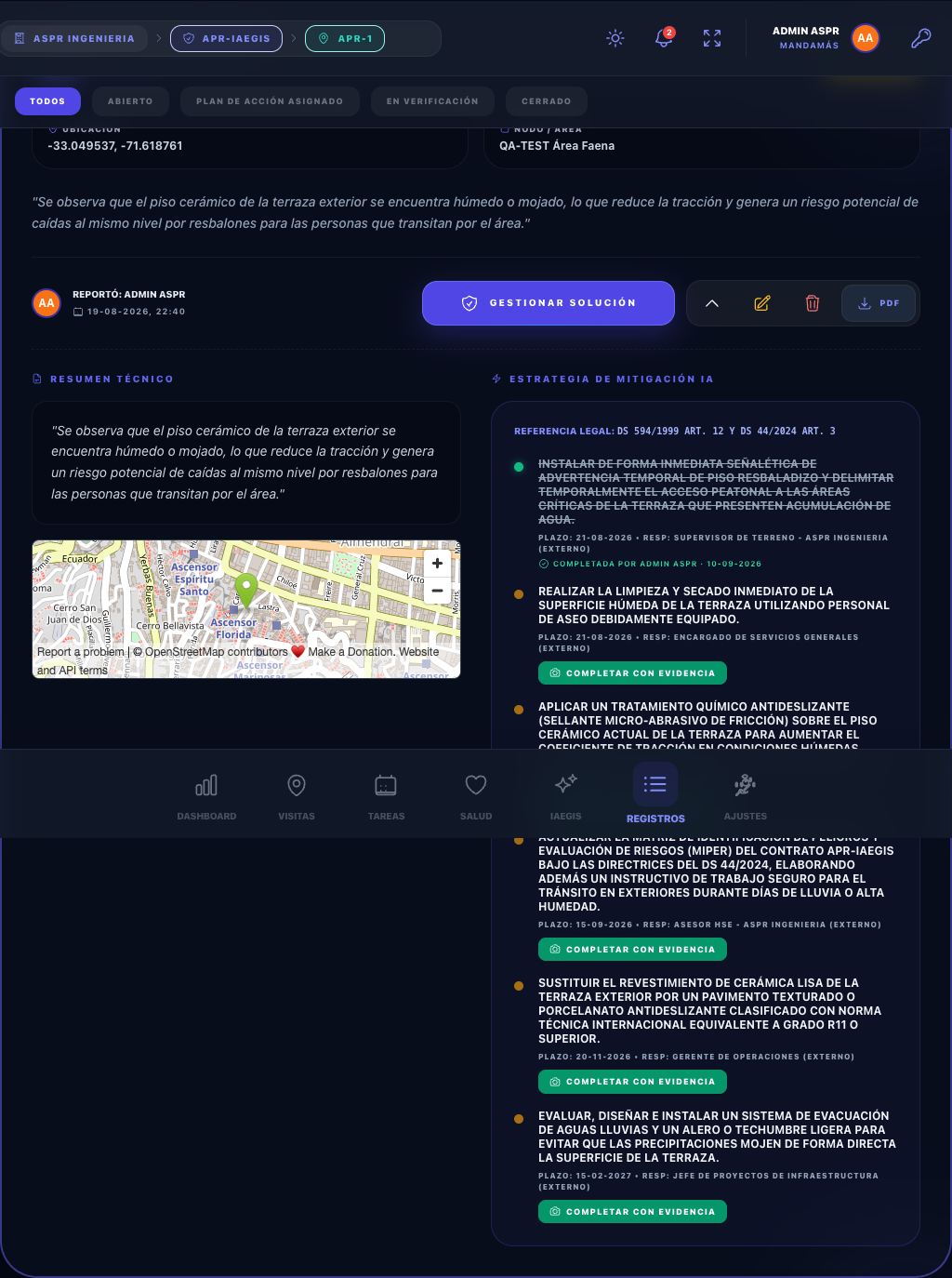
Figura 14.12 — El bloque "Estrategia de Mitigación IA" expandido: cada medida muestra su bullet de color según el estado (PENDING ámbar, COMPLETED verde, VERIFIED índigo).
La tarjeta de observación es el mejor lugar para ver el plan completo de un vistazo: en una sola vista ves qué medidas siguen PENDING, cuáles ya se completaron y cuáles ya se verificaron, con su responsable y plazo.
14.5.2 Botones y trazabilidad de estados
| Botón / acción | Qué hace | Precondición / permiso | Estados |
|---|---|---|---|
| "Completar con evidencia" (por medida PENDING) | Abre el modal "Cerrar mi medida" (Sección 14.4) | Ser administrador (EDITAR TODOS LOS REGISTROS) o ser responsable interno / dueño de la medida externa con CERRAR MEDIDAS ASIGNADAS; y la medida debe estar PENDING y el reporte no CLOSED. | Botón verde con ícono de cámara. Solo se muestra si se cumple la condición. |
| "Gestionar Solución" / "Verificar Cierre" | Abre el flujo de verificación del reporte | El reporte no está CLOSED y puedes editarlo. | El texto es "Verificar Cierre" si el reporte está en verificación; si no, "Gestionar Solución". |
| "Publicar Reposit" | Comparte la evidencia inmutable del hallazgo | Solo si el reporte está CLOSED. | — |
Los demás botones de la tarjeta (Editar, Eliminar, PDF, expandir) pertenecen al módulo de Observaciones y se cubren en su capítulo. Aquí solo documentamos lo relativo a las medidas.
Si una medida muestra "Responsable inactivo · reasignar", significa que el usuario asignado fue desactivado y no puede cerrarla desde su bandeja. Un administrador puede cerrarla con el escape hatch (desde aquí o desde el seguimiento de checklists) o reasignarla editando el plan.
El Jefe SSO expande la observación "Derrame de aceite en nave 3" y ve tres medidas: dos en verde ("Completada por…") y una en ámbar con "Responsable inactivo · reasignar". Usa "Completar con evidencia" para cerrar esa última medida él mismo (escape hatch), y luego "Verificar Cierre" para resolver el hallazgo.
La bandeja /records/checklists/follow-up es la vista admin/supervisor de los checklists que se cerraron pero dejaron un plan de acción abierto (fase IN_FOLLOWUP). Es la superficie ideal para destrabar medidas de responsable externo cuando el dueño no está disponible. Requiere el permiso VER BANDEJA DE SEGUIMIENTO DE CHECKLISTS.
14.6.1 Encabezado e indicadores (KPIs)
El encabezado muestra el eyebrow "Seguimiento", el título "Checklists en seguimiento" y el subtítulo:
"Checklists cerrados con plan de acción abierto. Verifica cuando todas las medidas estén completadas."
Debajo, cuatro tarjetas de indicadores:
| KPI | Qué cuenta |
|---|---|
| "En seguimiento" | Total de checklists en fase IN_FOLLOWUP visibles. |
| "Con medidas vencidas" | Checklists con al menos una medida PENDING vencida. |
| "Sin actividad ≥7 días" | Checklists sin movimiento en más de 7 días. |
| "Listos para verificar" | Checklists con todas las pendientes cerradas y al menos una completada. |
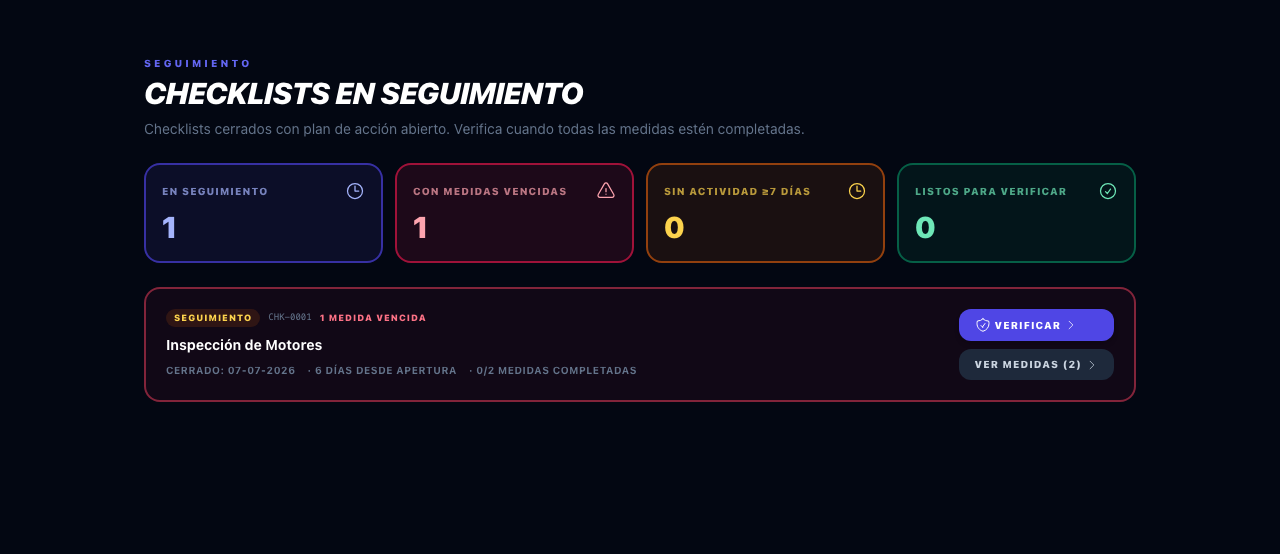
Figura 14.14 — Bandeja de checklists en seguimiento: encabezado y las cuatro tarjetas de indicadores (En seguimiento, Con medidas vencidas, Sin actividad ≥7 días, Listos para verificar).
Los cuatro KPIs son tu "semáforo" de seguimiento. Si "Con medidas vencidas" y "Sin actividad ≥7 días" están en cero y "Listos para verificar" crece, tu gestión va al día.
14.6.2 Tarjetas y medidas inline
Por cada checklist en seguimiento verás:
- Un badge "Seguimiento", el folio, y chips condicionales: "{N} medida(s) vencida(s)" (rojo) y "Listo para verificar" (verde, con escudo).
- El título del checklist, el activo vinculado (nombre + código) y metadatos: "Cerrado: {fecha}", "· {N} días desde apertura" y "· {completadas}/{total} medidas completadas".
Al expandir las medidas, cada medida pendiente inline muestra su descripción y "Vence {fecha} · Resp: {responsable}{(externo)}", junto al botón "Completar".
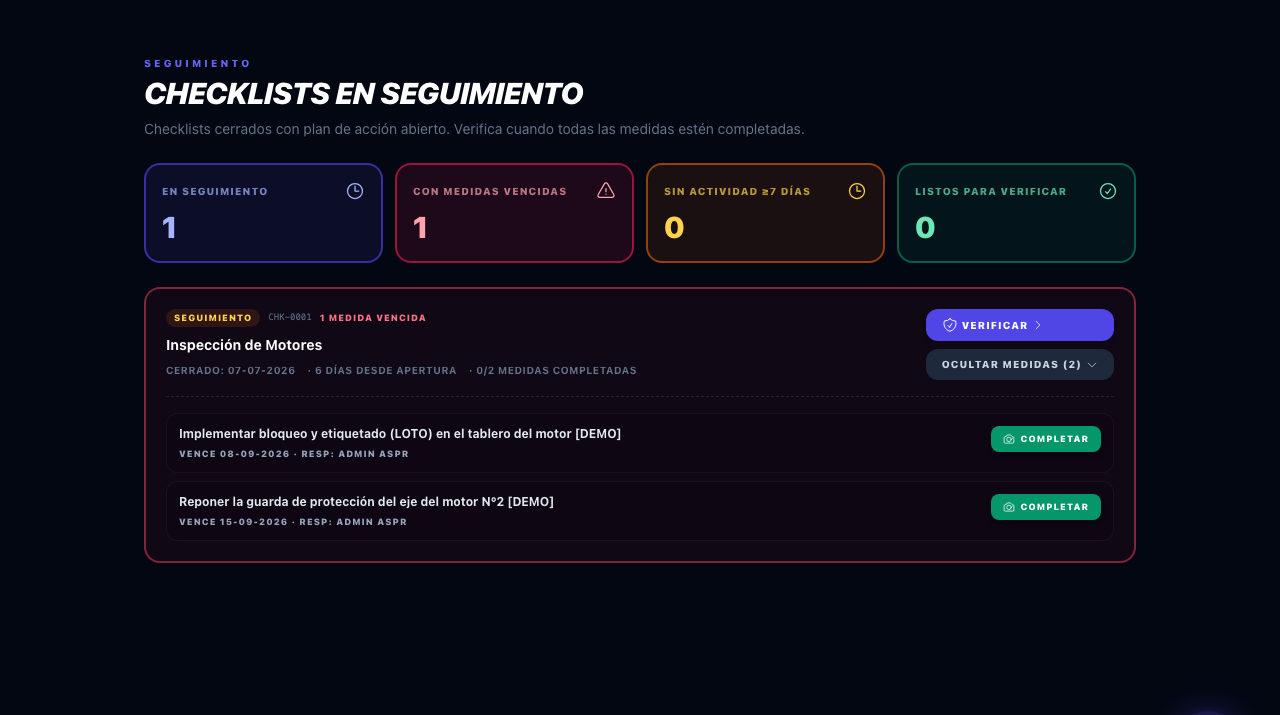
Figura 14.15 — Medidas pendientes expandidas dentro de un checklist en seguimiento: cada una con su descripción, vencimiento, responsable y botón "Completar".
Esta bandeja es la superficie pensada para el escape hatch: si el responsable externo no tiene usuario y el dueño del checklist no está disponible, un administrador puede completar aquí las medidas pendientes con su permiso EDITAR TODOS LOS REGISTROS. Úsala para destrabar, no para saltarte el cierre del responsable cuando este sí puede hacerlo.
14.6.3 Botones y estados
| Botón / acción | Qué hace | Precondición | Estados |
|---|---|---|---|
| "Verificar" | Navega a /records/checklists/{id}/verify | Vista con VER BANDEJA DE SEGUIMIENTO DE CHECKLISTS | Índigo con escudo y chevron. |
| "Ver medidas ({N})" / "Ocultar medidas ({N})" | Expande o colapsa la lista de medidas PENDING inline | Solo si hay medidas pendientes | El chevron rota; cambia el texto. |
| "Completar" (por medida PENDING) | Abre el modal "Cerrar mi medida" (Sección 14.4) | Administrador (EDITAR TODOS LOS REGISTROS) o responsable/dueño con CERRAR MEDIDAS ASIGNADAS | Verde con ícono de cámara. Tooltip: "Completar la medida subiendo evidencia". |
Estados de la pantalla (texto literal)
| Estado | Qué se ve |
|---|---|
| Sin acceso | Triángulo ámbar + "Sin acceso" + copia: "Tu rol no incluye VER BANDEJA DE SEGUIMIENTO DE CHECKLISTS." |
| Sin empresa | "Selecciona una empresa para ver la bandeja." |
| Cargando | "Cargando…" |
| Error | Caja rosa "Error: {mensaje}" |
| Vacío | Check verde + "No hay checklists en seguimiento" + subcopia "Cuando un cierre genere un plan de acción, aparecerá acá." |
Usa los KPIs "Con medidas vencidas" y "Sin actividad ≥7 días" para detectar los checklists que necesitan tu intervención. Cuando un checklist muestre el chip "Listo para verificar", pásalo a la verificación con el botón "Verificar".

Figura 14.16 — Checklist en seguimiento con el chip verde "Listo para verificar" y el botón índigo "Verificar": el siguiente paso es la verificación formal.
El paso COMPLETED → VERIFIED no ocurre en este módulo, sino en la verificación formal del reporte. Aquí lo describimos como contexto; su detalle completo está en el capítulo de Verificación y Cierre.
En la verificación (formulario de verificación para observaciones; página de verificación de checklist para checklists), el Jefe SSO:
- Solo puede pre-tildar las medidas COMPLETED/VERIFIED: las PENDING no se pueden firmar (primero deben cerrarse con evidencia).
- Las medidas ya VERIFIED quedan bloqueadas (inmutables por su valor forense).
- Al confirmar, el servidor estampa quién verificó y cuándo, y transiciona el reporte (checklist IN_FOLLOWUP → RESOLVED; observación → CLOSED).
La verificación es el destino de la notificación que dispara este módulo cuando se completa la última medida de un plan ("✅ Plan de acción listo para verificación"). Es decir: tú cierras las medidas con evidencia aquí, y el SSO las valida y cierra el reporte allá.
Marcar una medida como COMPLETED no cierra el reporte. Mientras el SSO no verifique, el hallazgo sigue abierto. Si necesitas cerrar el hallazgo con urgencia, coordina la verificación con quien tenga el permiso de edición.
El SSO abre el formulario de verificación de una observación con tres medidas: dos COMPLETED y una PENDING. Solo puede pre-tildar las dos primeras; la PENDING aparece bloqueada con la leyenda de que falta evidencia. Contacta al responsable, espera el cierre y recién entonces confirma la verificación.
14.8.1 Flujo A: El responsable cierra su medida desde la bandeja
- Recibes la notificación o ves la tarjeta "Mi bandeja" en tu dashboard y entras a
/my-measures. - Revisas la lista ordenada por urgencia e identificas una medida por sus badges (jerarquía + urgencia).
- Presionas "Completar" → se abre el modal "Cerrar mi medida".
- Tomas una foto ("Tomar foto") o subes un archivo de imagen (≤8 MB, PNG/JPG/WEBP). Opcional: escribes un comentario (≤500).
- Presionas "Marcar como completada" (muestra "Guardando…").
- El servidor valida y estampa COMPLETED con tu autoría, fecha y evidencia.
- El modal se cierra y la medida desaparece de tu bandeja. Si era la última del plan, el creador del reporte recibe la notificación de "listo para verificación".
14.8.2 Flujo B: Cierre de una medida de responsable externo
- Una medida tiene responsable externo (badge "Resp. externo · a tu cargo"). No hay un usuario que pueda cerrarla.
- El creador del reporte (o quien cerró el checklist) la ve en su
/my-measurescomo "a tu cargo"; un administrador la ve en la observación o en el seguimiento de checklists. - Sube la evidencia en nombre del externo y la marca completada (mismo modal).
- El servidor lo autoriza porque el actor es dueño del reporte o administrador.
14.8.3 Flujo C: Un administrador destraba un checklist en seguimiento
- El administrador entra a
/records/checklists/follow-up. - Ubica un checklist con "medidas vencidas" o sin actividad.
- Presiona "Ver medidas (N)", expande y, en cada medida pendiente, presiona "Completar".
- Sube la evidencia (escape hatch: EDITAR TODOS LOS REGISTROS lo autoriza aunque no sea el responsable).
- Cuando todas quedan completadas, el checklist muestra "Listo para verificar"; presiona "Verificar".
14.8.4 Flujo D: Cierre inline desde la observación
- En
/records/observations, expande la tarjeta de una observación con plan. - En el bloque "Estrategia de Mitigación IA" ve las medidas con su estado.
- En una medida PENDING (si tienes permiso) presiona "Completar con evidencia" → modal de cierre.
- Tras cerrar todas, usa "Gestionar Solución" / "Verificar Cierre" para la verificación formal.
14.8.5 Caso de uso narrado de punta a punta
El lunes por la mañana, Rodrigo abre su dashboard y ve la tarjeta "Mi bandeja" en rojo: tiene "2 vencidas". Entra a Medidas Pendientes (/my-measures) y encuentra, al tope de la lista, una medida de jerarquía Ingeniería con la etiqueta "⚠ Vencida hace 2 días". Es el resultado de un hallazgo que levantó la prevencionista dos semanas atrás: durante una inspección detectó que el montacargas de la nave 2 no tenía la alarma de retroceso operativa, y el plan de acción estructurado generó la medida "Instalar y probar alarma de retroceso en montacargas MT-07", con plazo a 10 días y responsable Rodrigo.
Rodrigo ya coordinó con el taller: la alarma quedó instalada el viernes, pero no la había registrado. Abre la tarjeta, pulsa "Completar" y se abre el modal "Cerrar mi medida". Pulsa "Subir archivo" y elige una foto del montacargas con la alarma nueva y el aviso de "retroceso operativo" pegado en la cabina. Escribe en el comentario: "Alarma instalada por taller externo, probada con 3 ciclos de retroceso, sonido OK. Adjunto evidencia." Ve el contador "79/500", revisa la vista previa y pulsa "Marcar como completada". El botón muestra "Guardando…" por un instante y el modal se cierra.
La medida desaparece de su bandeja: ya no está PENDING. Rodrigo entra a la observación de origen y expande la tarjeta: en el bloque "Estrategia de Mitigación IA" ve su medida ahora en verde, tachada, con la línea "Completada por Rodrigo · 21-jul-2026". Como era la última medida pendiente del plan, el creador de la observación recibe la notificación "✅ Plan de acción listo para verificación".
La prevencionista abre la verificación, revisa la foto y el comentario de Rodrigo, y pre-tilda la medida. Al confirmar, la medida pasa a VERIFIED, con "Verificada por Catalina · 22-jul-2026" en índigo, y la observación se cierra formalmente. Rodrigo, desde su bandeja, ya no ve la medida: el hallazgo del montacargas quedó cerrado con evidencia verificada de eficacia.
Muestra el ciclo completo que este capítulo documenta: la medida nace del hallazgo (PENDING), el responsable la ejecuta y cierra con evidencia (PENDING → COMPLETED), y el SSO la verifica (COMPLETED → VERIFIED), cerrando el reporte. En cada transición queda estampado quién, cuándo y con qué evidencia.
| Problema | Causa probable | Solución |
|---|---|---|
| El botón "Completar" aparece "Sin permiso" | Tu rol no tiene CERRAR MEDIDAS ASIGNADAS. | Es referencia hasta que el admin agregue el permiso a tu rol (el banner ámbar lo explica). |
| "No tienes permiso para cerrar esta medida" | El servidor rechazó la autorización por-medida: no eres el responsable ni dueño/admin. | Verifica que la medida sea tuya, o pide al admin que la cierre. |
| "La medida ya no existe o el registro cambió" | Otro usuario modificó el plan, o la medida se movió/eliminó. | Recarga /my-measures e inténtalo de nuevo. |
| "El registro ya no admite este cierre" | El reporte pasó a estado terminal (observación CLOSED o checklist RESOLVED) o quedó sin plan. | No se pueden cerrar más medidas de un reporte ya cerrado. Verifica el estado del reporte. |
| "La imagen excede 8 MB" / "Solo se permiten imágenes" | El archivo es muy grande o no es imagen. | Comprime la foto o toma una nueva (la cámara integrada ya comprime). Usa PNG/JPG/WEBP. |
| Dice "Bandeja al día" pero sé que tengo medidas antiguas | Están fuera de la ventana de 200 reportes recientes (aviso celeste de truncación). | Ábrelas desde el listado del reporte (Observaciones o Checklists). |
| Cerré la última medida, ¿ahora qué? | El plan quedó completo. | El creador del reporte recibe la notificación "listo para verificación" y debe verificar (paso a VERIFIED/RESOLVED). |
| Soy externo y no tengo login | Tu medida no la puedes cerrar tú directamente. | La cierra el creador del reporte o un administrador subiendo la evidencia en tu nombre. |
| No veo la bandeja de "Checklists en seguimiento" | Tu rol no tiene VER BANDEJA DE SEGUIMIENTO DE CHECKLISTS, o no hay empresa seleccionada. | Solicita el permiso, o selecciona una empresa activa. |
| Una medida dice "Responsable inactivo · reasignar" | El usuario asignado fue desactivado. | Un admin la cierra con el escape hatch o reasigna la medida editando el plan. |
| Término | Significado |
|---|---|
| Medida | Acción concreta de un plan de acción, con responsable, plazo y jerarquía de control. |
| Plan de acción | Conjunto estructurado de medidas de un hallazgo, dentro de una observación o de un checklist en seguimiento. |
| PENDING / COMPLETED / VERIFIED | Los tres estados del ciclo de vida de una medida: pendiente, completada con evidencia y verificada por el SSO. |
| Jerarquía de control | Tipo de control de la medida (Eliminación → EPP), que refleja el control en la fuente. |
| Responsable externo | Persona sin usuario en IAegis a la que se le asignó una medida; la cierra en su nombre el creador del reporte o un admin. |
| Evidencia | Foto obligatoria que demuestra la ejecución real de la medida; se guarda con aislamiento por empresa (tenant). |
| Escape hatch | Vía de emergencia del administrador para cerrar medidas ajenas (permiso EDITAR TODOS LOS REGISTROS). |
| Idempotente | Operación que, repetida, no duplica ni pisa el resultado: si dos personas cierran la misma medida, el primero prevalece. |
| IN_FOLLOWUP / CLOSED / RESOLVED | Fases del reporte: checklist en seguimiento, observación cerrada y checklist resuelto, respectivamente. |
| SSO | Seguridad y Salud Ocupacional: el área (o Jefe SSO) que verifica el cierre formal de los hallazgos. |