La Inteligencia Estratégica es una herramienta de gerencia con Inteligencia Artificial (Google Gemini). Solo la ven administradores (Tenant Admin o Super Admin) y además exige el permiso UTILIZAR FUNCIONES DE IA Y ASISTENTE. La Inteligencia Operacional forma parte del dashboard de administración y no consume IA. Si no eres administrador, no verás estas pantallas. Consulta con tu administrador sobre su habilitación.
17.1.1 Qué es la Inteligencia Estratégica y Operacional
La Inteligencia Estratégica y Operacional es el módulo que convierte todo el estado de seguridad y salud ocupacional de tu empresa en decisiones de gerencia. En vez de que tengas que abrir módulo por módulo (salud, MIPER, tareas, certificados, siniestralidad, registros, contratos...) y armar tu propio diagnóstico, IAegis cruza toda esa información y la resume en dos productos ejecutivos listos para la mesa directiva.
El módulo resuelve un problema muy concreto: la fragmentación de la información HSE. La foto completa del riesgo de una empresa vive repartida en decenas de pantallas y planillas. Reunir esa foto a mano toma horas, se desactualiza rápido y depende de que alguien sepa exactamente dónde mirar. Aquí, un solo clic (o directamente al entrar) produce un informe integral, con puntaje, prioridades, riesgos legales, escenarios y metas.
Los dos productos que entrega son:
- Inteligencia Estratégica (Command Brief v2 Pro): un "informe de comando" para gerencia, generado con IA, que cruza 12 dimensiones de la operación y entrega un Score HSE Global, diagnóstico ejecutivo, plan de acción priorizado, reincidencia de hallazgos con evolución, riesgos legales con norma y multa, tendencias, escenarios y metas KPI. Es exportable (PPT / PDF / Excel) y accionable (se convierte en tareas reales o en un Plan de Acción editable).
- Inteligencia Operacional: un panel de rendimiento por trabajador (tareas asignadas, completadas, pendientes y % de logro), con gráficos, búsqueda, orden por columna, modo selección y salto directo a la ficha de cada persona.
Este módulo no captura datos nuevos: se alimenta 100% de lo que ya existe en el sistema. Su valor está en cruzar, puntuar y priorizar. Mientras más completo tengas el resto de IAegis (salud, MIPER, tareas, Reposit, siniestralidad), más rico y preciso será el brief.
17.1.2 Los dos productos del módulo
| Producto | Para qué sirve | Usa IA | Dónde vive |
|---|---|---|---|
| Command Brief v2 (Inteligencia Estratégica) | Informe ejecutivo integral con score, plan, reincidencias, riesgos legales, escenarios y KPIs. Para gerencia y directorio. | Sí | Ruta /ai/strategic, desde el Hub de IA. |
| Modal "Convertir Plan a Tareas Reales" | Materializar las recomendaciones del brief como tareas reales asignadas a personas. | No* | Botón dentro del Command Brief. |
| Editor del Plan de Acción | Documento profesional editable (con copiloto IA) exportable a Word / PDF / Excel. | Solo copiloto | Modal dentro del brief o página /ai/strategic/plan-preview. |
| Inteligencia Operacional | Rendimiento por trabajador basado en tareas. | No | Botón "Ver mas" del dashboard de gerencia. |
* La conversión a tareas usa una sugerencia de responsables por coincidencia local (no llama a la IA), así que no consume cuota.
17.1.3 Las 12 dimensiones HSE
El corazón del Command Brief es el contexto global: una radiografía que el sistema arma reuniendo, en el momento de generar, el estado de 12 dimensiones de tu empresa. La IA no adivina: recibe estos datos ya calculados y sobre ellos razona.
| # | Dimensión | Qué aporta al análisis |
|---|---|---|
| 1 | Dotación (workforce) | Trabajadores activos, distribución, personas en riesgo. |
| 2 | Contratos | Faenas/obras y su estado; base del "Estado por Contrato". |
| 3 | Salud ocupacional | Perfiles de salud, exámenes, aptos / no aptos, vencimientos. |
| 4 | MIPER | Matrices de identificación de peligros vigentes vs vencidas. |
| 5 | Registros operativos | Observaciones (y sus recurrencias), checklists, capacitaciones, entregas de EPP, árboles causales y reuniones. |
| 6 | Reposit / certificados | Certificados y documentos con vigencia; vencidos y por vencer. |
| 7 | Estructura organizacional | Cómo se organiza la empresa; contexto para las recomendaciones. |
| 8 | Documentos | Biblioteca documental y cobertura. |
| 9 | Tareas | Tareas asignadas, completadas y vencidas (base del cumplimiento). |
| 10 | Visitas a terreno | Presencia en faena, inspecciones de campo. |
| 11 | Siniestralidad | Accidentabilidad y su impacto en el riesgo y en las multas. |
| 12 | Cruces inter-módulo | Correlaciones entre módulos (ej. trabajadores con salud vencida y tareas pendientes). |
17.1.4 Conceptos clave
| Concepto | Descripción |
|---|---|
| Command Brief | El informe ejecutivo completo que genera la IA. "v2 Pro" es la versión actual del motor. |
| Score HSE Global | Puntaje 0-100 que resume el estado HSE de la empresa. Se etiqueta ÓPTIMO (≥80), EN GESTIÓN (≥50) o CRÍTICO (<50). |
| Sub-scores | Cinco puntajes por dimensión: Salud, MIPER, Cumplimiento, Reposit y Cruces. Tienen un baseline determinístico que la IA puede ajustar. |
| Reincidencia de hallazgos | Desviaciones que se repiten en el tiempo. El brief muestra su conteo y su evolución respecto de la medición anterior (MEJORA / EMPEORA / sin cambio). |
| Snapshot de reincidencias | Foto diaria de las reincidencias que se guarda al generar el brief, para poder comparar en el futuro. |
| Plan de acción | Conjunto de recomendaciones priorizadas (CRÍTICO / ATENCIÓN / PREVENTIVO). Se puede convertir a tareas o a un documento editable. |
| Copiloto IAegis | Asistente IA del Editor del Plan de Acción: redacta o complementa acciones, siempre marcadas para revisión humana. |
| Cuota de IA | Cupo mensual de tokens por tenant. Cada generación del brief y cada uso del copiloto lo consumen. |
17.1.5 Encuadre normativo (Chile)
El motor de IA está anclado a la normativa chilena vigente y la cita explícitamente en sus salidas (por ejemplo, en los "Riesgos Legales"). Las normas de referencia son:
| Norma | Materia |
|---|---|
| Ley 16.744 | Seguro de accidentes del trabajo y enfermedades profesionales; deber de protección. Base de multas (cotización adicional). |
| DS 44/2024 | Nuevo reglamento de gestión preventiva (reemplaza al DS 40 y al DS 54, ambos derogados). MIPER y gestión de riesgos. |
| DS 67/1999 | Cotización adicional diferenciada por siniestralidad. |
| DS 109/1968 | Calificación de enfermedades profesionales. |
| DS 594/1999 | Condiciones sanitarias y ambientales; exámenes ocupacionales. |
| DS 76/2006 | Trabajos en régimen de subcontratación. |
| Ley 19.799 | Firma electrónica (aplica a documentos/firmas del resto del sistema). |
| Ley 21.719 | Protección de datos personales (aplica al tratamiento de datos en el sistema). |
El motor de IA tiene prohibido citar el DS 40 y el DS 54, porque ambos fueron derogados y reemplazados por el DS 44/2024. El campo de norma de cada riesgo legal está restringido por diseño a las normas vigentes: Ley 16.744, DS 44/2024, DS 67/1999, DS 109/1968, DS 594/1999 y DS 76/2006.
Los artículos, montos de multa y afirmaciones legales del brief son sugerencias generadas por IA. Antes de usarlos en un documento formal (ante la mutual, la Dirección del Trabajo o el directorio), valida cada cita normativa. La IA es una ayuda de análisis, no un dictamen legal.
La Inteligencia Estratégica es una herramienta de gerencia con dos capas de control: primero ser administrador (para ver el Hub de IA y el dashboard de gerencia) y luego, para generar el brief, tener el permiso de IA.
17.2.1 Permiso necesario
| Permiso (etiqueta en la UI de roles) | Para qué habilita | Quién lo tiene |
|---|---|---|
| UTILIZAR FUNCIONES DE IA Y ASISTENTE | Generar y regenerar el Command Brief, usar el copiloto del Plan de Acción, y en general las funciones de IA del sistema. | Roles a los que el administrador se lo asigne. Super Admin y Tenant Admin tienen acceso completo. |
La Inteligencia Operacional (el modal por trabajador del dashboard) no requiere el permiso de IA, porque no llama a la IA: solo necesita ser administrador con acceso a las métricas del dashboard.
17.2.2 Quién ve qué
| Superficie | Requisito de acceso |
|---|---|
Tarjeta "Inteligencia Estratégica" en el Hub de IA (/ai) | El Hub de IA completo solo se renderiza para Tenant Admin o Super Admin. Si no eres admin, no verás el Hub ni la tarjeta. |
Página Command Brief (/ai/strategic) | 1) Tener una empresa activa seleccionada. 2) Tener el permiso UTILIZAR FUNCIONES DE IA Y ASISTENTE. Sin permiso, ves la pantalla "Acceso Restringido". |
| Botón "Convertir a tareas" (crear tareas reales) | Además de lo anterior: contrato y subcontrato activos en el header y usuario identificado. |
| Modal de Inteligencia Operacional (dashboard) | Ser Super Admin o Tenant Admin (acceso a métricas del dashboard). No usa el permiso de IA. |
Preview del Plan de Acción (/ai/strategic/plan-preview) | Ruta protegida estándar (usuario autenticado). Monta el editor con un documento demo; no genera IA. |
Un usuario normal (no admin) no llega a estas pantallas: el Hub de IA no se le renderiza y el dashboard de métricas es solo para administradores. Si entra por URL directa a /ai/strategic sin el permiso de IA, verá únicamente la pantalla de Acceso Restringido. El modelo de IA corre en el servidor y no puede cambiarse desde el navegador.
17.2.3 Cómo acceder
La via principal para llegar a la Inteligencia Estratégica es el Hub de IA:
/ai). Solo lo verás si eres Tenant Admin o Super Admin./ai/strategic.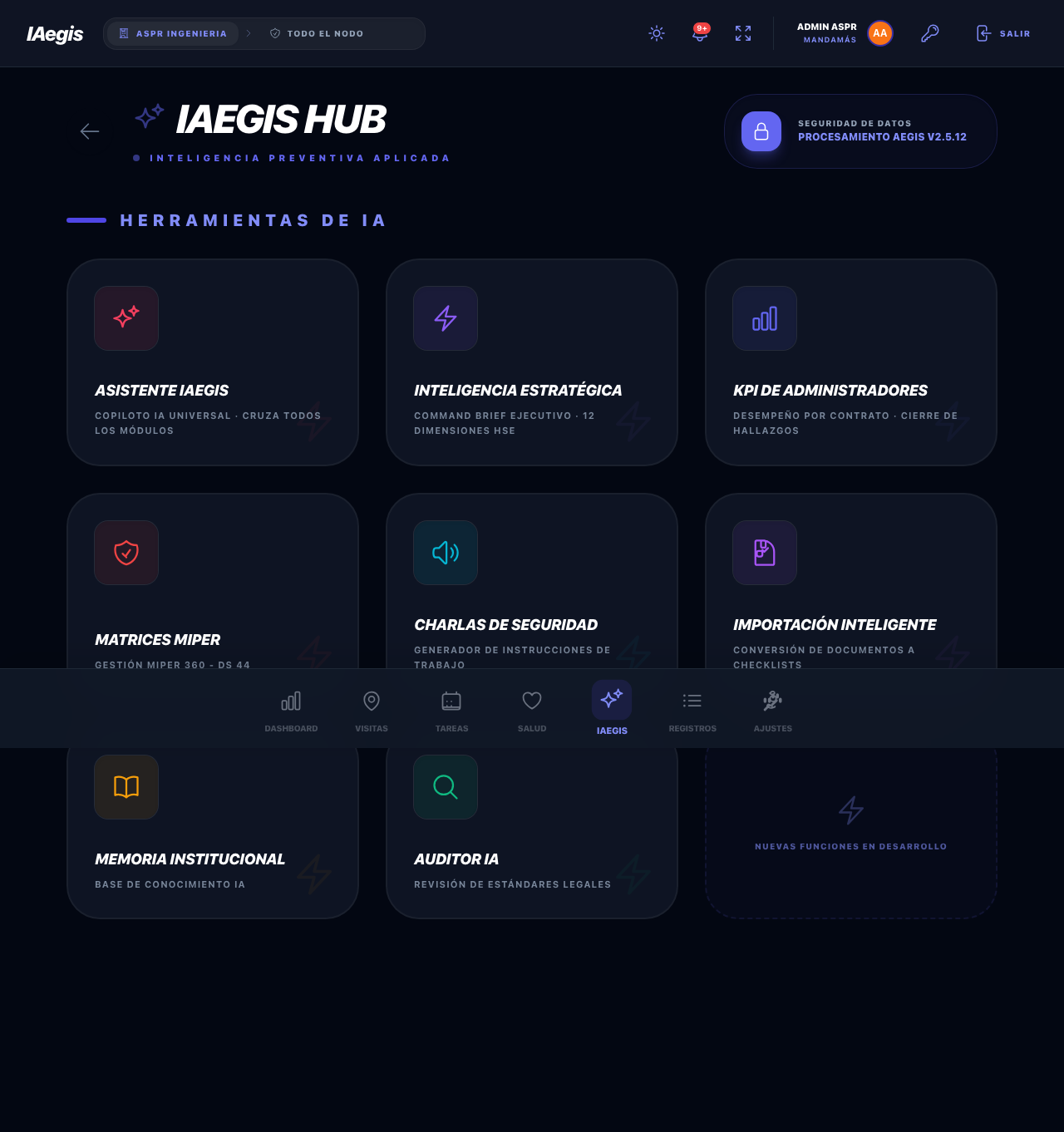
Figura 17.1 — Acceso a la Inteligencia Estratégica desde el Hub de IA.
17.2.4 Rutas del módulo
| Ruta | Destino |
|---|---|
/ai | Hub de IA (tarjeta de entrada). |
/ai/strategic | Command Brief v2 (pantalla principal). |
/ai/strategic/plan-preview | Preview del Editor del Plan de Acción (documento demo, sin IA). |
/admin/users/:id | Ficha del trabajador (destino al hacer clic en una fila del modal operacional). |
El Command Brief v2 (ruta /ai/strategic) es la pantalla principal del módulo. Es un informe extenso de una sola columna que reune el score, el diagnóstico, el plan de acción, las reincidencias, los riesgos legales, los escenarios y las metas KPI, con una barra superior de acciones (exportar, convertir a tareas, regenerar).
17.3.1 Qué es y cuándo aparece
Al entrar a la pantalla con una empresa activa, IAegis carga automáticamente el contexto global de la empresa (las 12 dimensiones) y luego auto-genera la inteligencia. Es decir, la primera vez no necesitas apretar "Generar": el brief se produce solo.
Como el brief se auto-genera al entrar, cada visita a la pantalla puede consumir cuota de IA si vuelve a generarlo. Si solo quieres consultar el último brief o exportarlo, evita apretar "Regenerar" sin necesidad (ver Sección 17.3.7 sobre la cuota).
17.3.2 Encabezado del brief
En la parte superior verás:
- El título "COMMAND BRIEF" y el subtítulo "Inteligencia Estratégica · v2 Pro".
- Una línea de contexto: {Empresa} · {fecha larga en español de Chile} · Modelo {modelo}, donde el modelo es
gemini-3.5-flash. - Una flecha Volver (←) que te devuelve al Hub de IA (
/ai).
17.3.3 Barra superior: botones y acciones
Sobre el informe hay una barra con las acciones principales. Todas requieren que el brief (intel) ya esté generado, salvo "Generar".
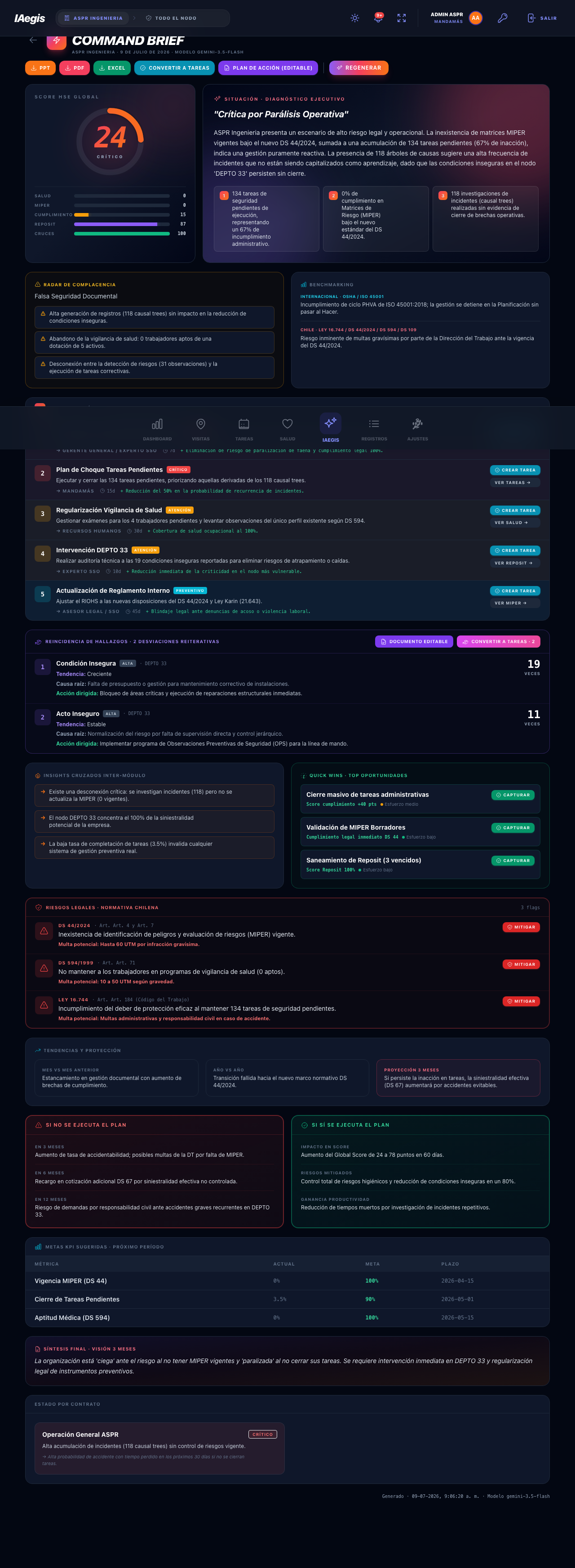
Figura 17.10 — Opciones de exportación y acción del brief.
| Botón / Acción | Qué hace | Precondición | Estados |
|---|---|---|---|
| PPT | Exporta una presentación ejecutiva de 10 slides (.pptx). Archivo command-brief-{empresa}-{timestamp}.pptx. | Brief generado. | Muestra "…" mientras exporta; se deshabilita si otro export corre. En error: banda roja "Error exportando PPT: …". |
| Exporta un PDF consolidado con todas las secciones. | Brief generado. | Igual (muestra "…"). Error análogo. | |
| Excel | Exporta un libro .xlsx (plan de acción, KPIs, riesgos legales; alrededor de 8 hojas). | Brief generado. | Igual (muestra "…"). |
| Convertir a tareas | Abre el modal de conversión (Sección 17.4) con las recomendaciones críticas y de atención pre-seleccionadas y responsables pre-sugeridos por IA. | Brief generado. | Habilitado si hay brief. |
| Plan de Acción (editable) | Construye el documento del Plan de Acción (una fila por reincidencia) y abre el Editor (Sección 17.5) como modal. | Brief generado y contexto cargado. | — |
| Generar / Regenerar | Vuelve a llamar a la IA con el contexto actual. Dice "Generar" si aún no hay brief, "Regenerar" si ya hay uno. Reemplaza el brief y re-guarda el snapshot de reincidencias. | Contexto cargado. | Deshabilitado mientras genera o carga; muestra "Generando…". |
| Volver (←) | Navega al Hub de IA (/ai). | — | — |
Usa PPT para presentar en la reunión de gerencia (10 slides listas para proyectar), PDF para el informe consolidado que se archiva o se envía, y Excel cuando quieras seguir trabajando el plan, los KPIs o los riesgos en planilla.
17.3.4 Las 12 secciones del informe
El contenido del brief lo genera la IA y se organiza en estas secciones, de arriba hacia abajo:
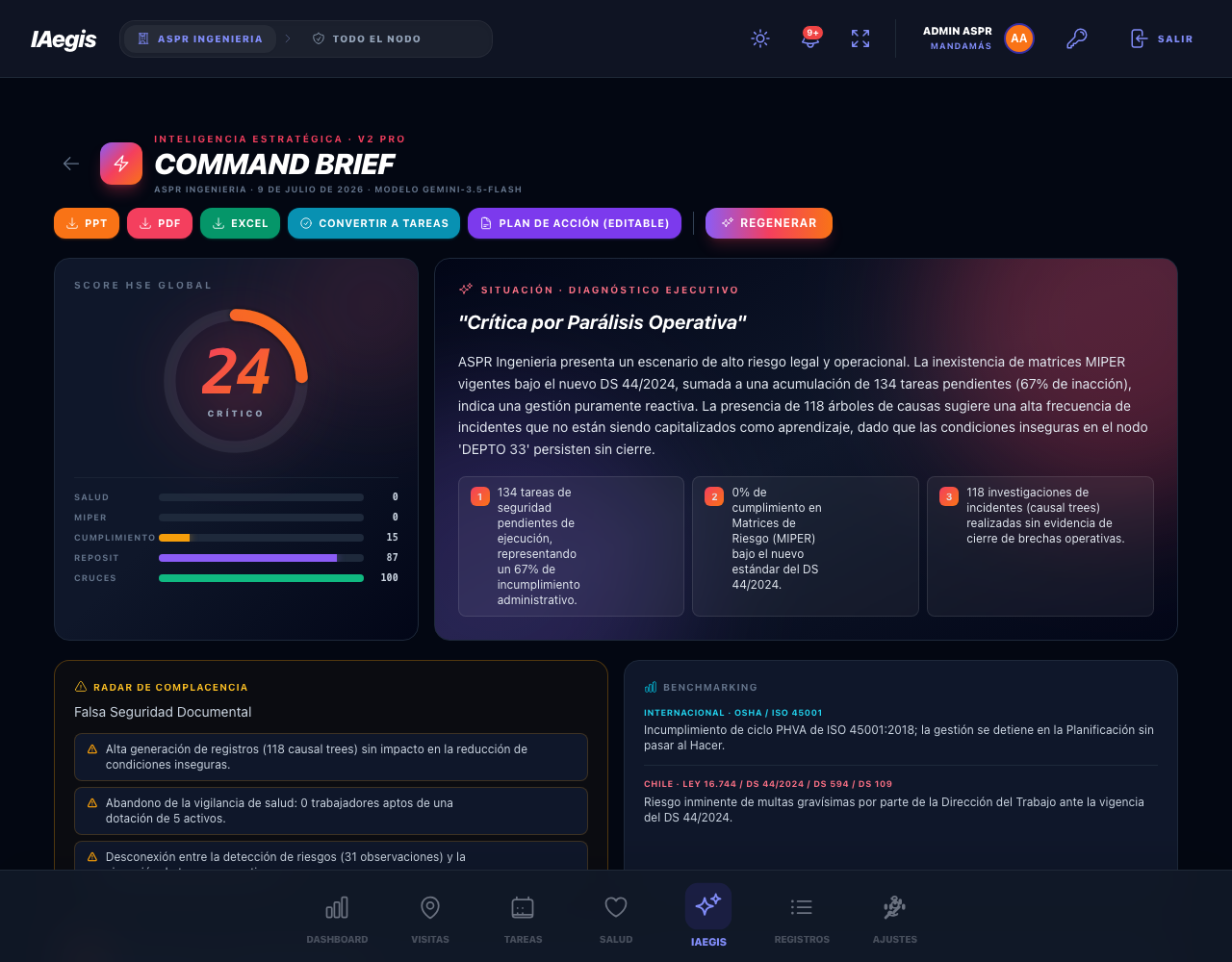
Figura 17.3 — Score HSE Global y diagnóstico ejecutivo.
- Score HSE Global — un radial 0-100 con etiqueta ÓPTIMO (≥80) / EN GESTIÓN (≥50) / CRÍTICO (<50), y 5 sub-scores en barras: Salud, MIPER, Cumplimiento, Reposit, Cruces. Cada sub-score tiene un baseline determinístico que la IA puede ajustar.
- Situación · Diagnóstico Ejecutivo — frase de situación + resumen ejecutivo + 3 highlights con números concretos.
- Radar de Complacencia — texto + flags de "falsa sensación de seguridad" (cuando los indicadores se ven bien pero esconden riesgo).
- Benchmarking — comparación internacional (OSHA / ISO 45001) y Chile (Ley 16.744 / DS 44/2024 / DS 594 / DS 109).
- Plan de Acción · N acciones priorizadas — recomendaciones con prioridad CRÍTICO / ATENCIÓN / PREVENTIVO, rol sugerido, plazo (Nd) e impacto esperado.
- Reincidencia de Hallazgos — desviaciones reiterativas: clasificación, severidad, nodo top, tendencia, causa raíz, acción dirigida, conteo y delta vs medición anterior.
- Insights Cruzados Inter-Módulo + Quick Wins / Top Oportunidades (impacto + esfuerzo bajo/medio/alto).
- Riesgos Legales · Normativa Chilena — norma + artículo + descripción + multa potencial (UTM / UF).
- Tendencias y Proyección — mes vs mes, año vs año, proyección a 3 meses.
- Análisis de Escenarios — "Si NO se ejecuta el plan" (3/6/12 meses) vs "Si SÍ se ejecuta" (impacto en score, riesgos mitigados, ganancia de productividad).
- Metas KPI Sugeridas — tabla Métrica / Actual / Meta / Plazo.
- Síntesis Final · Visión 3 Meses + Estado por Contrato (tarjetas Crítico / En Riesgo / Estable / Óptimo) + pie "Generado · {fecha} · Modelo {modelo}".
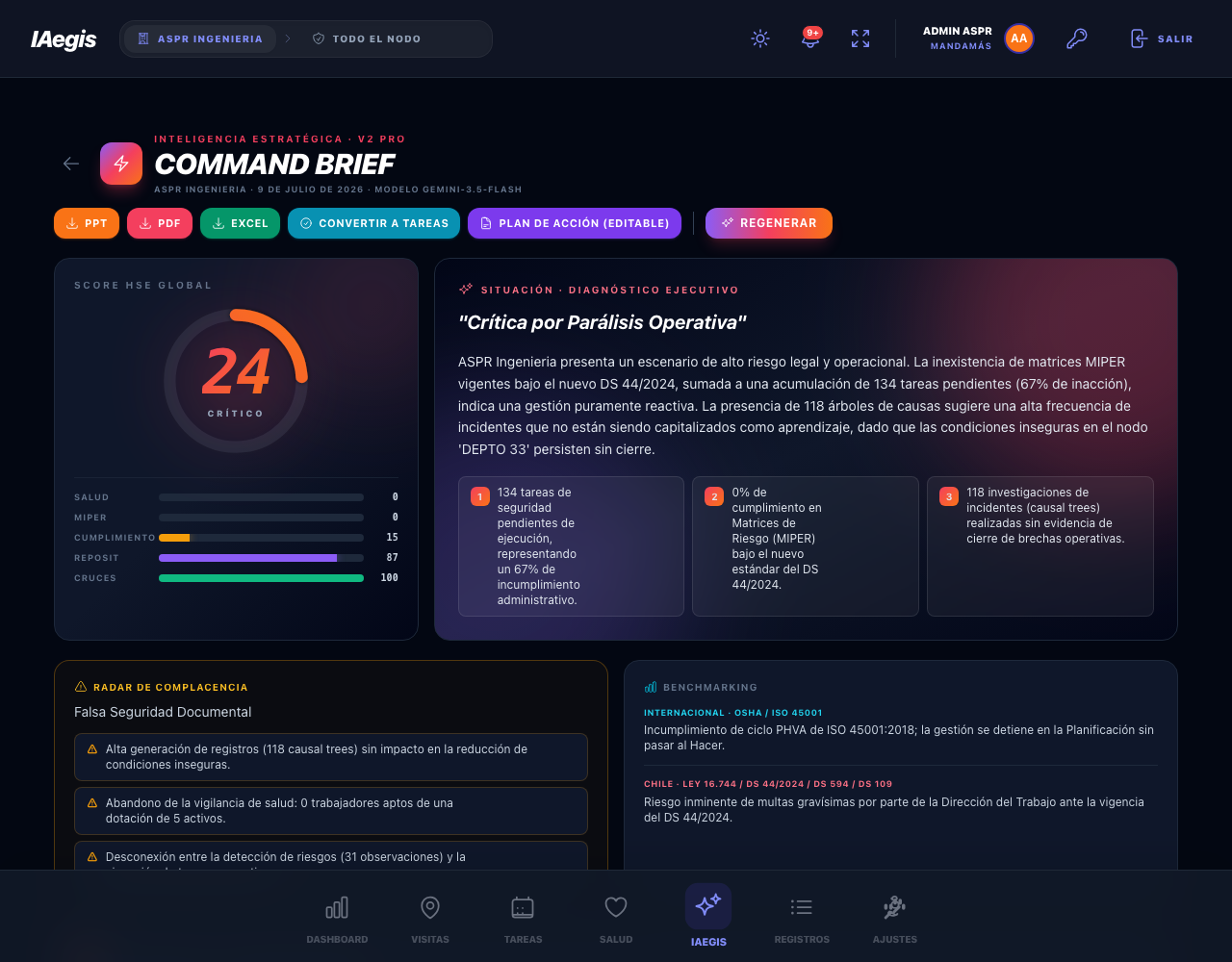
Figura 17.4 — Radar de complacencia y benchmarking normativo.
El Plan de Acción es la sección más accionable: cada recomendación trae su prioridad, un rol sugerido, un plazo y el impacto esperado, y desde ahi se puede crear una tarea real.
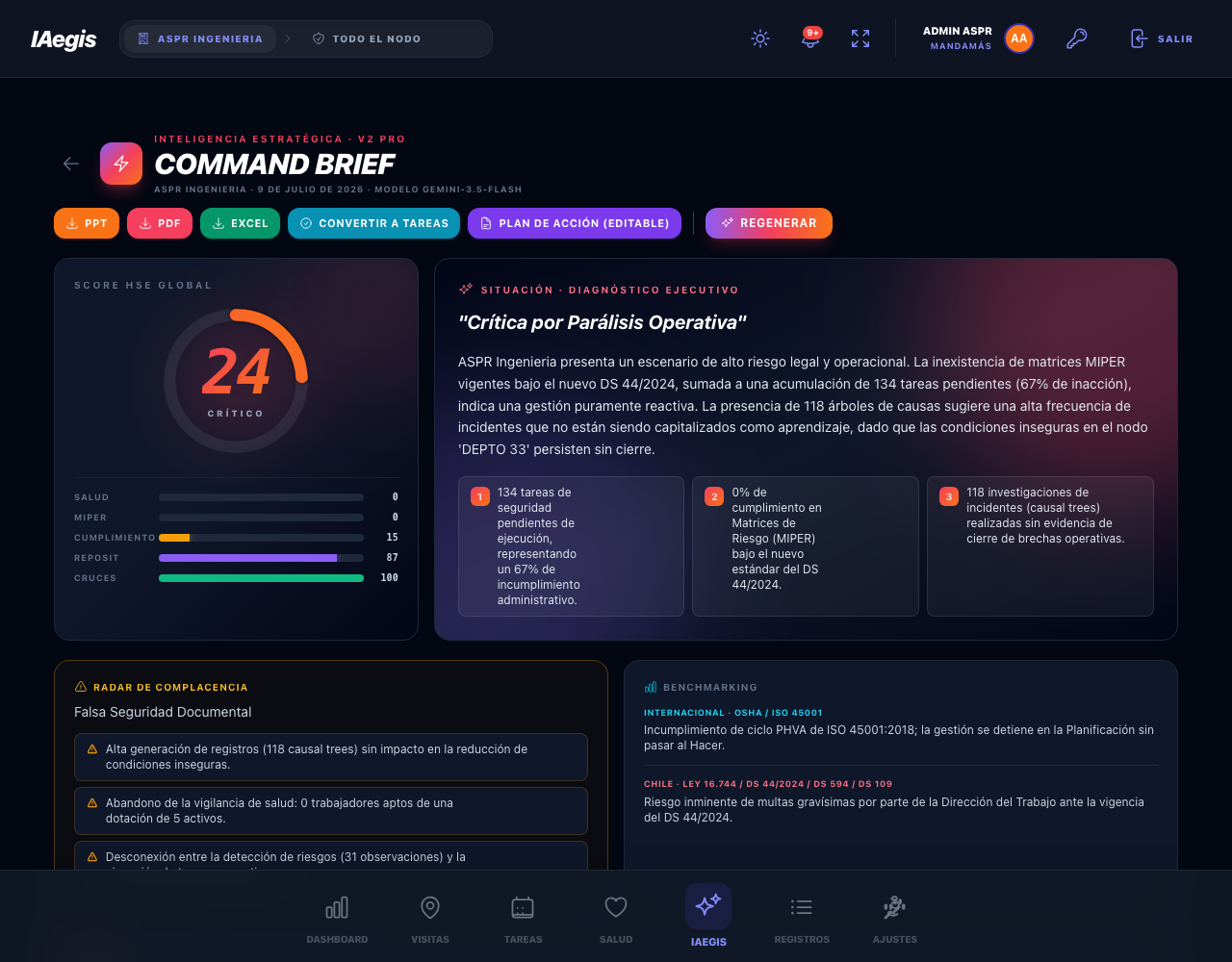
Figura 17.5 — Plan de acción priorizado por IA.
La Reincidencia de Hallazgos es la única sección con memoria histórica: junto al conteo actual muestra cómo evolucionó respecto de la última medición:
- ↓N vs medición anterior — mejora (menos casos que antes).
- ↑N empeorando — empeora (más casos que antes).
- sin cambio — se mantiene igual.
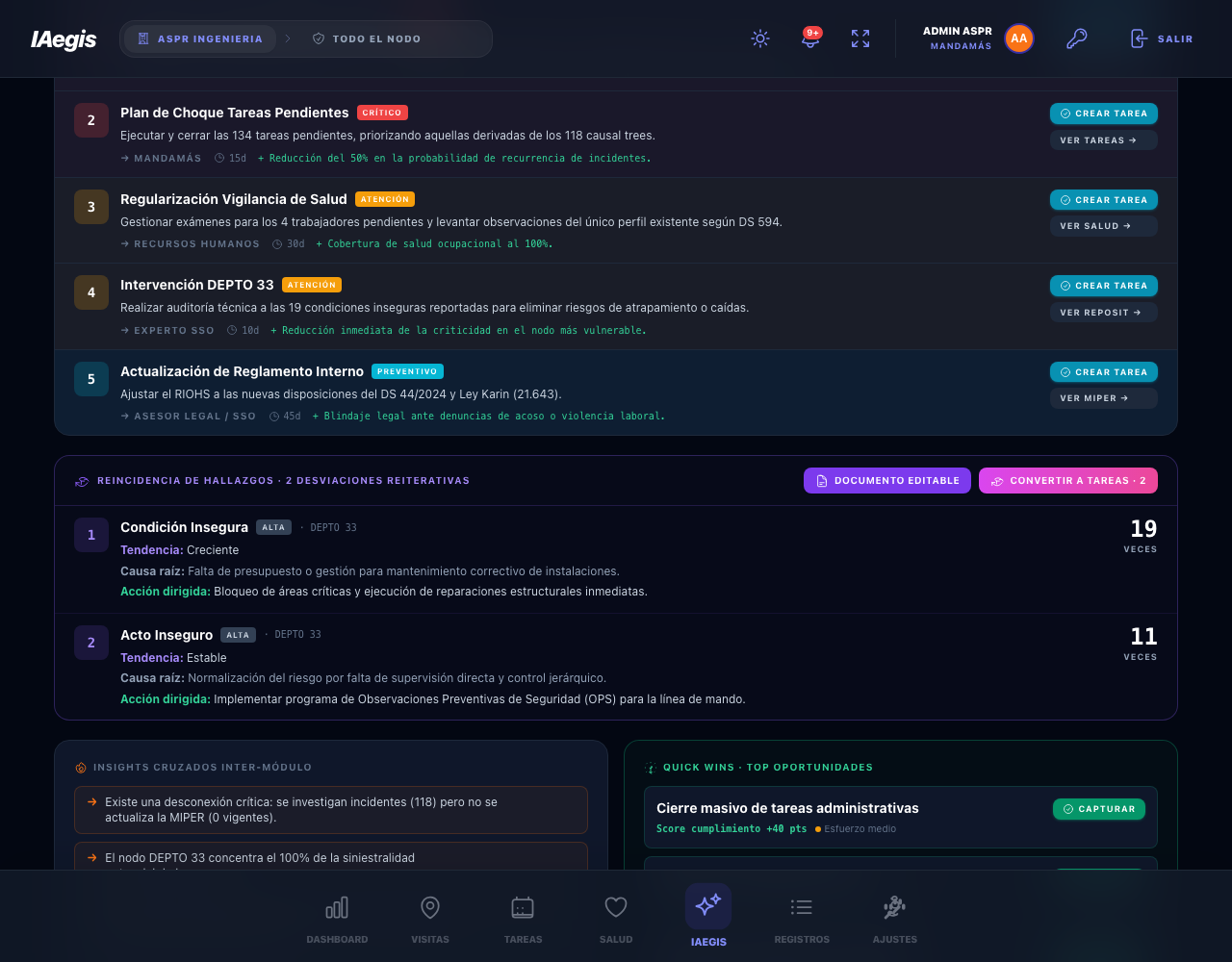
Figura 17.6 — Reincidencia de hallazgos con evolución MEJORA/EMPEORA.
El delta MEJORA/EMPEORA solo aparece si ya existe un snapshot previo de otro día. La primera vez que generas el brief no habrá comparación (aún no hay contra qué comparar). Para construir la serie, genera el brief de forma periódica (por ejemplo, una vez al mes).
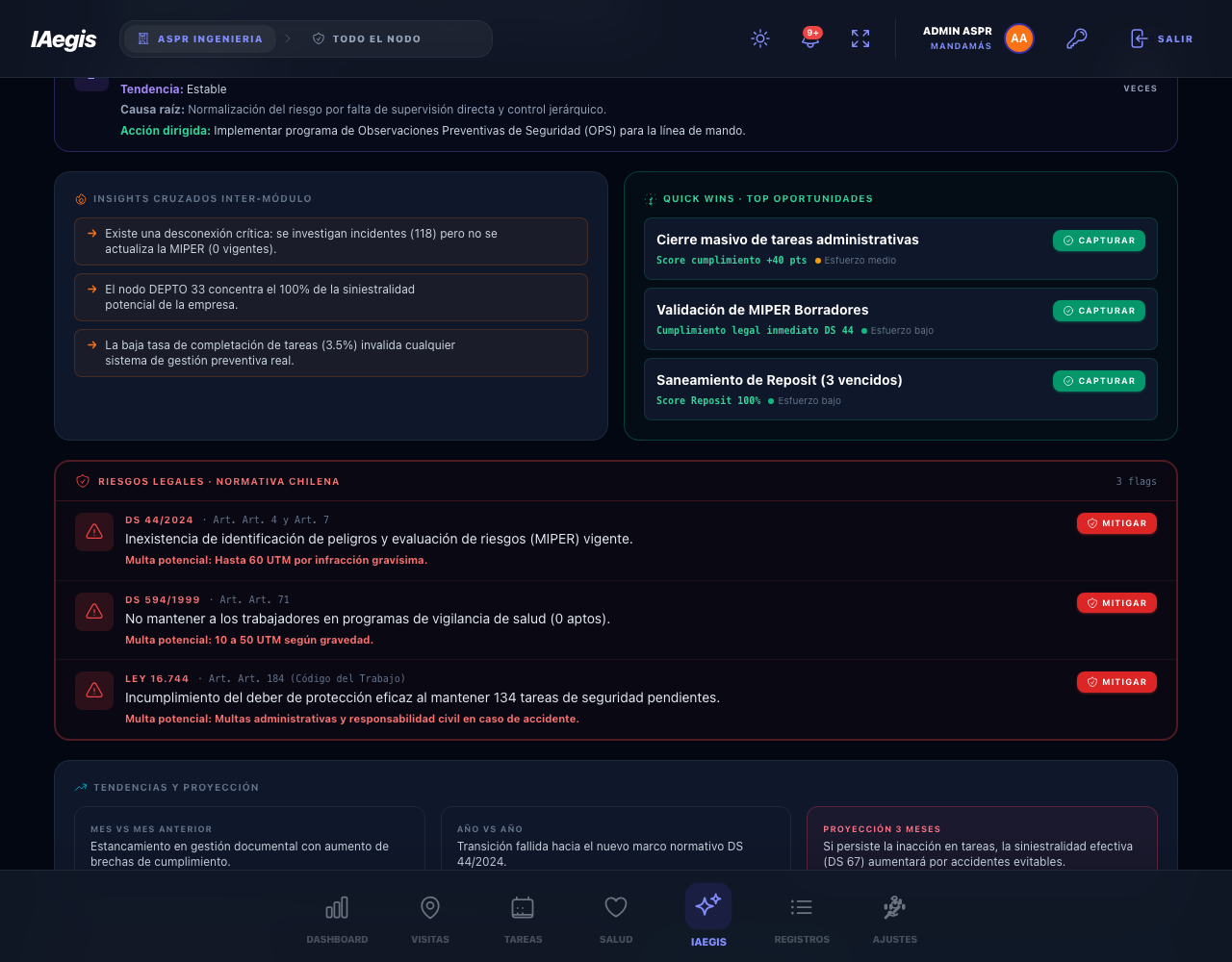
Figura 17.7 — Riesgos legales según normativa chilena.
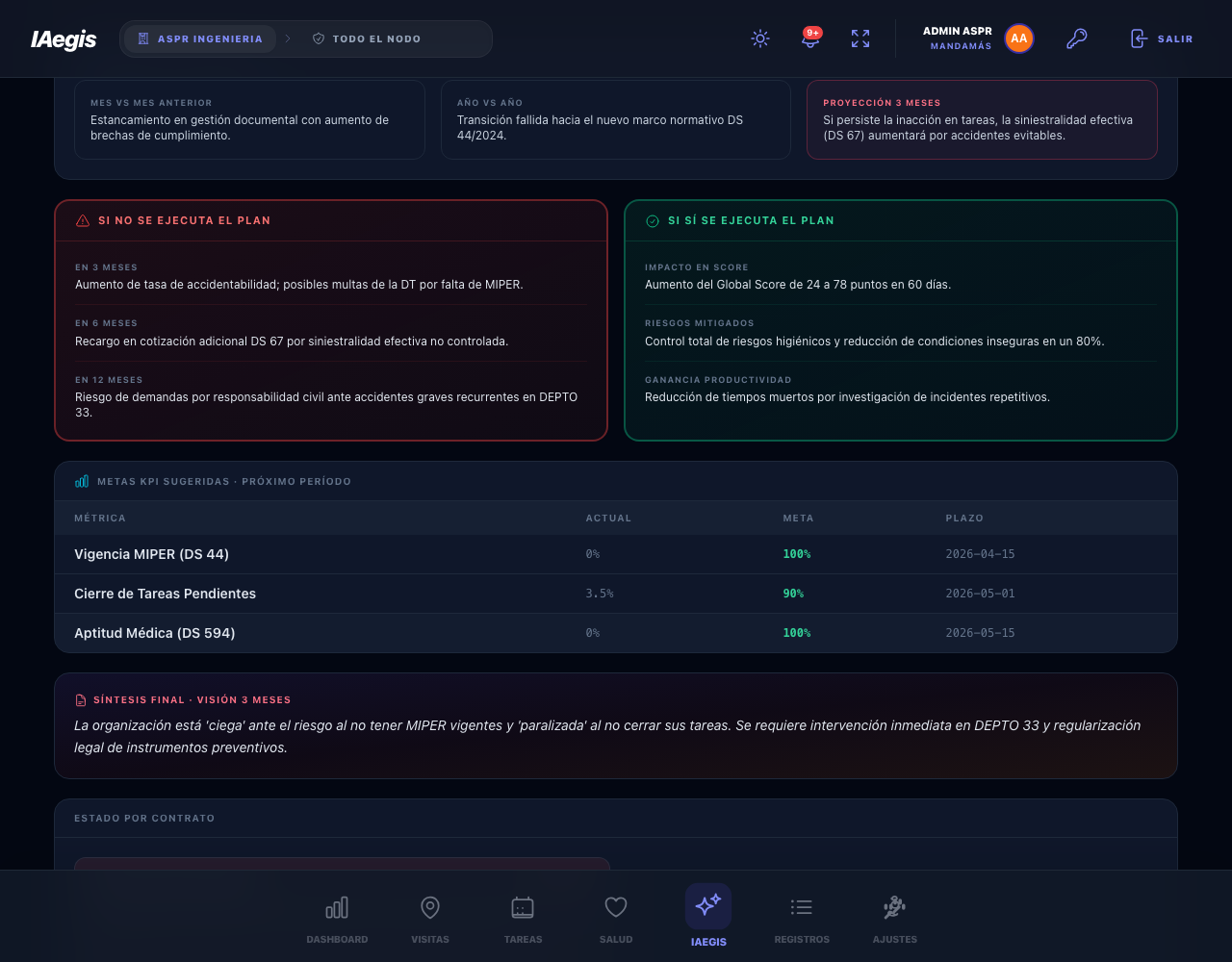
Figura 17.9 — Metas KPI sugeridas y síntesis final.
17.3.5 Acciones inline dentro del informe
El brief no es solo lectura: a lo largo del informe hay botones que te llevan a actuar sobre lo que la IA detectó.
| Ubicación | Acción inline | Qué hace |
|---|---|---|
| Highlights, Radar de Complacencia, Insights Cruzados y Recomendaciones | "Ver MIPER / Ver Salud / Ver Registros / Ver Reposit / Ver Siniestralidad / Ver Contratos / Ver Usuarios / Ver Tareas →" | Si el texto menciona un módulo, aparece un CTA que navega a ese módulo para revisar el detalle. |
| Cada Recomendación | "Crear tarea" | Abre el modal de conversión (Sección 17.4) con esa sola recomendación. |
| Quick Wins / Top Oportunidades | "Capturar" | Inyecta la oportunidad como recomendación y abre el modal de conversión. |
| Riesgos Legales | "Mitigar" | Crea una recomendación crítica (rol "Asesor PPRR · Jefe SSO", plazo 14 días) y abre el modal de conversión. |
| Reincidencia de Hallazgos (cabecera) | "Documento editable" y "Convertir a tareas · N" | El primero abre el Editor del Plan de Acción; el segundo inyecta una tarea por reincidencia y abre el modal de conversión. |
| Estado por Contrato | Tarjeta clickeable | Cada tarjeta navega a /contracts. |
17.3.6 Estados de la pantalla
La pantalla del Command Brief muestra distintos mensajes según el momento. Estos son los textos literales:
| Situación | Texto en pantalla |
|---|---|
| Cargando contexto | Spinner + "Sincronizando estado global de la empresa…" |
| Generando (sin brief aún) | "Analizando 12 dimensiones HSE con IA…" con subtexto "Cruzando salud, MIPER, tareas, certificados, siniestralidad y registros operativos." |
| Sin brief y sin generar | Click "Generar" para iniciar el análisis estratégico. |
| Error de generación (banda) | "Error generando inteligencia: {mensaje}" / "Error regenerando: {mensaje}" con botón Reintentar. |
| Error de export (banda roja, cerrable con ×) | "Error exportando PPT: {msg}" / "…PDF…" / "…Excel…". |
| Error de IA (desde el servicio) | "IA no disponible. Intenta nuevamente o contacta al administrador." |
| Respuesta truncada de la IA | "Gemini truncó o devolvió una respuesta inválida. Intenta nuevamente o reduce el alcance del análisis." |
| Sin empresa activa | Mensaje "Empresa requerida" para el módulo "Inteligencia Estratégica". |
| Sin permiso de IA | Encabezado "Acceso Restringido" + "La Inteligencia Estratégica requiere el permiso UTILIZAR FUNCIONES DE IA Y ASISTENTE. Contacta al administrador." + botón Volver. |
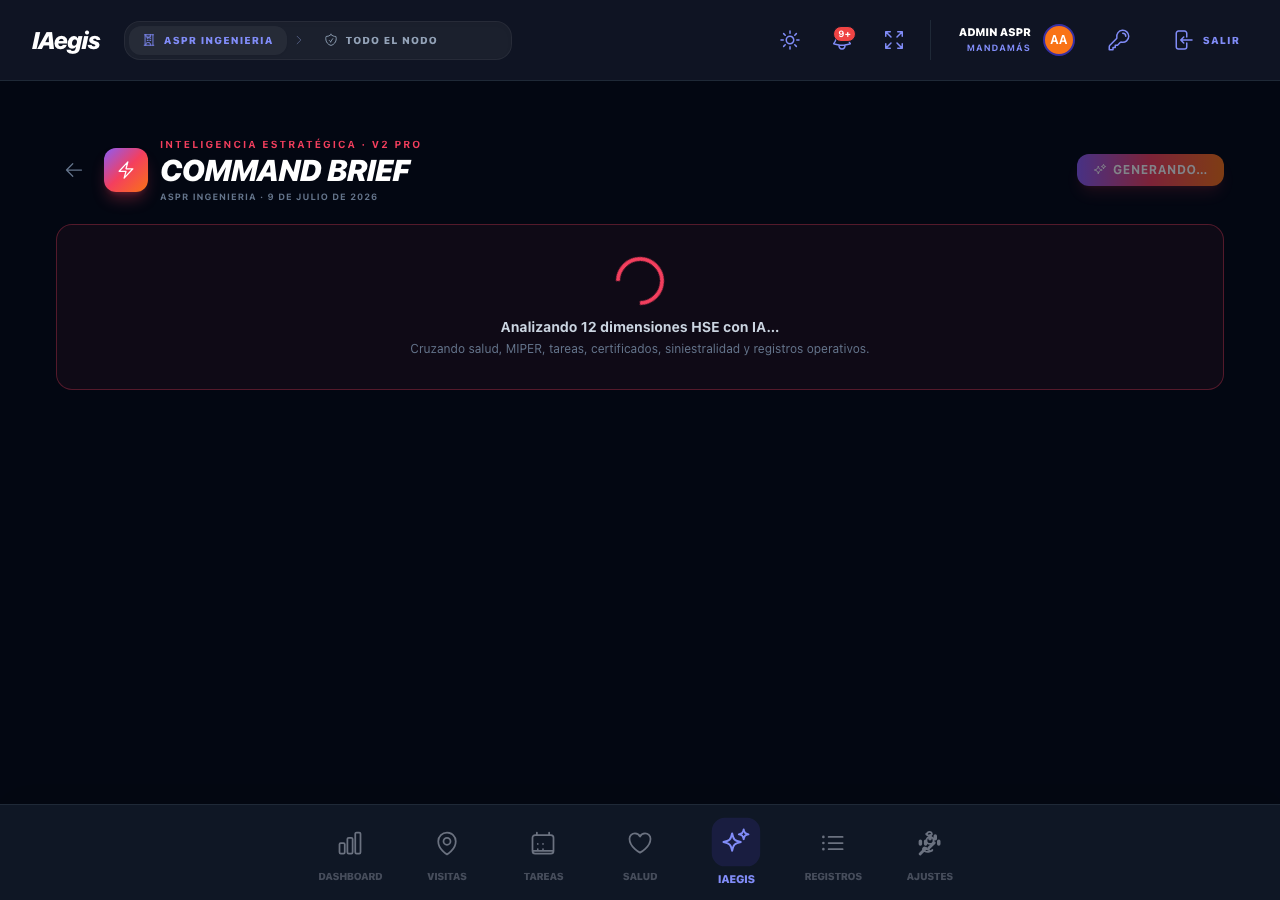
Figura 17.2 — Generación del Command Brief en curso.
17.3.7 Consumo de créditos de IA y reglas server-side
Estas reglas se aplican en el servidor y es importante conocerlas para no gastar cuota de más:
- La IA corre en el servidor (Cloud Function) con el modelo
gemini-3.5-flashfijado por allowlist. No se puede cambiar el modelo desde el navegador. - Cada Generar / Regenerar consume tokens que se miden en el servidor y descuentan de la cuota mensual del tenant. Regenerar repetidamente gasta cuota.
- Si el cupo se agota, la IA responde con motivo "tenant_quota" y no se reintenta: no se recupera hasta el reset mensual.
- Los exports (PPT / PDF / Excel) y la conversión a tareas NO consumen IA. Úsalos sin miedo a la cuota.
- Cada vez que se genera el brief, se guarda un snapshot de reincidencias del día (una foto por día). El guardado es "de mejor esfuerzo": si falla, no rompe el informe.
La cuota de IA es compartida por toda la organización y se reinicia una vez al mes. Regenera el brief solo cuando el estado de la operación cambió de verdad. Si generas muchas veces seguidas "para probar", puedes agotar el cupo del mes para todos los usuarios.
El plan del brief no se queda en papel: el modal "Convertir Plan a Tareas Reales" transforma las recomendaciones en tareas del módulo Tareas, cada una con su responsable. Es el puente entre el análisis y la ejecución.
17.4.1 Cuándo se abre el modal
El modal se abre desde varios lugares del brief:
- El botón "Convertir a tareas" de la barra superior (con las críticas y de atención pre-seleccionadas).
- El botón "Crear tarea" de una recomendación (con esa sola recomendación).
- El botón "Capturar" de un Quick Win (inyecta la oportunidad como recomendación).
- El botón "Mitigar" de un riesgo legal (crea una recomendación crítica).
- El botón "Convertir a tareas · N" de la cabecera de reincidencias (una tarea por reincidencia).
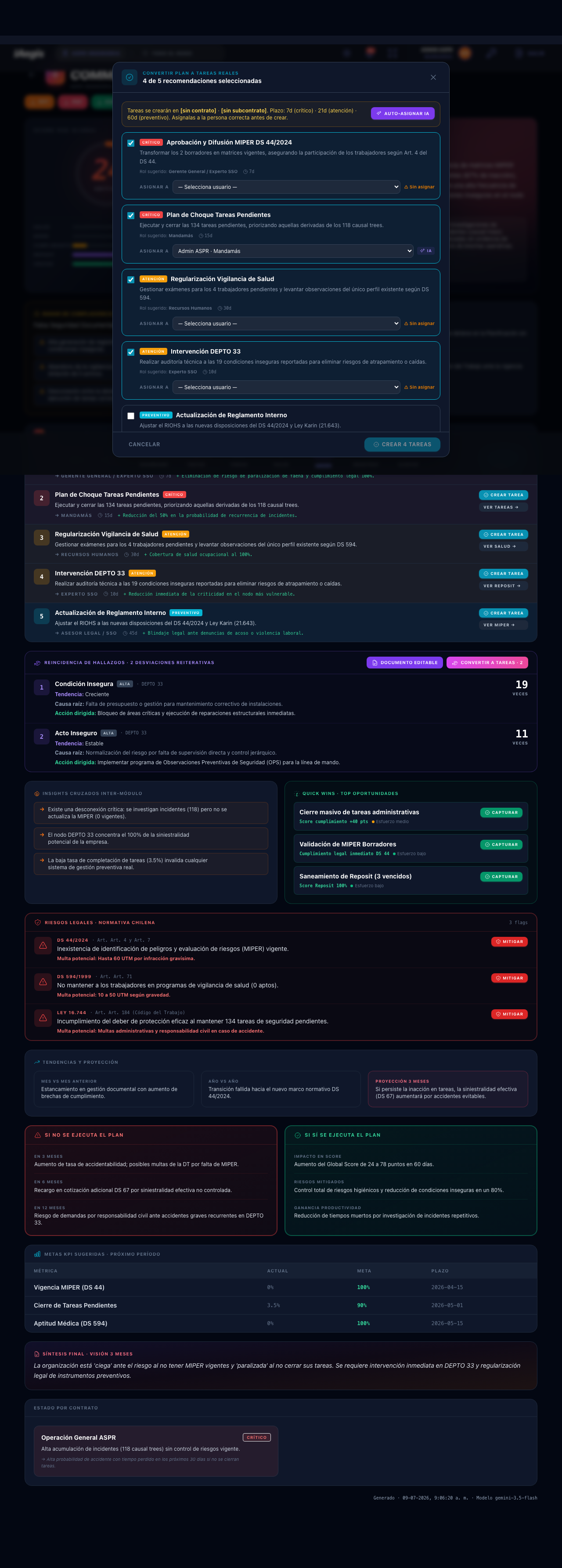
Figura 17.11 — Conversión del plan en tareas reales.
17.4.2 Campos del modal
| Campo | Tipo | Requerido | Comportamiento |
|---|---|---|---|
| Selección de recomendación | Casilla (por fila) | Opcional | Vienen pre-marcadas las de prioridad crítica y de atención. El header muestra "N de M recomendaciones seleccionadas". |
| Asignar a (responsable) | Selector (solo visible si la fila está seleccionada) | Obligatorio por cada fila seleccionada | Opciones: "— Selecciona usuario —" + grupo "✨ Sugerencia IA" (mejor coincidencia) + grupo "Todos los usuarios (N)". Muestra badge "IA" si el elegido coincide con la sugerencia, o "⚠ Sin asignar" si está vacío. |
Figura 17.12 — Asignación de responsable con sugerencia IA (grupo "Sugerencia IA" y "Todos los usuarios").
La sugerencia de responsable se calcula localmente comparando el rol sugerido de la recomendación contra el cargo (position) de cada usuario. No llama a la IA, así que no consume cuota. Es una ayuda: siempre puedes elegir a otra persona.
17.4.3 Botones y acciones
| Botón | Qué hace | Precondición | Estados |
|---|---|---|---|
| Auto-asignar IA | Re-corre la coincidencia local (rol vs cargo) y reasigna todas las recomendaciones. | Debe haber usuarios activos. | Rellena los selectores. |
| Crear N tareas | Crea una tarea por recomendación seleccionada. Título [CRÍTICO]/[ATENCIÓN]/[PREVENTIVO] {título}{ · rol}; tipo Observación; fecha límite = hoy + plazo (7 / 21 / 60 días por prioridad). | Al menos 1 seleccionada + contrato y subcontrato activos + todos con responsable. | Deshabilitado si está creando, si hay 0 seleccionadas, o si falta contrato/subcontrato. Muestra "Creando…" con spinner. |
| Cancelar | Cierra el modal sin crear nada. | — | — |
| Ir al módulo Tareas (post-éxito) | Navega a /tasks. | Tras crear tareas. | — |
Para crear tareas debes tener contrato y subcontrato activos seleccionados en el header. Si falta alguno, verás la banda "Selecciona un contrato y subcontrato activos en el header antes de crear tareas." y el botón "Crear N tareas" quedará bloqueado.
17.4.4 Estados y mensajes
| Situación | Texto literal |
|---|---|
| Banda informativa | "Tareas se crearán en {contrato} · {subcontrato}. Plazo: 7d (crítico) · 21d (atención) · 60d (preventivo). Asígnalas a la persona correcta antes de crear." |
| Sin usuarios activos | "No hay usuarios activos en el tenant. Crea usuarios primero en el módulo Usuarios." |
| Falta contrato/subcontrato | "Selecciona un contrato y subcontrato activos en el header antes de crear tareas." |
| Faltan responsables | "Faltan asignar N recomendación(es). Elige un responsable para cada una o desmárcalas." |
| Éxito | "{N} tareas creadas" + (si aplica) "{F} fallaron — revisa la consola." + "Las tareas están en el módulo Tareas, asignadas al usuario actual. Puedes reasignarlas, editar fechas y agregar detalle desde ahi." |
| Error de creación | "Error creando tareas: {mensaje}" |
Cada tarea se crea con auditoría. Si una recomendación seleccionada quedó sin responsable, esa tarea se rechaza individualmente (cuenta como "fallida") en vez de guardarse con un responsable vacío. Por eso el sistema exige asignar responsable a todas las seleccionadas antes de crear.
Las tareas creadas quedan en el módulo Tareas asignadas al usuario actual como creador, pero con el responsable que elegiste. Desde el módulo Tareas puedes reasignar, cambiar fechas y agregar detalle. Convierte primero las críticas (plazo 7d) y deja las preventivas (60d) para una segunda tanda.
El Editor del Plan de Acción es un documento profesional editable a mano, con un resumen visual arriba (KPIs + gráficos que se recalculan en vivo) y, debajo, el documento con cada acción correctiva. Incluye un copiloto IA y exporta a Word, PDF y Excel.
17.5.1 Qué es y cómo se abre
El editor se abre de dos formas:
- Como modal desde el brief: botón "Plan de Acción (editable)" de la barra superior, o "Documento editable" en la cabecera de reincidencias. En este caso se siembra con una fila por reincidencia y trae el copiloto IA.
- Como página en
/ai/strategic/plan-preview, con un documento demo sembrado y sin IA (útil para conocer el editor o para QA).
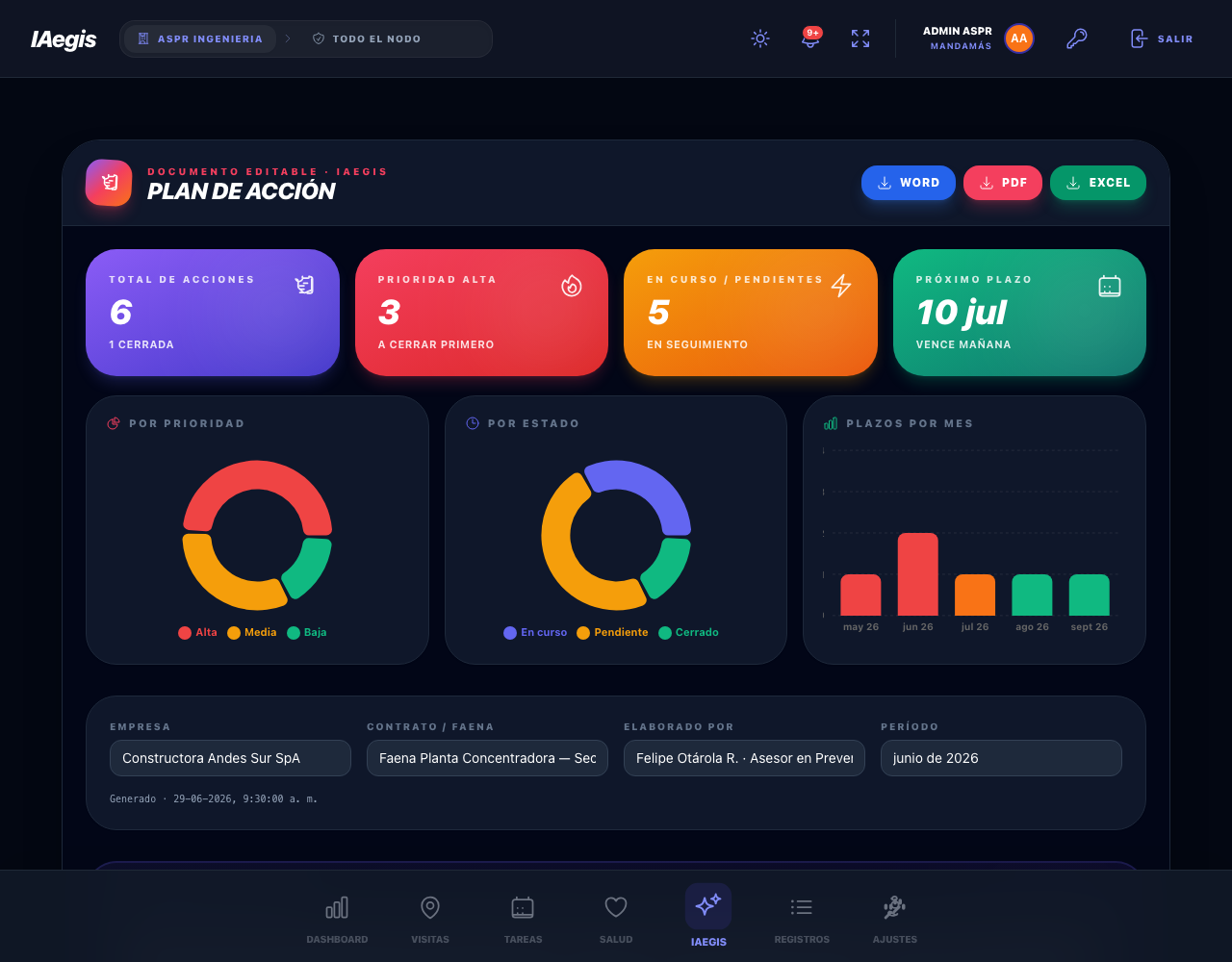
Figura 17.14 — Resumen visual del Plan de Acción.
17.5.2 Campos de la cabecera
La cabecera identifica el documento. Todos sus campos son opcionales pero se recomienda completarlos:
| Campo | Tipo | Requerido | Default | Notas |
|---|---|---|---|---|
| Empresa | Texto | Recomendado | Nombre de la empresa del contexto | Placeholder "Razón social". |
| Contrato / Faena | Texto | Opcional | Nombre del contrato activo | Placeholder "Opcional". |
| Elaborado por | Texto | Opcional | Nombre / email del usuario actual | Placeholder "Nombre". |
| Período | Texto | Opcional | Mes y año actual (es-CL) | Placeholder "Ej. junio de 2026". |
| Resumen Ejecutivo | Área de texto (5 filas) | Opcional | Texto determinístico (score, nº reincidencias, tendencia) | Placeholder "Síntesis del análisis…". |
17.5.3 Campos de cada acción correctiva
Cada acción es una tarjeta con estos campos:
| Campo | Tipo | Requerido | Valores / default | Notas |
|---|---|---|---|---|
| Hallazgo / Desviación | Área de texto (2 filas) | Opcional | Clasificación de la reincidencia | Placeholder "¿Qué se detectó y se repite?". |
| Causa raíz | Área de texto (3 filas) | Opcional | Causa raíz de la reincidencia | Placeholder "¿Por qué se repite?". |
| Acción correctiva | Área de texto (3 filas) | Opcional | Acción de la reincidencia | Placeholder "¿Qué romperá la reincidencia?". |
| Responsable | Texto | Opcional | Nombre sugerido (o vacío) | Placeholder "Nombre". |
| Plazo | Fecha | Opcional | Hoy + 7 / 15 / 30 días según prioridad | Se guarda a mediodía para evitar corrimiento de zona horaria. |
| Prioridad | Selector | Obligatorio | Alta / Media / Baja (derivada de la severidad) | Colorea el borde y la pill: rojo / ámbar / verde. |
| Impacto esperado | Área de texto (2 filas) | Opcional | "Reducir la reincidencia de … (actual: N casos)" | Placeholder "Resultado medible del cierre". |
| Estado | Selector (acepta valores libres) | Obligatorio | Pendiente / En curso / Cerrado / Vencido (default "Pendiente") | Acepta valores libres preexistentes. |
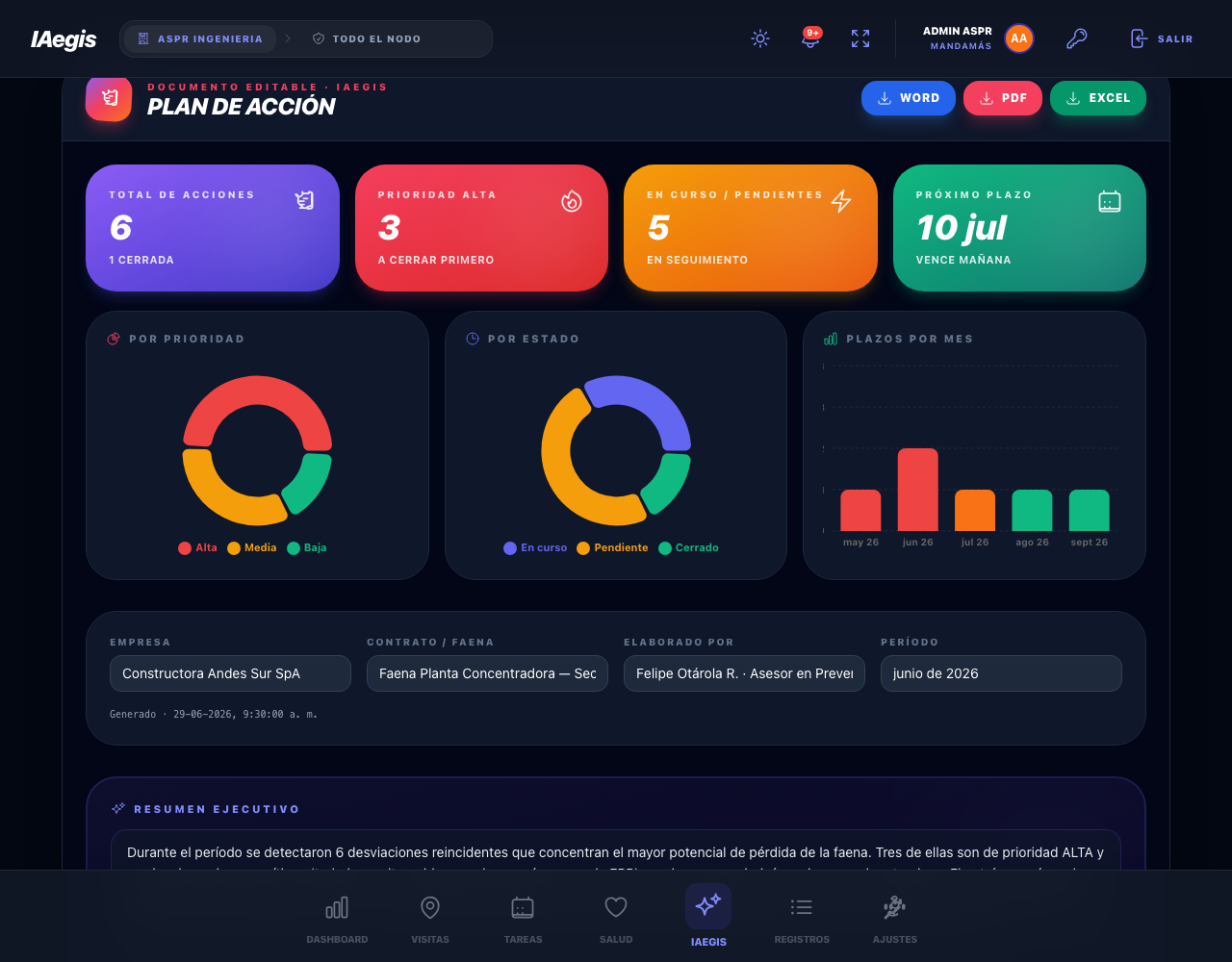
Figura 17.15 — Edición de una acción correctiva.
17.5.4 El Copiloto IAegis (anti-alucinación)
El copiloto solo aparece cuando el editor se abre desde el brief (con reincidencias y contexto), no en la página demo. Su descripción en pantalla es: "La IA redacta acciones profesionales y específicas según las reincidencias. Tú revisas y confirmas."
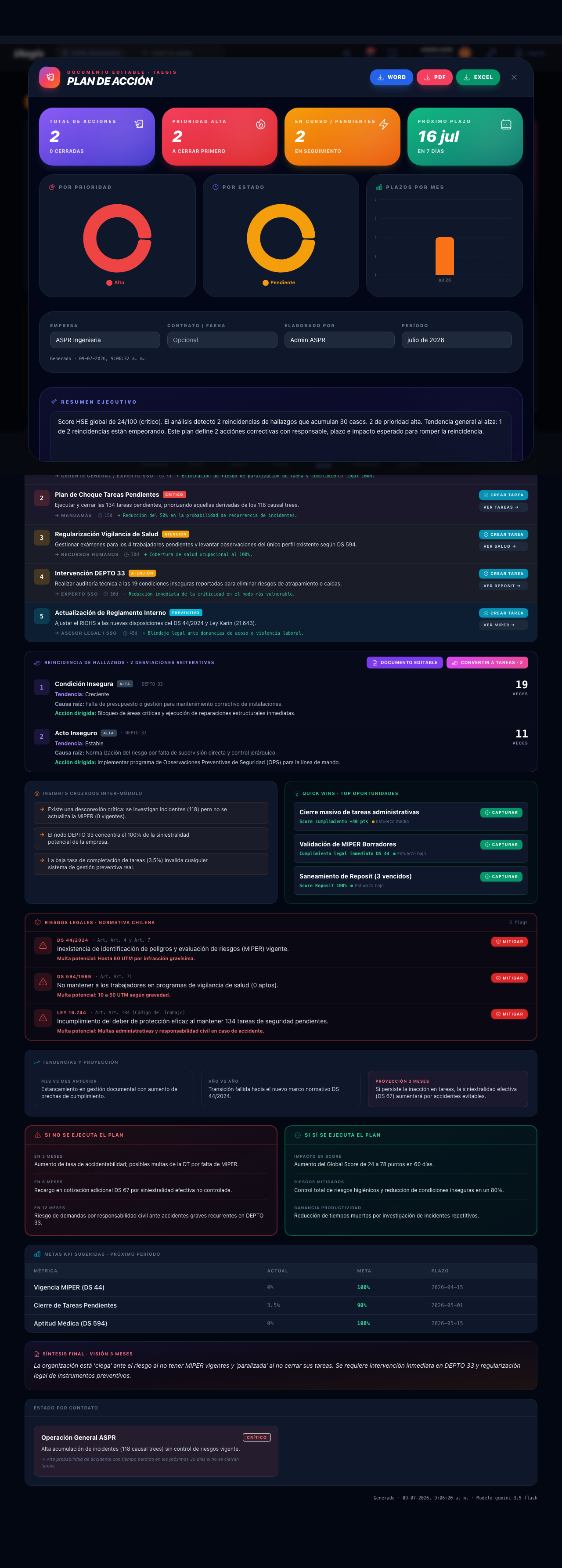
Figura 17.16 — Copiloto IA del Plan de Acción (anti-alucinación).
| Botón | Qué hace | Estados |
|---|---|---|
| Mejorar con IA | Reescribe todas las acciones con Gemini, más profesionales y específicas, preservando el responsable ya asignado. Marca las nuevas con "IA · revisar". | "Mejorando…" con icono pulsante; deshabilitado mientras otra acción IA corre. |
| Agregar con IA | Añade 2-4 acciones sistémicas complementarias (capacitación, supervisión, verificación pre-tarea, estándares, auditoría) sin duplicar. | "Agregando…". |
Toda acción redactada por el copiloto muestra la etiqueta IA · revisar. Esa etiqueta se apaga sola cuando editas cualquiera de: Hallazgo, Causa raíz, Acción correctiva o Impacto esperado. Es un candado a propósito: la IA sugiere, el humano confirma editando. Además, el copiloto no inventa nombres de responsables: preserva los que ya asignaste.
Antes de exportar el documento oficial, revisa y confirma (editando) cada acción marcada "IA · revisar". Un documento formal no debería salir con contenido de IA sin validar por una persona responsable.
17.5.5 Resumen visual y export
El resumen visual, arriba del documento, se recalcula en vivo a medida que editas:
- KPIs: Total de acciones (+ "N cerradas"), Prioridad alta ("A cerrar primero"), En curso/Pendientes ("En seguimiento") y Próximo plazo (fecha corta + texto relativo "en N días" / "vence hoy" / "vencido hace N días").
- Gráficos: dona "Por prioridad", dona "Por estado" y barras "Plazos por mes" (rojo = vencido / naranjo = este mes / verde = futuro).
| Botón | Qué hace | Estados |
|---|---|---|
| Word | Exporta el documento a .docx. | Muestra "…" mientras exporta; deshabilitado si otro export corre. |
Exporta a .pdf. | Igual. | |
| Excel | Exporta a .xlsx. | Igual. |
| Agregar acción / "Agregar otra acción" | Inserta una fila vacía. | — |
| Subir / Bajar (por acción) | Reordena la acción. | Deshabilitado en los extremos. |
| Eliminar (papelera) | Borra la acción. | — |
| Cerrar (×, solo modal) | Cierra el editor. | Solo disponible en modo modal. |
Estados de texto del editor (literales):
| Situación | Texto |
|---|---|
| Sin acciones (gráficos) | "Agrega tu primera acción para ver los gráficos" |
| Sin acciones (lista) | "Sin acciones todavía" + "Usa \"Agregar acción\" para empezar el plan." |
| Copiloto — mejorar sin resultado | "La IA no pudo mejorar las acciones esta vez. Inténtalo de nuevo en un momento." |
| Copiloto — agregar sin resultado | "La IA no encontró acciones complementarias nuevas. Inténtalo de nuevo." |
| Copiloto — error de conexión | "No se pudo conectar con la IA. Revisa tu conexión e inténtalo de nuevo." |
La Inteligencia Operacional es un modal del dashboard de gerencia que muestra el rendimiento operacional por trabajador basado en tareas: quién tiene más asignadas, quién completa más, quién va atrasado. Es una herramienta de seguimiento de personas, no de IA.
17.6.1 Cómo se abre y qué muestra
Se abre con el botón "Ver mas" del ExecutiveHUD ("Mini Dashboard — Gerencia") en el dashboard de administración. El modal se titula "Inteligencia Operacional" con subtítulo "Detalle" y contiene dos gráficos y una tabla.
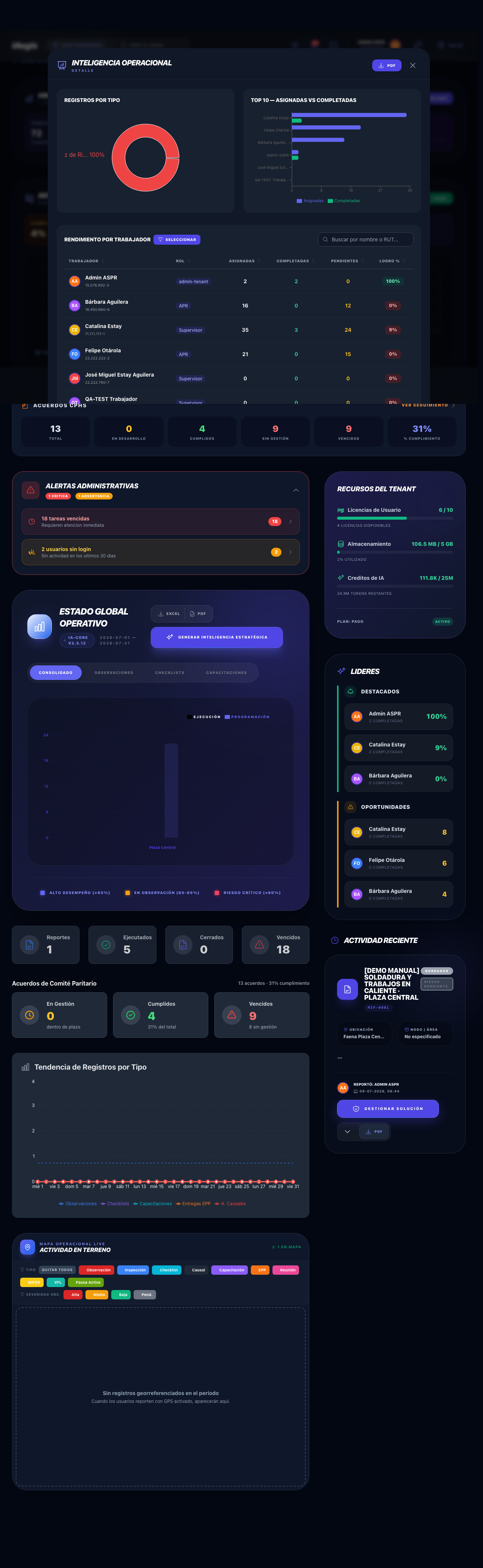
Figura 17.19 — Inteligencia Operacional por trabajador.
17.6.2 Gráficos, tabla y controles
Gráficos:
- Registros por Tipo (dona): distribución de registros por tipo (Observación, Inspección, Checklist, Árbol Causal, Capacitación, Entrega EPP, Matriz de Riesgo, Reunión, CPHS…).
- Top 10 — Asignadas vs Completadas (barras horizontales): Asignadas en índigo, Completadas en verde.
Tabla "Rendimiento por Trabajador" — columnas: Trabajador (avatar + nombre + RUT), Rol (pill), Asignadas, Completadas (verde), Pendientes (ámbar, oculta en móvil) y Logro % (badge por banda de desempeño).
Controles:
| Control | Comportamiento |
|---|---|
| Buscar por nombre o RUT | Filtra la tabla por nombre o RUT. Placeholder "Buscar por nombre o RUT...". |
| Ordenar por columna | Encabezados clickeables: Trabajador, Rol, Asignadas, Completadas, Pendientes, Logro %. Las numéricas inician descendente; las de texto ascendente; el tercer clic limpia el orden. |
| Seleccionar / Confirmar | Modo selección: "Seleccionar" muestra casillas → "Confirmar" filtra la tabla a los elegidos. Hay una casilla "seleccionar todos" en el encabezado. |
| Restablecer | Sale del modo selección y limpia la selección. |
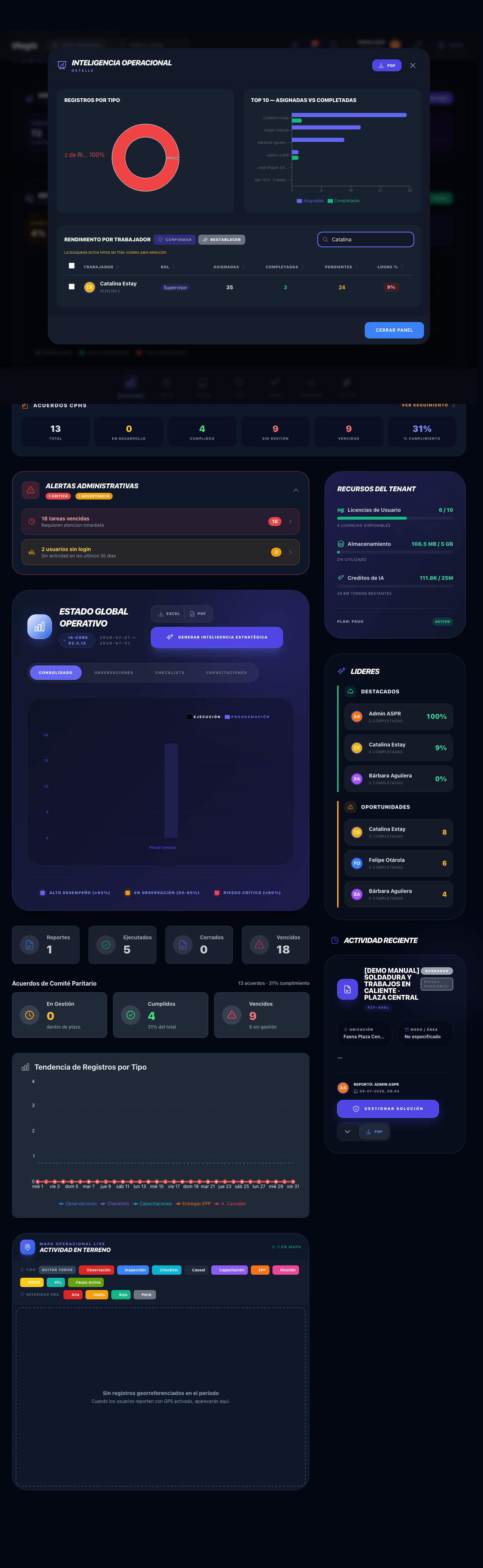
Figura 17.22 — Búsqueda por nombre o RUT.
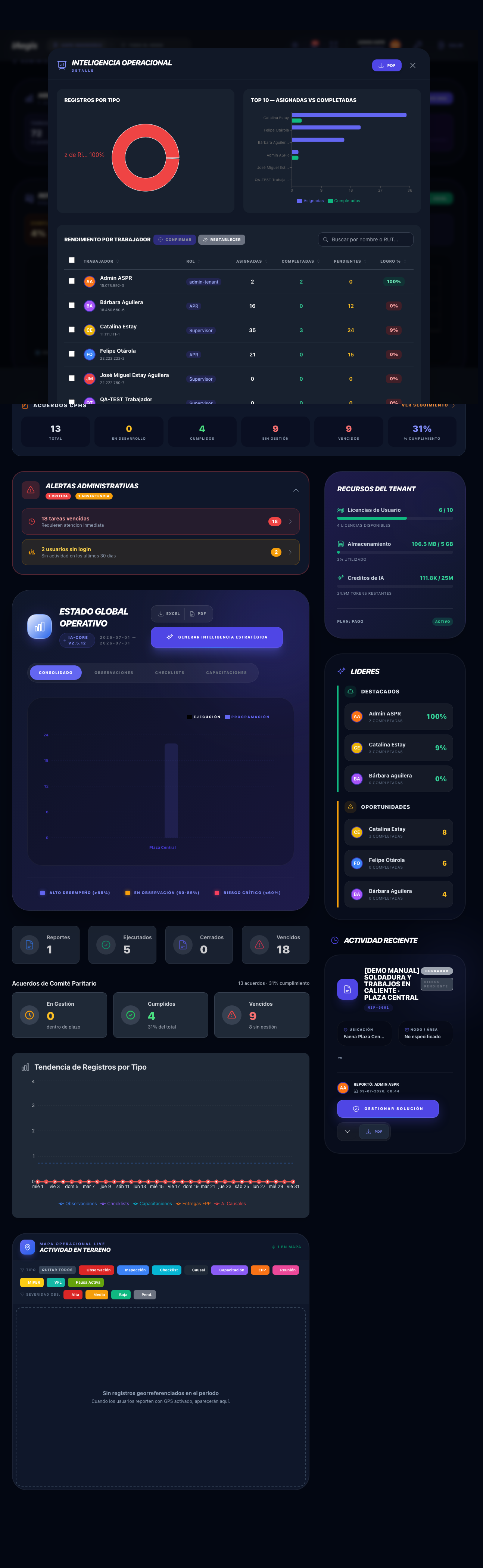
Figura 17.21 — Modo selección de trabajadores.
| Botón / Acción | Qué hace | Estados |
|---|---|---|
| Fila del trabajador (clic) | Cierra el modal y navega a /admin/users/{userId} (ficha del trabajador). Tooltip "Ver perfil completo de {nombre}". | Solo cuando no estás en modo selección (en selección el clic marca la casilla, no navega). |
| Exporta el informe operacional a PDF (respeta el orden y la selección activos). | "Generando..." mientras exporta; deshabilitado durante el export. | |
| Seleccionar → Confirmar | Alterna el modo selección y aplica el filtro por selección. | "Confirmar" deshabilitado si hay 0 seleccionados. |
| Restablecer | Limpia la selección. | — |
| Cerrar Panel / × / Escape / clic fuera | Cierra el modal (resetea búsqueda, orden y selección). | — |
17.6.3 Bandas de desempeño y estados
La columna Logro % se colorea por bandas de desempeño:
- ≥80% verde — buen desempeño.
- ≥50% ámbar — en observación.
- <50% rojo — requiere acción.
| Situación | Texto literal |
|---|---|
| Dona sin datos | "Sin datos de registros" |
| Barras sin datos | "Sin datos de trabajadores" |
| Tabla vacía (según caso) | "Sin resultados para la búsqueda" / "Sin trabajadores en la selección actual" / "Sin datos de trabajadores" |
| Búsqueda activa en modo selección | "La búsqueda activa limita las filas visibles para selección" |
| Contador de selección | "N seleccionado(s)" |
El % de logro se basa en tareas (completadas vs asignadas), no en registros firmados. Refleja disciplina de cierre de tareas, que es un buen proxy de gestión, pero no equivale a "trabajo bien hecho": una tarea puede cerrarse sin evidencia. Cruza este dato con los registros del trabajador en su ficha.
El dashboard de administración tiene dos superficies relacionadas con este módulo: el Mini Dashboard — Gerencia (que abre la Inteligencia Operacional) y el Reporte de Cumplimiento (contexto operativo de tareas).
17.7.1 ExecutiveHUD "Mini Dashboard — Gerencia"
Es la franja superior del dashboard admin, con 4 KPIs y sparklines de 6 sub-periodos. Es la puerta de entrada a la Inteligencia Operacional.
- Tareas Totales (+ "N pendientes").
- Tareas Cumplidas ("de N asignadas").
- % Prog. vs Cumpl. (subtexto "Buen ritmo" ≥80% / "Atención" ≥50% / "Requiere acción" <50%).
- EPP Entregadas ("N registros total").
- Botón "Ver mas" → abre el modal de Inteligencia Operacional.
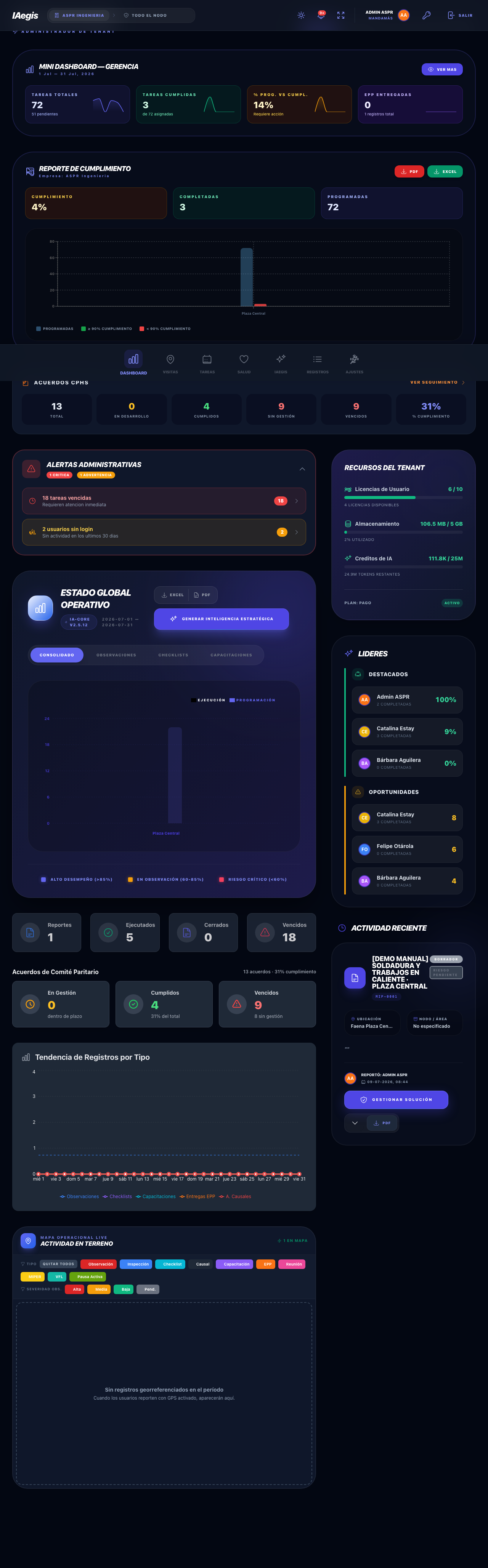
Figura 17.18 — Mini dashboard gerencial.
17.7.2 ComplianceReportPanel "Reporte de Cumplimiento"
Muestra barras de Programadas (celeste) vs Completadas por entidad (empresa / contrato / subcontrato según contexto), coloreadas verde (≥90%) / rojo (<90%). Trae KPIs rápidos (Cumplimiento %, Completadas, Programadas), export PDF (rojo) / Excel (verde), y al hacer clic en una barra abre un modal de detalle. Empty state: "Sin datos de tareas en el periodo seleccionado".
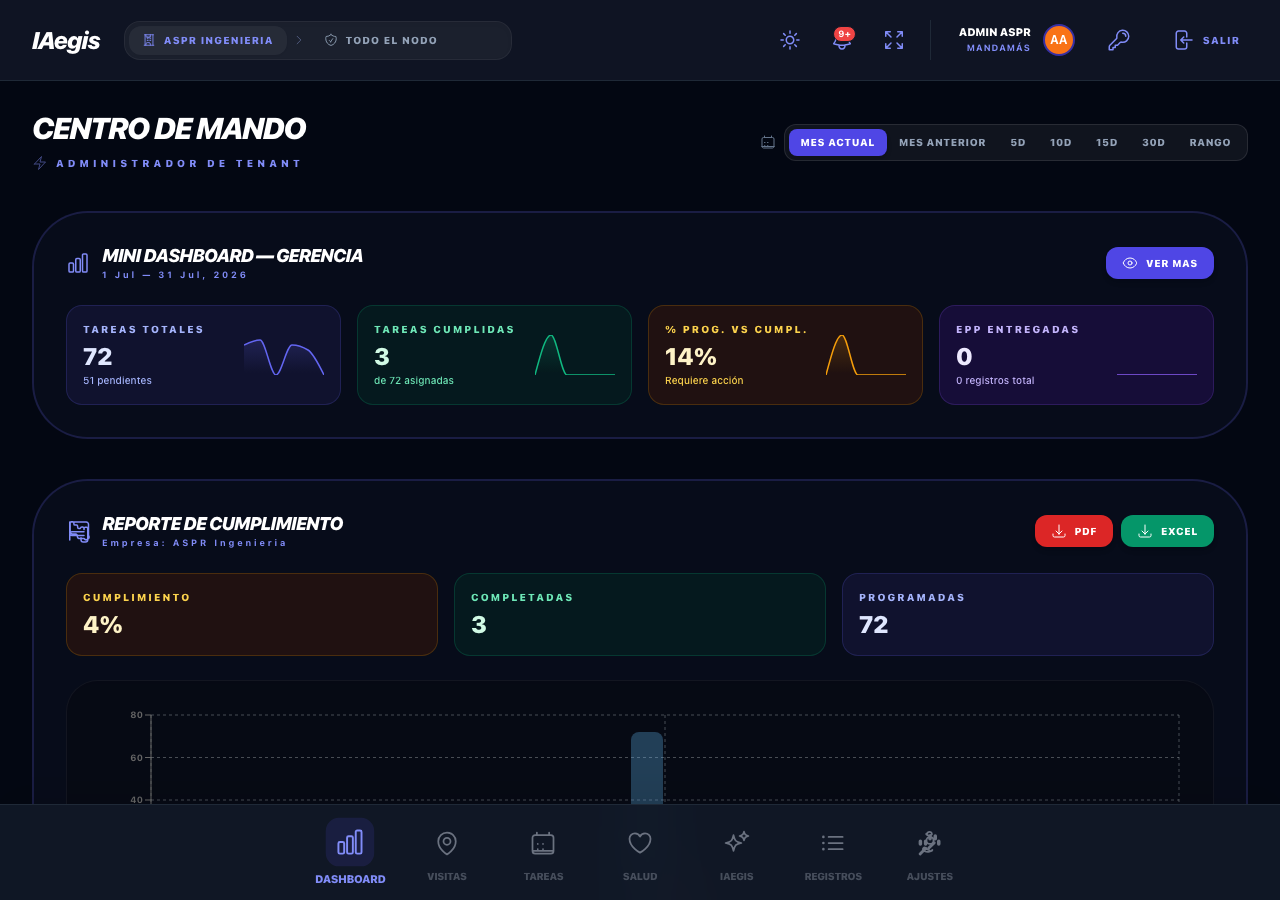
Figura 17.24 — Reporte de cumplimiento (contexto operativo).
Flujo A — Generar el Command Brief y exportarlo a gerencia
/ai) → tarjeta "Inteligencia Estratégica" (o navega a /ai/strategic).Flujo B — Convertir el plan en tareas reales
Flujo C — Generar y editar el Plan de Acción (documento)
Flujo D — Revisar rendimiento operacional por trabajador
/admin/users/:id).Caso 1: Preparar el informe HSE para el directorio
- Selecciona la empresa activa y entra a
/ai/strategic. - Espera el auto-análisis y revisa el Score y el diagnóstico ejecutivo.
- Exporta el PPT (10 slides) para proyectar en la reunión de directorio.
- Adjunta el PDF consolidado al acta como respaldo.
Caso 2: Convertir los riesgos críticos en acciones con responsable
- Con el brief generado, verifica contrato y subcontrato activos en el header.
- Clic en "Convertir a tareas" (vienen pre-marcadas las críticas y de atención).
- Asigna un responsable a cada una (o usa "Auto-asignar IA").
- Clic en "Crear N tareas" y luego "Ir al módulo Tareas" para hacer seguimiento.
Caso 3: Armar un Plan de Acción formal para la mutual
- Con el brief generado, clic en "Plan de Acción (editable)".
- Completa la cabecera (empresa, contrato, elaborado por, período).
- Usa "Mejorar con IA" para pulir la redacción; revisa y confirma cada acción "IA · revisar".
- Exporta a Word para firmar y presentar.
Caso 4: Medir la evolución de las reincidencias mes a mes
- Genera el brief el primer día hábil de cada mes (crea el snapshot mensual).
- Revisa en "Reincidencia de Hallazgos" el delta "↓ vs medición anterior / ↑ empeorando".
- Si algo empeora, usa "Convertir a tareas · N" para atacarlo de inmediato.
- Documenta la mejora sostenida con los exports PDF/Excel de cada mes.
Caso 5: Detectar trabajadores con bajo cumplimiento de tareas
- En el dashboard, "Mini Dashboard — Gerencia" → "Ver mas".
- Ordena la tabla por Logro % ascendente para ver primero a los más atrasados.
- Selecciona a los que están en rojo (<50%), Confirmar y exporta el PDF del grupo.
- Entra a la ficha de cada uno para revisar y reasignar sus tareas.
| Problema | Causa probable | Solución |
|---|---|---|
| "Acceso Restringido — requiere el permiso UTILIZAR FUNCIONES DE IA Y ASISTENTE" | Tu rol no tiene el permiso de IA. | Pide al administrador que te conceda "UTILIZAR FUNCIONES DE IA Y ASISTENTE" en la gestión de roles. |
| No veo la tarjeta de Inteligencia Estratégica en el Hub | El Hub de IA solo se renderiza para Tenant Admin / Super Admin. | Si no eres administrador, no lo verás. Solicita el rol adecuado. |
| "IA no disponible. Intenta nuevamente o contacta al administrador." | El proxy de IA fallo o la cuota mensual del tenant está agotada (tenant_quota). | Si es cuota, no se recupera hasta el reset mensual; contacta al administrador. |
| "Gemini truncó o devolvió una respuesta inválida…" | La respuesta se cortó (límite de tokens) o vino malformada. | Vuelve a Generar. El sistema intenta reparar el JSON truncado, pero a veces hay que reintentar. |
| No puedo crear tareas: "Selecciona un contrato y subcontrato activos…" | Falta contrato o subcontrato activo en el header. | Elige contrato y subcontrato en el selector del header antes de convertir. |
| "Faltan asignar N recomendación(es)…" | Hay recomendaciones seleccionadas sin responsable. | Asigna responsables (o usa "Auto-asignar IA") o desmarca esas recomendaciones. |
| "No hay usuarios activos en el tenant…" | El tenant no tiene usuarios activos para asignar. | Crea usuarios en el módulo Usuarios antes de convertir. |
| El panel de reincidencias no muestra si mejora o empeora | Aún no hay una medición anterior de otro día para comparar. | Genera el brief de forma periódica (p. ej. mensual) para construir la serie de snapshots. |
| En el modal operacional, al hacer clic en una fila no pasa nada | Estás en modo "Seleccionar": el clic marca casilla, no navega. | Sal del modo (Restablecer) y vuelve a hacer clic para ir a la ficha. |
| Los botones de export muestran "…" y no puedo tocar otro | Hay un export en curso. | Espera a que termine; se deshabilitan mientras corre. |
| Una acción sigue marcada "IA · revisar" | Aún no la editaste; la IA la redactó y espera confirmación humana. | Edita Hallazgo, Causa raíz, Acción correctiva o Impacto esperado; la etiqueta se apaga sola. |