IAegis
Sistema de Gestión de Seguridad y Salud Ocupacional
Manual de Usuario
Capítulo 19: Estructura Organizativa
Guía completa para construir y mantener el organigrama de tu empresa: vista de árbol,
fichas de nodo, creación, movimiento y eliminación de secciones, asignación de usuarios
y estadísticas del organigrama.
Tabla de Contenidos
-
19.1
Visión general del módulo
-
19.1.1
Qué es la Estructura Organizativa
-
19.1.2
Cómo se relaciona con usuarios y áreas
-
19.1.3
Conceptos clave
-
19.1.4
Permisos necesarios
-
19.1.5
Cómo acceder al hub
-
19.2
El hub de Estructura Organizativa
-
19.2.1
Encabezado del hub
-
19.2.2
Las cinco pestañas
-
19.2.3
Estados de la pantalla
-
19.3
La vista de árbol y la ficha de nodo
-
19.3.1
Qué muestra el árbol
-
19.3.2
Barra de herramientas del árbol
-
19.3.3
La ficha de nodo
-
19.3.4
Acciones por nodo
-
19.4
La pestaña Lista
-
19.5
Crear secciones
-
19.5.1
Crear la sección raíz
-
19.5.2
Crear una sección hija
-
19.5.3
Campos del formulario
-
19.6
Editar secciones
-
19.7
Mover secciones
-
19.8
Eliminar secciones
-
19.9
Asignar usuarios a secciones
-
19.9.1
Desde la pestaña Usuarios
-
19.9.2
Desde la ficha del usuario
-
19.10
La pestaña Sin asignar
-
19.11
Estadísticas del organigrama
-
19.12
El selector de sección en otras listas
-
19.13
Caso de uso de punta a punta
-
19.14
Solución de problemas
-
—
Preguntas Frecuentes
-
—
Resumen de Flujos
-
—
Glosario
19.1.1 Qué es la Estructura Organizativa
La Estructura Organizativa es el módulo de IAegis donde construyes y mantienes el organigrama de tu empresa: la jerarquía de unidades internas —Gerencias, Subgerencias, Supervisiones, Áreas, Departamentos o la forma que tu organización quiera darle— representada como un árbol con una única sección en la cima. Desde una sola pantalla, la ruta /organigrama, puedes ver la estructura completa, crear nuevas secciones, editarlas, moverlas de lugar y eliminarlas, además de asignar a cada una los usuarios que la componen y consultar un resumen numérico del organigrama.
A diferencia de otros módulos de IAegis que documentan eventos (observaciones, capacitaciones, checklists), este módulo documenta la forma de tu empresa. Es el esqueleto sobre el que después se apoyan los filtros por sección en otras listas del sistema: cuando una sección queda bien definida y sus usuarios bien asignados, filtrar registros "por área" en cualquier otra pantalla se vuelve preciso y automático.
La herramienta está pensada para quienes administran la organización: un administrador de estructura, un gestor de RRHH o cualquier usuario con los permisos adecuados. En un mismo lugar conviven la vista gráfica (para "ver" la empresa), la vista en lista (para buscar y trabajar con precisión), la gestión de usuarios (para ubicar a cada persona) y un resumen numérico (para medir si la estructura quedó completa y coherente).
💡 Tip
Piensa en la Estructura Organizativa como el "directorio" de tu empresa dentro de IAegis. Antes de lanzarte a crear observaciones o checklists, conviene que la estructura esté armada, porque luego podrás filtrar todo por sección.
📌 Ejemplo práctico
Una empresa de servicios tiene 200 trabajadores repartidos en diez áreas. Sin organigrama, cada registro se filtra a mano. Con la estructura armada y los usuarios asignados, filtrar "registros de la Gerencia de Operaciones" es un solo clic, y el sistema sabe exactamente a quién corresponde cada dato.
19.1.2 Cómo se relaciona con usuarios y áreas
La estructura organizativa conecta dos planos que en IAegis viven por separado y que este módulo une:
- Las secciones (los nodos del organigrama), que describen la jerarquía de la empresa. Cada sección tiene un nombre, un código opcional, un color para distinguirla en el árbol, una descripción, un responsable o jefe, y un contador de miembros.
- Los usuarios, que son las personas con cuenta en IAegis. Cada usuario activo puede estar vinculado a una sección mediante el campo interno de "sección del organigrama".
El vínculo entre ambos planos es lo que da sentido al módulo: al asignar un usuario a una sección, ese usuario pasa a contarse en el número de miembros de la sección (headcount), y su sección queda registrada para que cualquier lista del sistema pueda filtrar por ella. La sección funciona entonces como la "área" del usuario, y la jerarquía completa permite hablar de "todo el subárbol de Operaciones" (la sección y sus hijas) cuando se filtra.
📌 Ejemplo práctico
En una empresa constructora, la sección raíz "Gerencia General" tiene como hijas "Gerencia de Operaciones" y "Gerencia de Administración". Bajo Operaciones cuelgan "Supervisión de Terreno" y "Bodega". Si asignas al prevencionista a "Supervisión de Terreno", al filtrar registros por "Gerencia de Operaciones" el sistema incluirá también lo que ocurrió en sus secciones hijas, porque el filtro usa el subárbol completo.
⚠️ Atención
Un usuario puede tener una sola sección asignada a la vez. No existe el "usuario en dos áreas": si necesitas reflejar que alguien trabaja en dos frentes, deberás elegir su sección principal y apoyarte en otros campos del perfil para el detalle.
19.1.3 Conceptos clave
Antes de operar, conviene fijar el vocabulario del módulo. Estos términos aparecerán a lo largo de todo el capítulo:
| Término | Significado |
|---|
| Sección (o nodo) | Cada unidad del organigrama. Todas las secciones son del mismo tipo; no hay "clases" distintas de nodo: lo que distingue a una Gerencia de un Área es solo su nombre y su posición en el árbol. |
| Raíz | La única sección de nivel superior por empresa. Es la sección que no tiene padre. Solo puede existir una por empresa. |
| Sección hija / padre | Relación jerárquica: cada sección (salvo la raíz) cuelga de un padre, y puede tener a su vez secciones hijas. |
Profundidad (depth) | Cuántos niveles separan a una sección de la raíz. La raíz es el nivel 0, sus hijas el nivel 1, y así sucesivamente. |
| Responsable / Jefe | El usuario que figura como cabeza de la sección. Es opcional; una sección puede no tener responsable. |
Miembros (headcount) | Cuántos usuarios activos están asignados a la sección. Es un contador que el sistema mantiene automáticamente. |
| Código | Identificador corto y opcional de la sección (por ejemplo GER-OPS). Debe ser único por empresa. |
| Sección activa / inactiva | Una sección inactiva se atenúa y deja de ofrecerse para asignar usuarios, pero no se borra. |
💡 Tip
No intentes crear "tipos" de sección ni buscarlos en el formulario. El rol de cada nodo se comunica con el nombre: escribe "Gerencia de Operaciones" o "Área de Bodega" directamente en el campo Nombre.
✅ Buenas prácticas
Antes de crear secciones, boceta la estructura en papel o en una planilla: raíz, gerencias, áreas y responsables. Llevar el diseño ya pensado al sistema te evita crear secciones de más y después tener que mover y eliminar para corregir.
19.1.4 Permisos necesarios
El módulo distingue ver de gestionar. Los permisos son asignados por el administrador a través de los roles (ver el capítulo de Administración), y definen exactamente qué botones verás:
| Acción | Permiso requerido |
|---|
| Ver el árbol, las pestañas y el resumen | VER ESTRUCTURA ORGANIZACIONAL |
| Crear, editar, mover y eliminar secciones | GESTIONAR ESTRUCTURA ORGANIZACIONAL |
| Asignar y reasignar usuarios a secciones | ASIGNAR USUARIOS A SECCIONES o GESTIONAR DIRECTORIO DE USUARIOS |
Además, el módulo "Estructura Organizacional" debe estar habilitado para tu empresa (tenant). Si no lo está, verás el aviso "Módulo no habilitado" al entrar.
📌 Ejemplo práctico
Un jefe de RRHH puede tener VER ESTRUCTURA ORGANIZACIONAL y ASIGNAR USUARIOS A SECCIONES, pero no GESTIONAR ESTRUCTURA ORGANIZACIONAL. Podrá ver el organigrama y reasignar gente, pero no podrá crear ni mover secciones: verá el pie "Modo solo lectura" en lugar de los botones de gestión.
⚠️ Atención
Con VER ESTRUCTURA ORGANIZACIONAL sin GESTIONAR ESTRUCTURA ORGANIZACIONAL entras en modo solo lectura: los botones de crear, editar, mover y eliminar no aparecen, y al pie de la pantalla se muestra el aviso "Modo solo lectura". Es el modo pensado para quienes solo necesitan consultar el organigrama.
19.1.5 Cómo acceder al hub
1
Inicia sesión
Inicia sesión en IAegis con una cuenta que tenga, al menos, el permiso VER ESTRUCTURA ORGANIZACIONAL.
2
Selecciona una empresa
Asegúrate de tener una empresa activa seleccionada en la barra superior. Si no hay empresa activa, el módulo te pedirá seleccionar una.
3
Abre el módulo
Navega a la ruta /organigrama, ya sea escribiendo la dirección en el navegador o desde el acceso que tu rol tenga en el menú de navegación.
4
Revisa el hub
Se abrirá el hub de Estructura Organizacional con el encabezado, las pestañas y, por defecto, la vista de Árbol.
💡 Tip
Si el organigrama todavía está vacío, en lugar de árbol verás el estado vacío con el botón "Crear sección raíz". Es el punto de partida normal de una empresa recién configurada.
19.2.1 Encabezado del hub
El hub de /organigrama es la pantalla central del módulo. Su parte superior concentra la identidad y las acciones principales:
| Elemento | Qué muestra |
|---|
| Título | "Estructura Organizacional", junto al icono de edificio. |
| Subtítulo | El nombre de la empresa activa y el conteo de secciones, por ejemplo "Constructora Andina · 12 secciones" (o "1 sección" si hay una sola). |
| Botón de alta | "Nueva Sección" si ya existe la raíz, o "Crear Raíz" si el organigrama está vacío. Solo aparece si tienes permiso para gestionar. |
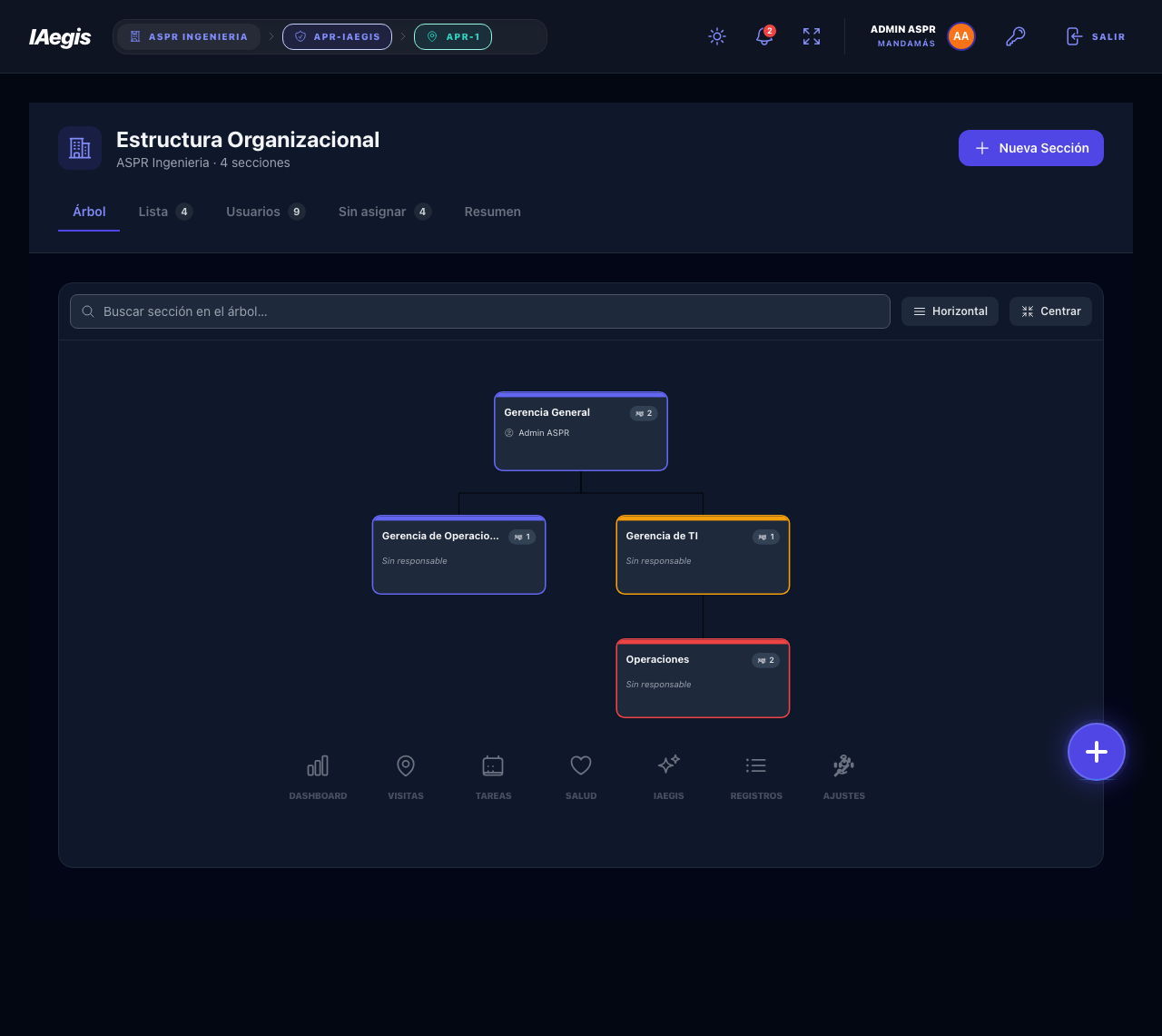
Figura 19.1 - Hub Estructura Organizacional, pestaña Árbol, con el encabezado y las cinco pestañas
💡 Tip
El subtítulo con el conteo de secciones es un buen termómetro rápido: si dice "1 sección", todavía estás en el arranque y solo existe la raíz.
19.2.2 Las cinco pestañas
Debajo del encabezado, cinco pestañas organizan toda la información del módulo. Algunas muestran un contador (badge) cuando hay datos:
| Pestaña | Qué contiene | Badge |
|---|
| Árbol | El organigrama interactivo en forma de árbol (SVG) con paneo y zoom. | — |
| Lista | Tabla plana de todas las secciones con búsqueda y filtro por estado. | número de secciones |
| Usuarios | Listado de usuarios activos con su sección asignada y reasignación. | usuarios activos |
| Sin asignar | Usuarios activos que todavía no tienen sección. | usuarios sin asignar |
| Resumen | KPIs y estado general del organigrama. | — |
📌 Ejemplo práctico
Llegas al hub y el badge de "Sin asignar" muestra "3". Sabes de inmediato que hay tres personas esperando que las ubiques en el organigrama, sin tener que recorrer toda la lista de usuarios.
💡 Tip
El badge solo aparece cuando el valor es mayor que cero. Si una pestaña no muestra número, es porque no tiene nada pendiente que contar.
✅ Buenas prácticas
Usa los badges del hub como tu "bandeja de entrada" diaria: si "Sin asignar" o "Usuarios" muestran cifras, es una invitación a completar la asignación. Un organigrama con la gente bien ubicada rinde mejor en todos los filtros del sistema.
19.2.3 Estados de la pantalla
El hub tiene varios estados que conviene conocer para no confundir un error con una falta de datos:
- Sin empresa activa: aparece el mensaje que pide seleccionar una empresa, referido a "Estructura Organizacional".
- Módulo no habilitado: un triángulo de aviso ámbar con "Módulo no habilitado" y el texto "El módulo de Estructura Organizacional no está activo en este tenant. Contacta al administrador para habilitarlo."
- Sin permisos: un triángulo rojo con "Sin permisos" y "No tienes permisos para ver la estructura organizacional."
- Cargando: un indicador de carga (spinner) centrado mientras el sistema lee las secciones.
- Error de carga: banner "Error al cargar secciones" junto al detalle del error.
- Vacío (0 secciones): "Aún no hay secciones" con el texto "Comienza creando la sección raíz de tu organigrama (por ejemplo "Gerencia General")" y el botón "Crear sección raíz".
- Solo lectura: pie "Modo solo lectura" cuando puedes ver pero no gestionar.
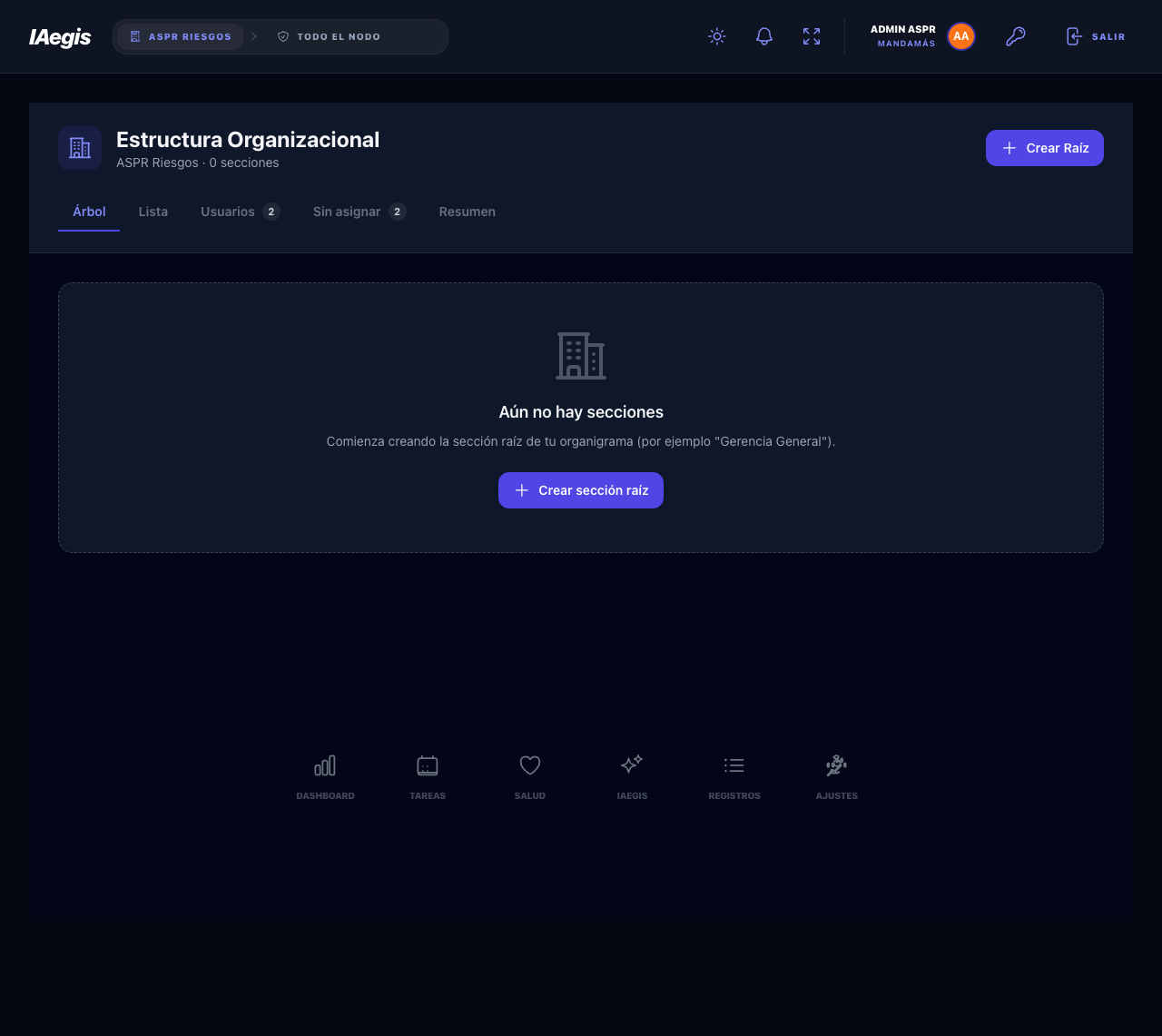
Figura 19.2 - Estado vacío del organigrama, con el botón para crear la sección raíz
⚠️ Atención
"Módulo no habilitado" y "Sin permisos" son dos cosas distintas. El primero depende de una configuración de la empresa (habilitar el módulo); el segundo, de los permisos de tu cuenta. Si ves uno, no intentes arreglar el otro: el remedio correcto depende de cuál de los dos mensajes apareció.
19.3.1 Qué muestra el árbol
La pestaña Árbol es la vista principal del módulo: el organigrama completo dibujado como un diagrama de árbol, donde cada sección es una tarjeta conectada a sus hijas por líneas. Es una vista interactiva: puedes arrastrar para desplazarte (paneo), acercar o alejar con el zoom, y plegar ramas para enfocarte en una parte de la estructura.
La orientación por defecto es horizontal, pero puedes cambiarla a vertical. Cada tarjeta del árbol se pinta con la barra de color de su sección, lo que permite distinguir visualmente de un vistazo qué rama es cuál.
El árbol soporta tres gestos de navegación que conviene dominar para moverse cómodo en organigramas grandes:
- Paneo (arrastrar): mantén presionado y arrastra sobre el fondo para desplazarte por el diagrama.
- Zoom (acercar/alejar): acerca para leer una rama en detalle o aleja para ver toda la empresa de una vez.
- Colapso de ramas: pliega una sección con hijas para ocultar su descendencia y despejar la pantalla; vuelves a expandirla cuando la necesitas.
💡 Tip
Si tu organigrama es grande, usa el zoom para alejar y tener la "foto completa" de la empresa, o pliega las ramas que no te interesan para que la pantalla quede más ordenada. El botón "Centrar" te devuelve a la vista de origen en un clic.
19.3.2 Barra de herramientas del árbol
Sobre el árbol hay una barra con controles de navegación:
| Control | Acción |
|---|
| Buscar | Escribe en "Buscar sección en el árbol…" para resaltar los nodos que coinciden por nombre, código o responsable. |
| Contador de coincidencias | Muestra "N coincidencias" o "1 coincidencia" mientras hay un término buscado. |
| Horizontal / Vertical | Alterna la orientación del árbol. |
| Centrar | Restablece la posición y el zoom (0.8) para volver al centro. |
Los nodos que coinciden con la búsqueda se marcan con un anillo amarillo para que los localices de inmediato.
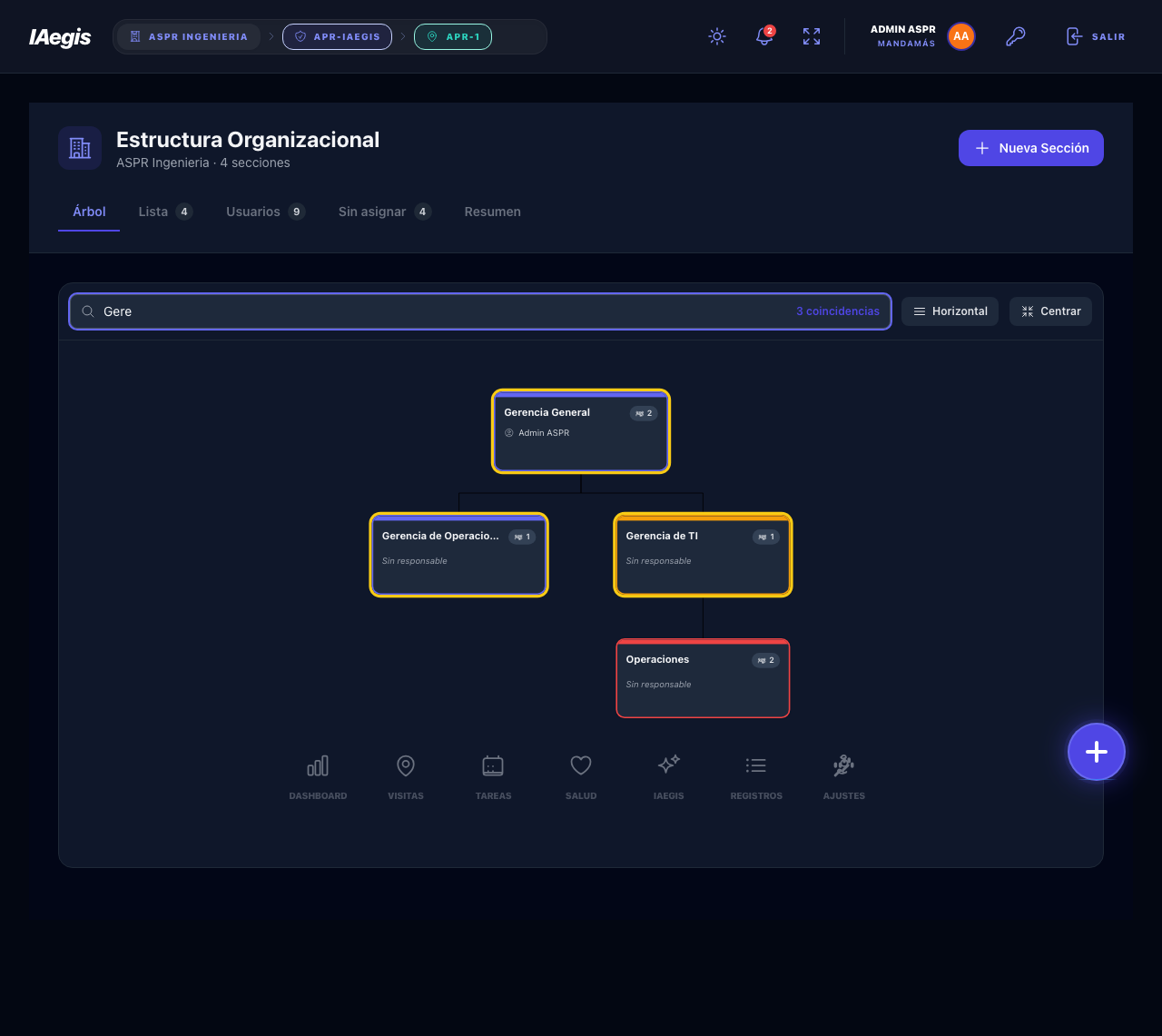
Figura 19.3 - Búsqueda en el árbol: los nodos coincidentes quedan resaltados con anillo amarillo
💡 Tip
La búsqueda del árbol busca por nombre, código y responsable. Si no recuerdas el nombre exacto de una sección, prueba con el apellido del responsable o con el código corto.
19.3.3 La ficha de nodo
Cada tarjeta del árbol es la ficha de nodo y resume lo esencial de una sección:
| Elemento | Descripción |
|---|
| Barra de color | Borde superior del color asignado a la sección. |
| Nombre | El nombre de la sección (se recorta si es muy largo). |
| Código | El código corto en fuente monoespaciada, si existe. |
| Miembros | Badge con icono de usuarios y el número de miembros asignados. |
| Responsable | El nombre del responsable, o el texto "Sin responsable" en itálica si no hay. |
Si la sección está inactiva, la tarjeta se muestra atenuada (más transparente) para que sepas a simple vista que está fuera de juego.
📌 Ejemplo práctico
Ves en el árbol la tarjeta "Bodega" con el código BOD, un badge "4" y el responsable "María Contreras". Sabes, sin abrir nada, que Bodega tiene código, cuatro personas y una jefa definida. La tarjeta vecina "Supervisión de Terreno" muestra "Sin responsable" en itálica: todavía falta nombrar a su jefe.
19.3.4 Acciones por nodo
Si tienes permiso para gestionar, al pasar el cursor sobre una tarjeta del árbol (en escritorio) aparecen cuatro botones de acción con icono. Cada uno abre un modal o una acción distinta:
| Botón | Acción |
|---|
+ | "Agregar sub-sección": crea una sección hija de este nodo. |
| Lápiz | "Editar": abre la sección en modo edición. |
| Flechas | "Mover": abre el modal para reubicar la sección. |
| Tacho | "Eliminar": abre el modal de confirmación de borrado. |
⚠️ Atención
Estos cuatro botones solo aparecen con el permiso GESTIONAR ESTRUCTURA ORGANIZACIONAL. Si estás en modo solo lectura, no los verás, aunque pases el cursor por encima.
💡 Tip
En pantallas táctiles o si no te aparecen al pasar el cursor, puedes realizar las mismas acciones desde la pestaña Lista, donde los botones de acción están siempre visibles.
La pestaña Lista presenta las mismas secciones pero en una tabla plana, ideal para trabajar con organigramas grandes o para buscar por texto sin depender de la vista gráfica. Cada fila es una sección, con estas columnas:
| Columna | Contenido |
|---|
| Sección | Punto de color + nombre (y código), y debajo la ruta jerárquica con chevron, por ejemplo "Gerencia General › Operaciones". |
| Responsable | El nombre del responsable o "— sin asignar —" en itálica. |
| Miembros | Badge con el conteo de usuarios activos asignados a la sección. |
| Estado | Badge "Activa" (verde) o "Inactiva" (gris). |
| Acciones | Botones de agregar sub-sección, editar, mover y eliminar (solo con permiso de gestión). |
Sobre la tabla, la barra de herramientas ofrece una búsqueda por "Buscar por nombre, código o responsable…" y un filtro de estado segmentado: Todas, Activas e Inactivas. Las secciones se ordenan por profundidad, luego por su orden y finalmente por nombre, de modo que el listado respeta la jerarquía.
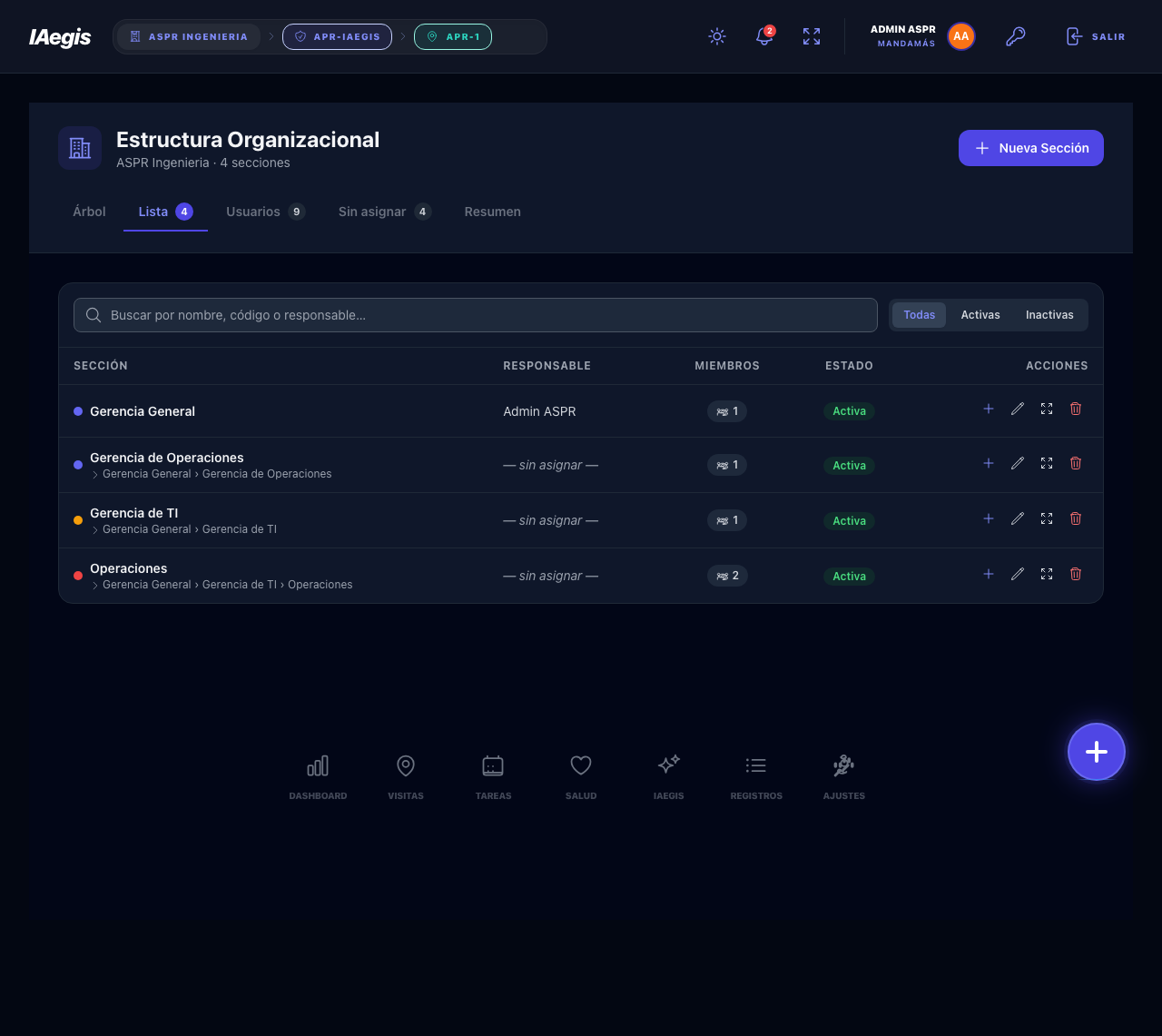
Figura 19.6 - Pestaña Lista: tabla plana de secciones con búsqueda y filtro por estado
💡 Tip
El filtro "Inactivas" es la forma más rápida de revisar qué secciones dejaste fuera de servicio sin borrarlas, para decidir si las reactivas o las eliminas.
📌 Ejemplo práctico
Buscas todas las secciones que dependen de "Gerencia General" escribiendo "Gerencia" en la búsqueda de la Lista. La columna Sección te muestra la ruta completa de cada resultado, así que distinguís "Gerencia General" de "Gerencia de Operaciones" sin ambigüedad.
19.5.1 Crear la sección raíz
La primera vez que entras al módulo (organigrama vacío), no hay nada que gestionar: el sistema te recibe con el estado vacío y un botón para comenzar.
1
Abre el modal de raíz
En el estado vacío, haz clic en "Crear sección raíz".
2
Completa el nombre
Se abre el modal "Nueva sección" con el subtítulo "Creando sección raíz". Completa el Nombre (obligatorio), por ejemplo "Gerencia General". Opcionalmente agrega código, color, descripción y responsable.
3
Crea la sección
Haz clic en "Crear sección".
Qué debes ver al terminar: el hub pasa del estado vacío al árbol, con tu sección raíz como único nodo en la cima, y el subtítulo del encabezado cambia a "1 sección".
📌 Ejemplo práctico
Andrea, administradora de una clínica, entra a /organigrama por primera vez. Pulsa "Crear sección raíz", escribe "Dirección General", le asigna el color índigo y deja el responsable vacío por ahora. Al crear, ve su primera tarjeta en el árbol: la base sobre la que armará el resto.
⚠️ Atención
Solo puede existir una raíz por empresa. Si intentas crear una segunda raíz, el sistema la rechaza con el mensaje "Ya existe una sección raíz. Solo se permite una raíz por empresa."
19.5.2 Crear una sección hija
Con la raíz ya creada, el botón del encabezado pasa a llamarse "Nueva Sección", y cada nodo del árbol y de la Lista ofrece el botón + ("Agregar sub-sección") para crear hijas anidadas.
1
Abre el modal
Haz clic en "Nueva Sección" del encabezado, o en el botón + de una tarjeta del árbol para crear una hija de ese nodo.
2
Completa los datos
En el modal "Nueva sección", completa el Nombre y, si quieres, el código, color, descripción y responsable.
3
Crea la sección
Haz clic en "Crear sección".
Qué debes ver al terminar: la nueva sección aparece en el árbol como hija del padre elegido, y el conteo de secciones del encabezado aumenta en uno.
💡 Tip
Usa el botón + de una tarjeta (en vez del botón general "Nueva Sección") cuando quieras que la nueva sección nazca directamente bajo un padre concreto. Te ahorra el paso de moverla después.
19.5.3 Campos del formulario
El modal "Nueva sección" (y "Editar sección") comparte los mismos campos. Aquí están, con sus reglas:
| Campo | Tipo | Obligatorio | Detalle |
|---|
| Nombre | Texto | Sí | Hasta 120 caracteres, con foco automático. No puede quedar vacío ni tener menos de 2 caracteres. |
| Código | Texto | No | Hasta 30 caracteres, se convierte a mayúsculas al tipear. Debe ser único por empresa. |
| Color | Paleta | No | 10 colores fijos para elegir. |
| Descripción | Textarea | No | Hasta 500 caracteres. |
| Responsable / Jefe | Selector | No | Opción "— Sin responsable —" + usuarios activos. |
| Sección activa | Checkbox | No (solo edición) | Solo visible al editar; marca si la sección está activa. |
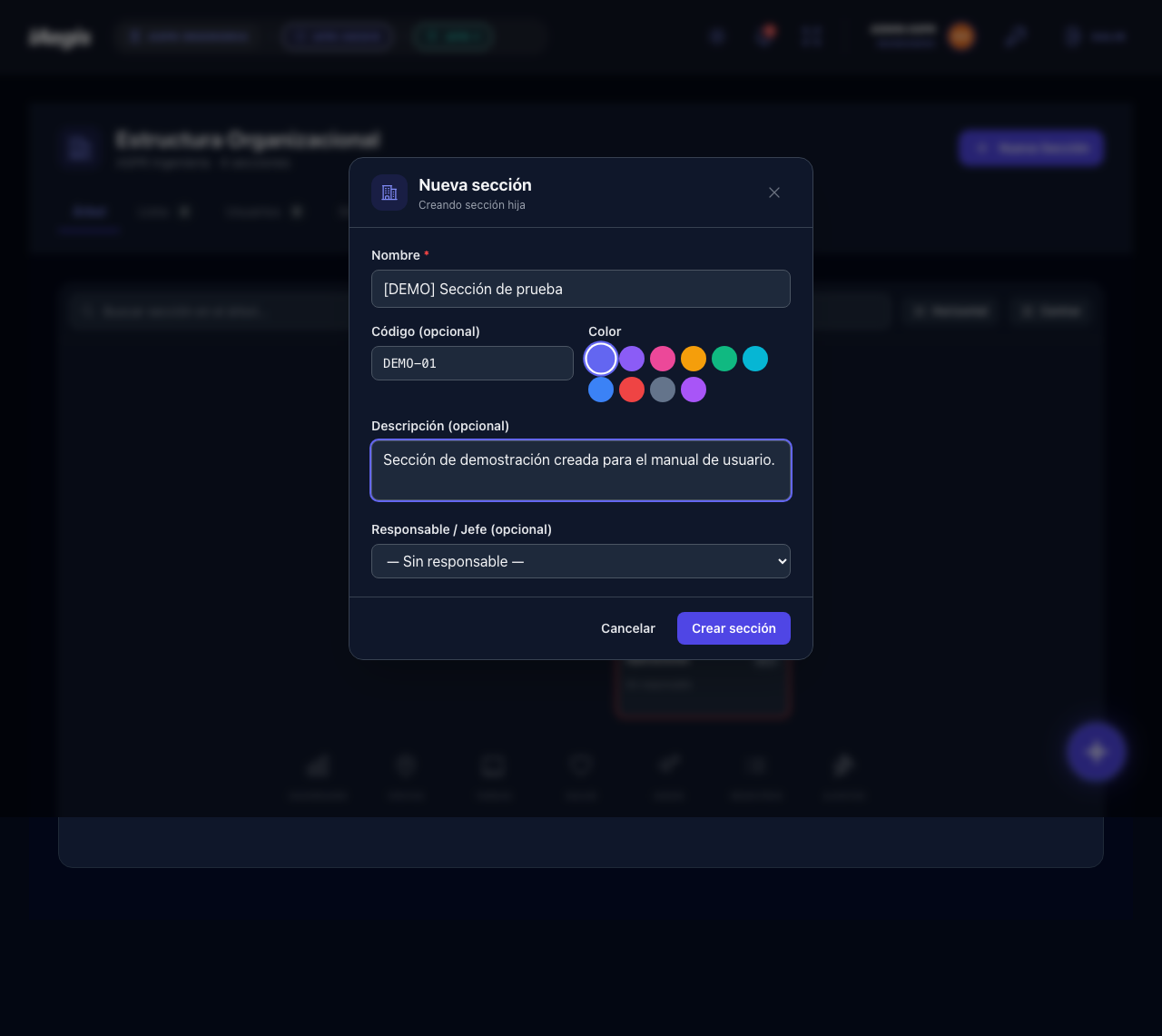
Figura 19.4 - Modal Nueva sección con sus campos y la paleta de colores
⚠️ Atención
El botón "Crear sección" permanece deshabilitado mientras el campo Nombre esté vacío. Si además el código que escribes ya existe, al confirmar verás el error "Ya existe una sección con el código "…"".
✅ Buenas prácticas
Define una convención de códigos antes de masificar secciones (por ejemplo GER-* para gerencias, OPE-* para operaciones). Como el código es único por empresa y se busca desde otros módulos, una convención clara evita colisiones y facilita los filtros.
El sistema valida los datos tanto al tipear (validaciones de la pantalla) como al guardar (validaciones del servidor, que son la garantía final). Los mensajes de error que puedes encontrarte al crear o editar son:
| Situación | Mensaje literal |
|---|
| Nombre vacío | "El nombre de la sección es obligatorio" |
| Nombre demasiado corto | "El nombre debe tener al menos 2 caracteres" |
| Nombre demasiado largo | "El nombre no puede exceder 120 caracteres" |
| Código demasiado largo | "El código no puede exceder 30 caracteres" |
| Código con caracteres inválidos | "El código solo puede contener letras, números, guiones y guiones bajos (y debe empezar con letra o número)" |
| Código duplicado | "Ya existe una sección con el código "…"" |
| Segunda raíz | "Ya existe una sección raíz. Solo se permite una raíz por empresa." |
| Padre inexistente | "La sección padre no existe." |
💡 Tip
Los errores de validación aparecen en un banner rojo dentro del modal, así que no tienes que salir de la pantalla para corregirlos: lee el mensaje, corrige el campo y vuelve a confirmar.
Para corregir o actualizar una sección —cambiarle el nombre, el responsable, el color o dejarla inactiva— usas el modal de edición.
1
Abre la edición
En el árbol o en la Lista, haz clic en el botón lápiz ("Editar") de la sección.
2
Revisa el modal
Se abre el modal "Editar sección" con el subtítulo "Actualiza los detalles de esta sección".
3
Modifica los campos
Modifica los campos que necesites. Recuerda que en edición aparece además el checkbox "Sección activa", que puedes destildar para inactivar la sección.
4
Guarda
Haz clic en "Guardar cambios".
Qué debes ver al terminar: la tarjeta de la sección refleja los cambios al instante. Si la inactivaste, la tarjeta se ve atenuada y la sección deja de ofrecerse para asignar usuarios.
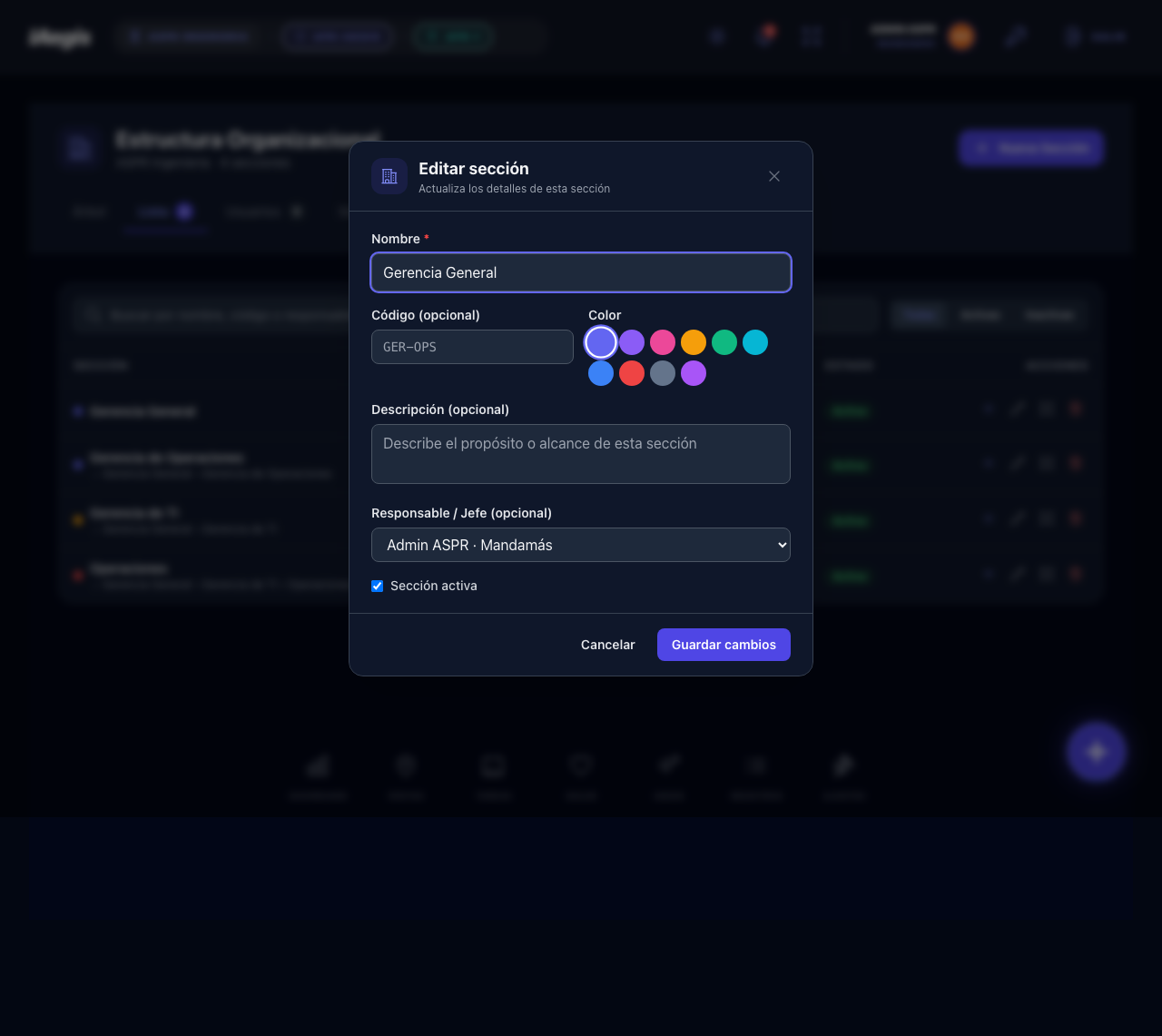
Figura 19.5 - Modal Editar sección, con el checkbox "Sección activa" visible
⚠️ Atención
Inactivar una sección no es lo mismo que eliminarla. La sección inactiva sigue existiendo y conserva sus datos; solo se atenúa y deja de aparecer como opción de asignación. Es la forma segura de "guardar" una sección en pausa sin perder su historia.
💡 Tip
Usa el checkbox "Sección activa" para congelar unidades que dejaron de operar temporalmente (por ejemplo, una obra que terminó) en lugar de borrarlas. Si después se reactivan, vuelven a estar disponibles sin reconstruir nada.
Cuando una sección quedó en el lugar equivocado del árbol, la mueves bajo otro padre con el modal "Mover sección". Esta operación recalcula la posición de toda la rama y arrastra consigo a los usuarios asignados al subárbol.
1
Abre el modal
En el árbol o en la Lista, haz clic en el botón flechas ("Mover") de la sección.
2
Revisa el modal
Se abre el modal "Mover sección" con el subtítulo "Mueve "…" bajo otro padre".
3
Elige el nuevo padre
Puedes usar la búsqueda "Buscar nuevo padre…" y la lista de candidatos, o la opción "Raíz del organigrama" si corresponde.
4
Confirma
Haz clic en "Mover aquí".
Qué debes ver al terminar: la sección aparece en su nueva posición dentro del árbol, junto con todas sus hijas, y los usuarios de la rama conservan su sección.
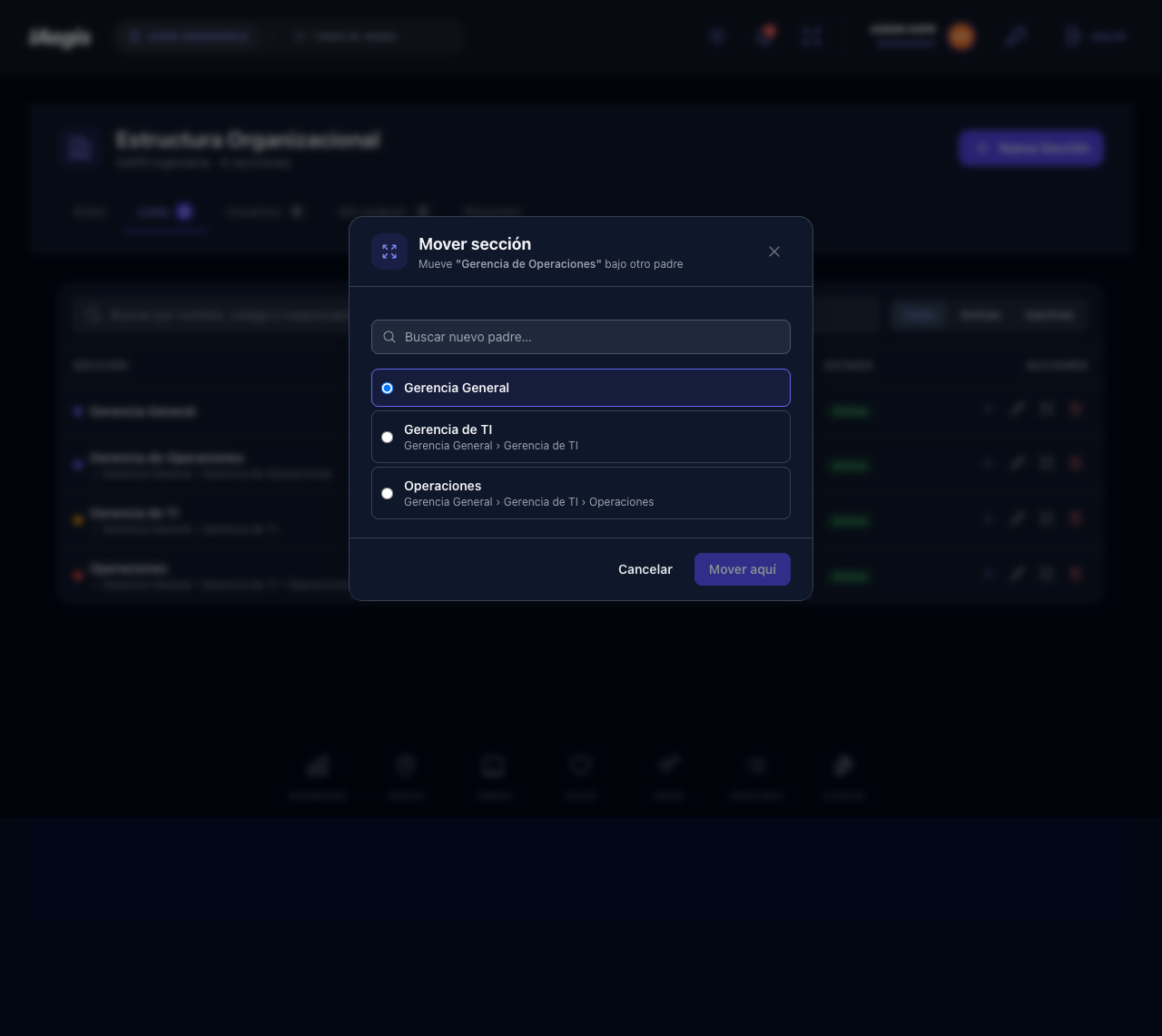
Figura 19.7 - Modal Mover sección, con la lista de secciones candidatas como nuevo padre
⚠️ Atención
No puedes mover una sección dentro de sí misma ni debajo de uno de sus descendientes. El sistema bloquea estos movimientos con mensajes como "Una sección no puede ser su propio padre" y "No se puede mover la sección bajo uno de sus descendientes (ciclo)".
📌 Ejemplo práctico
"Bodega" estaba bajo "Gerencia de Administración", pero ahora depende logísticamente de Operaciones. El admin pulsa "Mover" en Bodega, elige "Gerencia de Operaciones" como nuevo padre y confirma. Bodega y sus subsecciones aparecen bajo Operaciones, y las cuatro personas asignadas a Bodega se mueven junto con la sección sin perder nada.
✅ Buenas prácticas
Antes de mover una sección grande, revisa sus hijas y usuarios en la Lista. Como el movimiento arrastra todo el subárbol, conviene estar seguro de que es eso lo que quieres y no solo reubicar una hoja suelta.
La lista de candidatos del modal está filtrada para evitar errores: excluye la propia sección, sus descendientes y las secciones inactivas, de modo que solo ves destinos válidos. La opción "Raíz del organigrama" aparece únicamente si la sección no es la raíz y no existe ya otra raíz. Si no hay ningún destino posible, el modal muestra "No hay secciones disponibles como nuevo padre."
💡 Tip
El botón "Mover aquí" se deshabilita si el destino elegido es el mismo padre que ya tiene la sección (no habría nada que mover). Mientras el sistema guarda, el botón cambia a "Moviendo…".
Para quitar una sección usas el modal "Eliminar sección". Aquí el sistema es estricto a propósito: solo permite eliminar secciones "limpias", es decir, sin secciones hijas y sin usuarios asignados. No hay borrado en cascada.
1
Abre el modal
En el árbol o en la Lista, haz clic en el botón tacho ("Eliminar") de la sección.
2
Lee la advertencia
Se abre el modal "Eliminar sección" con el texto "¿Estás seguro de eliminar la sección "…"? Esta acción no se puede deshacer."
3
Revisa bloqueos
Si la sección está bloqueada, verás un banner ámbar "No se puede eliminar:" que lista los motivos: cuántas secciones hijas tiene y cuántos usuarios asignados. En ese caso el botón "Eliminar" queda deshabilitado hasta que resuelvas los bloqueos.
4
Confirma
Si la sección está libre, haz clic en "Eliminar".
Qué debes ver al terminar: la sección desaparece del árbol y de la Lista, y el conteo del encabezado disminuye en uno.
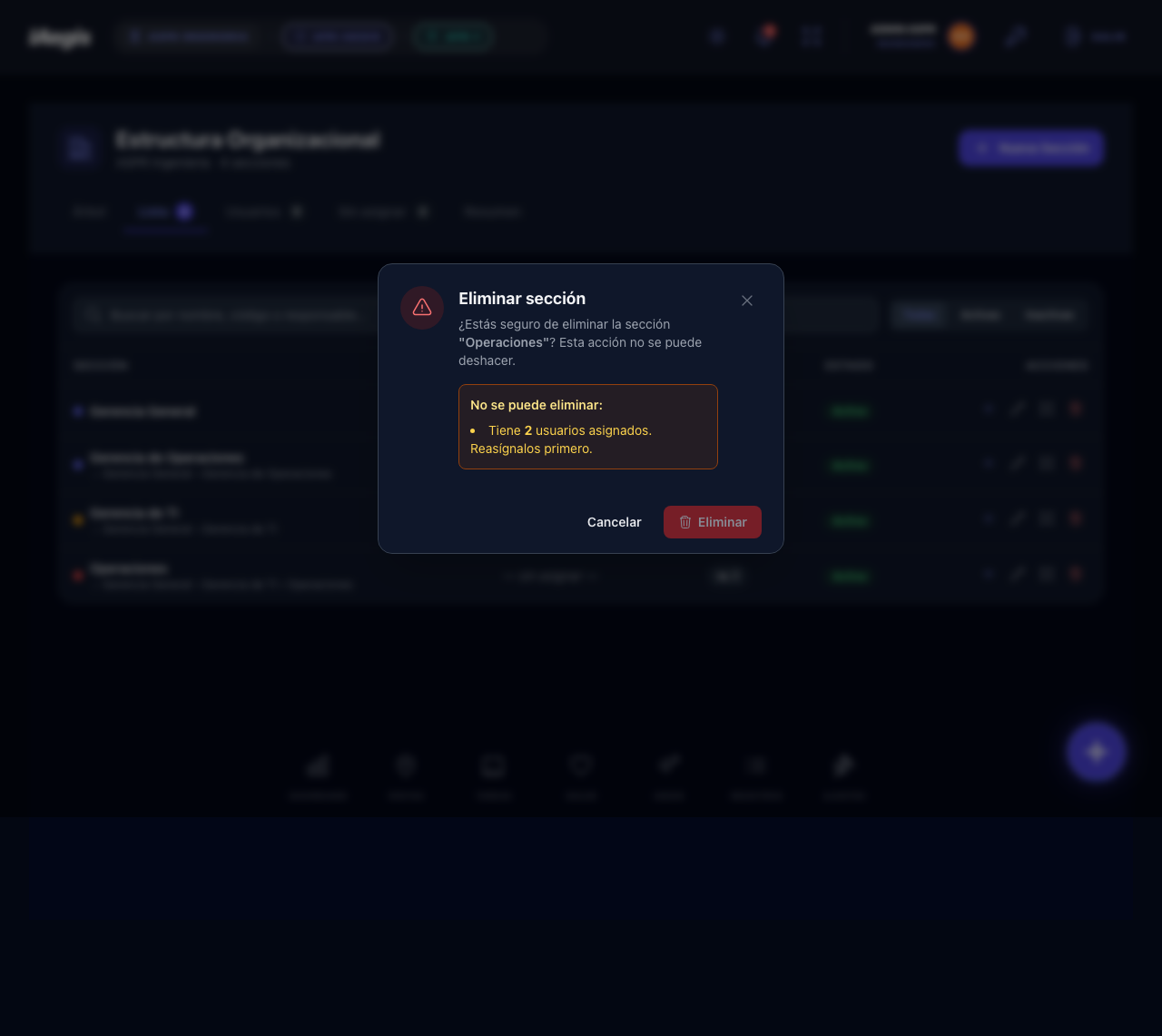
Figura 19.8 - Modal Eliminar sección con bloqueo: banner "No se puede eliminar" por hijos o usuarios
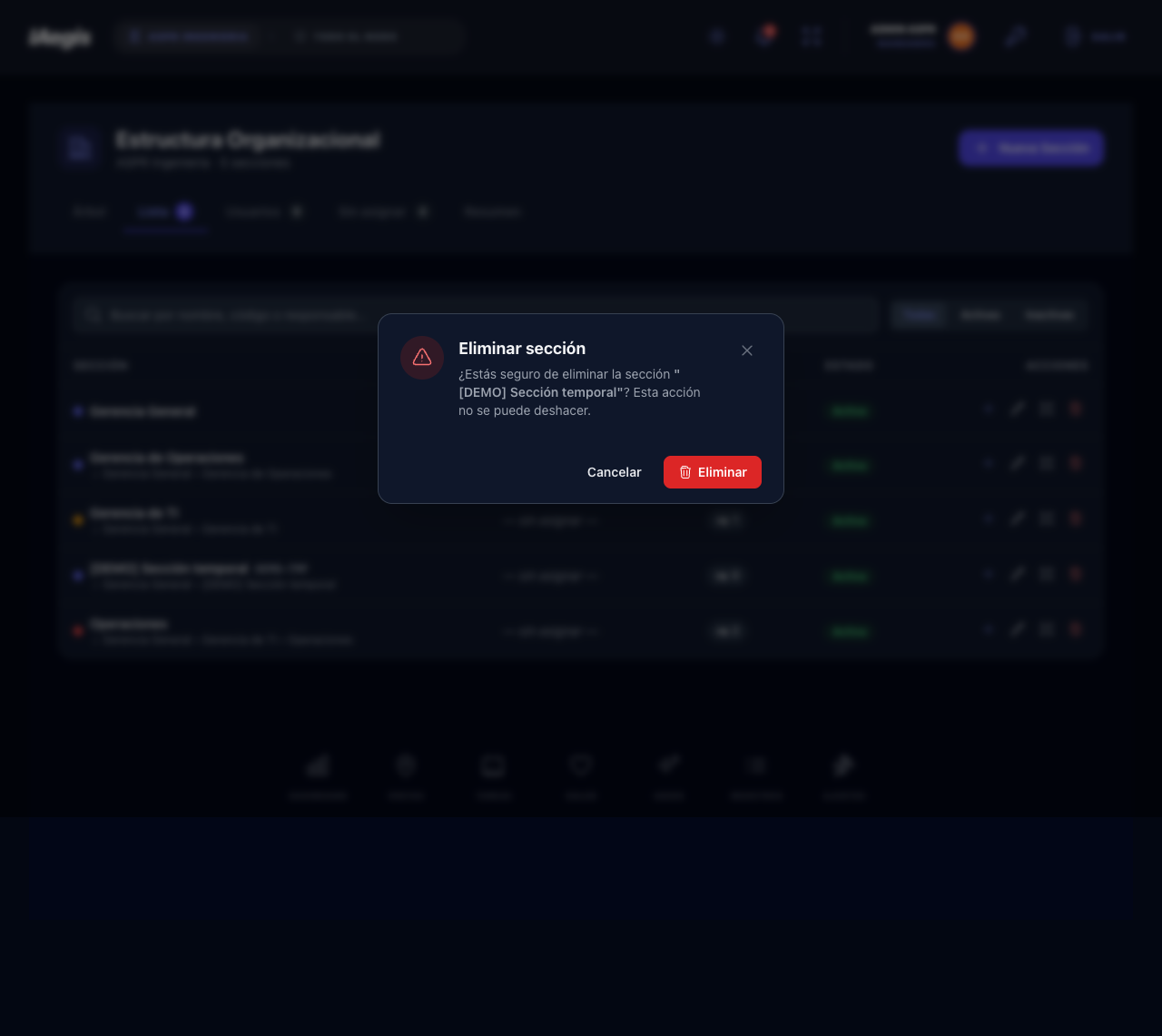
Figura 19.9 - Modal Eliminar sección habilitado, listo para confirmar el borrado
⚠️ Atención
La eliminación es irreversible. El texto del modal lo advierte: "Esta acción no se puede deshacer." Revisa dos veces antes de confirmar, porque no hay forma de recuperar la sección borrada.
⚠️ Atención
El borrado no es en cascada. Si la sección tiene hijas o usuarios, primero debes mover o eliminar las hijas y reasignar los usuarios. El botón "Eliminar" permanece deshabilitado y el modal te dice exactamente qué te falta.
💡 Tip
Antes de eliminar, abre la pestaña Lista y filtra por la sección: te dará la cuenta precisa de hijas y miembros para resolver los bloqueos de una sola pasada.
El bloqueo se valida dos veces: la pantalla te lo muestra de inmediato, pero el servidor vuelve a verificarlo en el momento de guardar para que nadie borre una sección que quedó "ocupada" en el último instante. Por eso, si por alguna razón la sección ganó una hija o un usuario justo antes de confirmar, el borrado se rechaza igualmente con el motivo exacto, como "No se puede eliminar "…": tiene N sección(es) hija(s). Muévelas o elimínalas primero."
📌 Ejemplo práctico
Intentas eliminar "Gerencia de Administración" y el modal muestra "No se puede eliminar: Tiene 2 sección(es) hija(s). Muévelas o elimínalas primero. Tiene 7 usuario(s) asignado(s). Reasígnalos primero." El botón "Eliminar" está gris. Sabes exactamente qué hacer: mover las dos hijas, reasignar a los siete usuarios y volver a intentar.
Asignar usuarios es lo que da vida al organigrama: vincula a cada persona con su unidad y alimenta los contadores de miembros. Hay tres caminos equivalentes, según dónde te encuentres.
19.9.1 Desde la pestaña Usuarios
La pestaña Usuarios lista a todos los usuarios activos con su sección actual y permite reasignar o desasignar desde la propia fila.
1
Abre la pestaña
Ve a la pestaña Usuarios.
2
Ubica al usuario
Usa la búsqueda "Buscar por nombre, email, RUT…" o el filtro por sección (select "Filtrar por sección") si la lista es larga.
3
Inicia la asignación
Haz clic en "Asignar sección" (si el usuario no tiene) o "Reasignar" (si ya tiene una).
4
Elige la sección
En el selector, elige la sección. Si quieres desasignarlo, elige la opción "(Quitar de su sección)".
5
Guarda
Haz clic en "Guardar".
Qué debes ver al terminar: la fila del usuario muestra el badge con su nueva sección (con punto de color), y el contador de miembros de esa sección se actualiza.
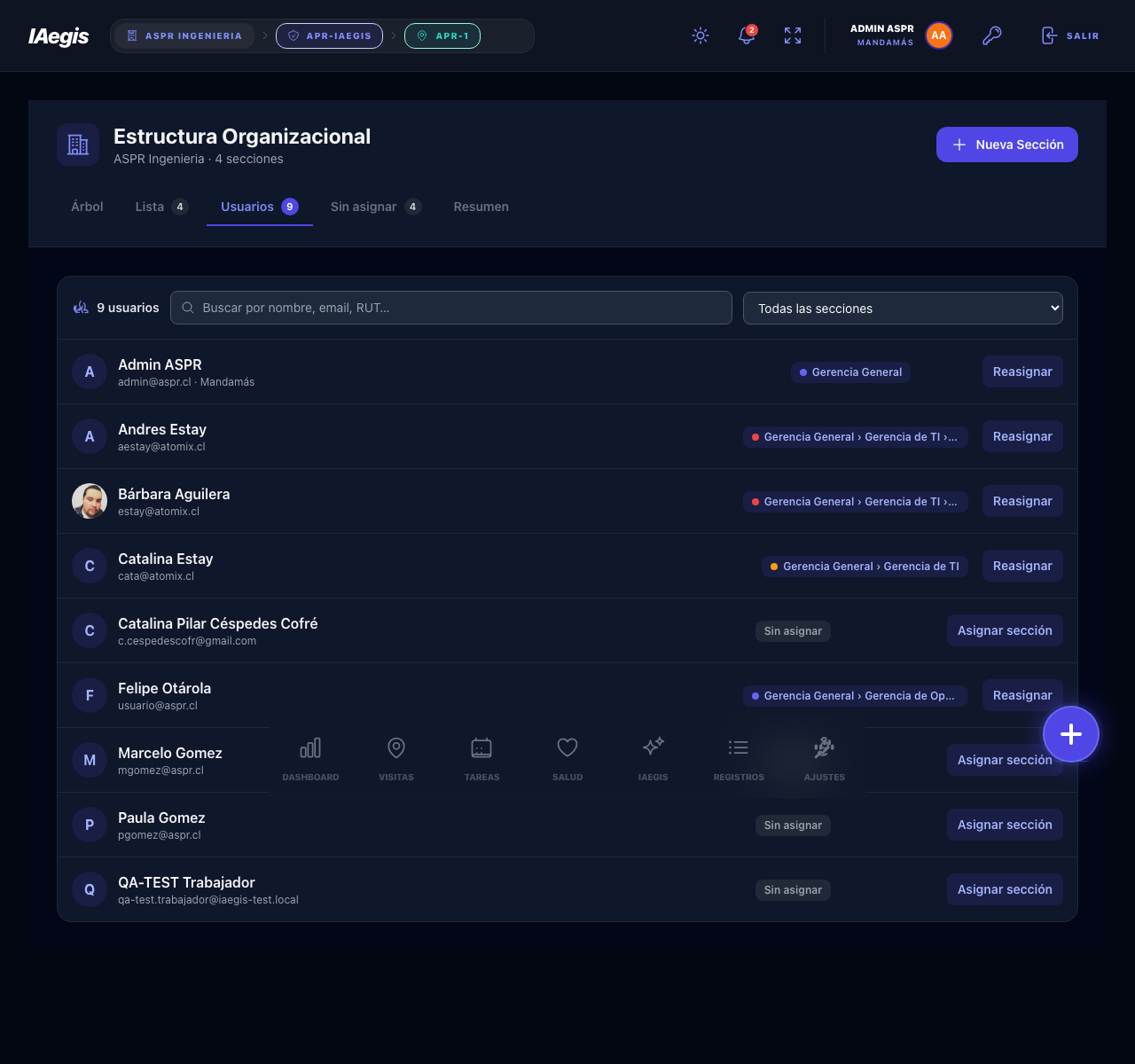
Figura 19.10 - Pestaña Usuarios: listado de usuarios activos con su sección y filtro por sección
⚠️ Atención
Si no tienes permiso para asignar, en lugar del botón verás el texto "Sin permisos para asignar". Recuerda que asignar exige ASIGNAR USUARIOS A SECCIONES o GESTIONAR DIRECTORIO DE USUARIOS.
💡 Tip
El botón "Guardar" del editor por fila se deshabilita hasta que selecciones una sección. La opción "— Seleccionar sección —" es solo el placeholder inicial y no guarda nada.
Cuando guardas una asignación, el sistema hace varios ajustes por ti y en una sola operación: descuenta al usuario de su sección anterior (si tenía), lo suma a la nueva y actualiza su sección en el perfil. Por eso los contadores de "Miembros" de ambas secciones se corrigen al instante, sin que tengas que recalcular nada a mano.
⚠️ Atención
Si la asignación falla (por ejemplo, la sección dejó de estar activa o el usuario ya no existe), verás un banner "Error al asignar: …" con el motivo. Corrige lo que indique y vuelve a intentar.
19.9.2 Desde la ficha del usuario
También puedes asignar la sección desde la ficha del propio usuario (en su edición o en su perfil), mediante el widget "Sección del organigrama". Es la vía natural cuando estás editando a la persona por otro motivo y aprovechas de ubicarla.
1
Abre la ficha
Abre la ficha del usuario (edición o perfil).
2
Localiza el widget
Localiza el widget "Sección del organigrama", cuyo subtítulo indica "Actualmente en: …" o "El usuario no tiene sección asignada".
3
Elige la sección
Elige la sección en el selector (o "— Sin sección —" para desasignar).
4
Guarda
Haz clic en "Guardar asignación".
Qué debes ver al terminar: aparece el aviso verde "Guardado" por unos segundos y el subtítulo del widget cambia a la nueva sección.
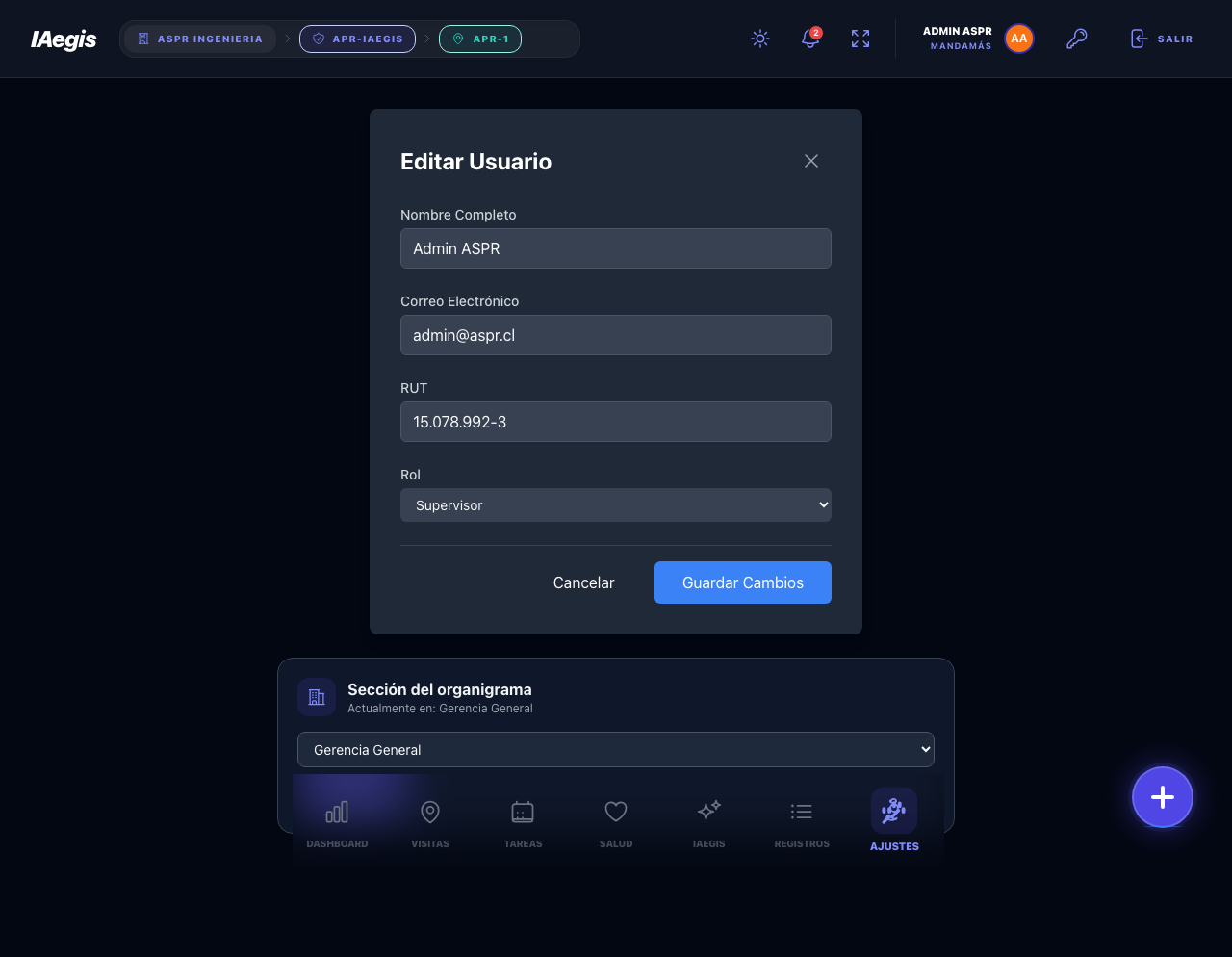
Figura 19.14 - Asignación de sección desde la ficha del usuario (widget "Sección del organigrama")
⚠️ Atención
No se puede asignar un usuario a una sección inactiva. Si intentas hacerlo, el sistema responde "No se puede asignar a una sección inactiva". Elige solo secciones activas del selector.
💡 Tip
El botón "Guardar asignación" se deshabilita si no hay cambios y muestra "Sin cambios" cuando ya está todo igual. Mientras guarda, cambia a "Guardando…".
La pestaña Sin asignar es el "buzón" de los usuarios activos que todavía no tienen sección. Es el lugar más directo para terminar de ubicar a toda la dotación.
1
Abre la pestaña
Ve a la pestaña Sin asignar.
2
Revisa la lista
El contador superior muestra "N usuarios sin sección" (o "1 usuario sin sección"), y cada fila trae avatar, nombre, email y cargo.
3
Asigna
Haz clic en "Asignar sección" en la fila del usuario.
4
Elige y confirma
Elige la sección en el selector (opciones de secciones activas) y haz clic en "Asignar".
Qué debes ver al terminar: el usuario desaparece de "Sin asignar" (ya tiene sección) y pasa a contarse en la pestaña Usuarios con su badge.
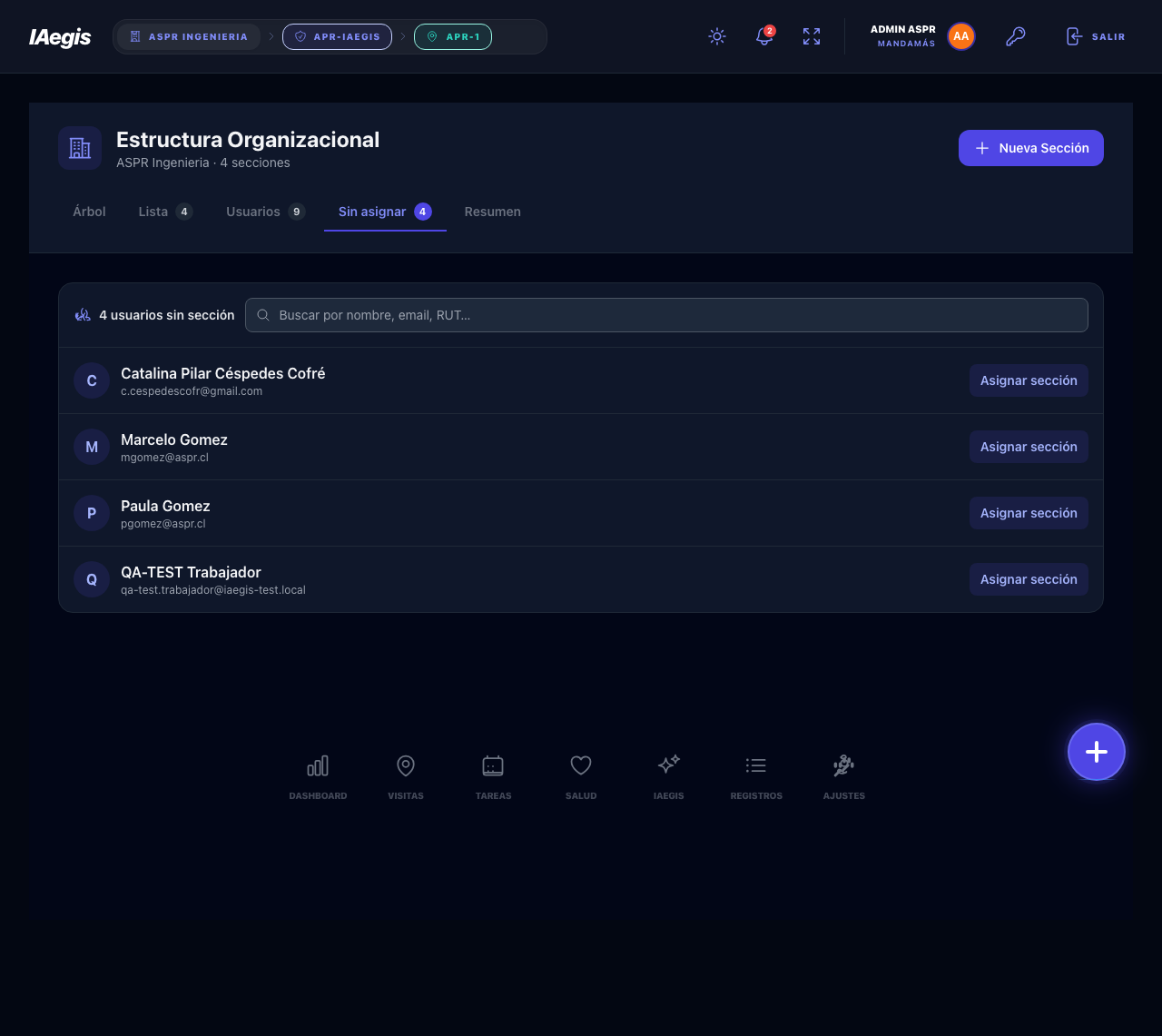
Figura 19.11 - Pestaña Sin asignar: usuarios activos sin sección, con asignación rápida
Cuando todos los usuarios activos tienen sección, la pestaña muestra el estado vacío con un check verde y el texto "Todos los usuarios activos tienen sección asignada".
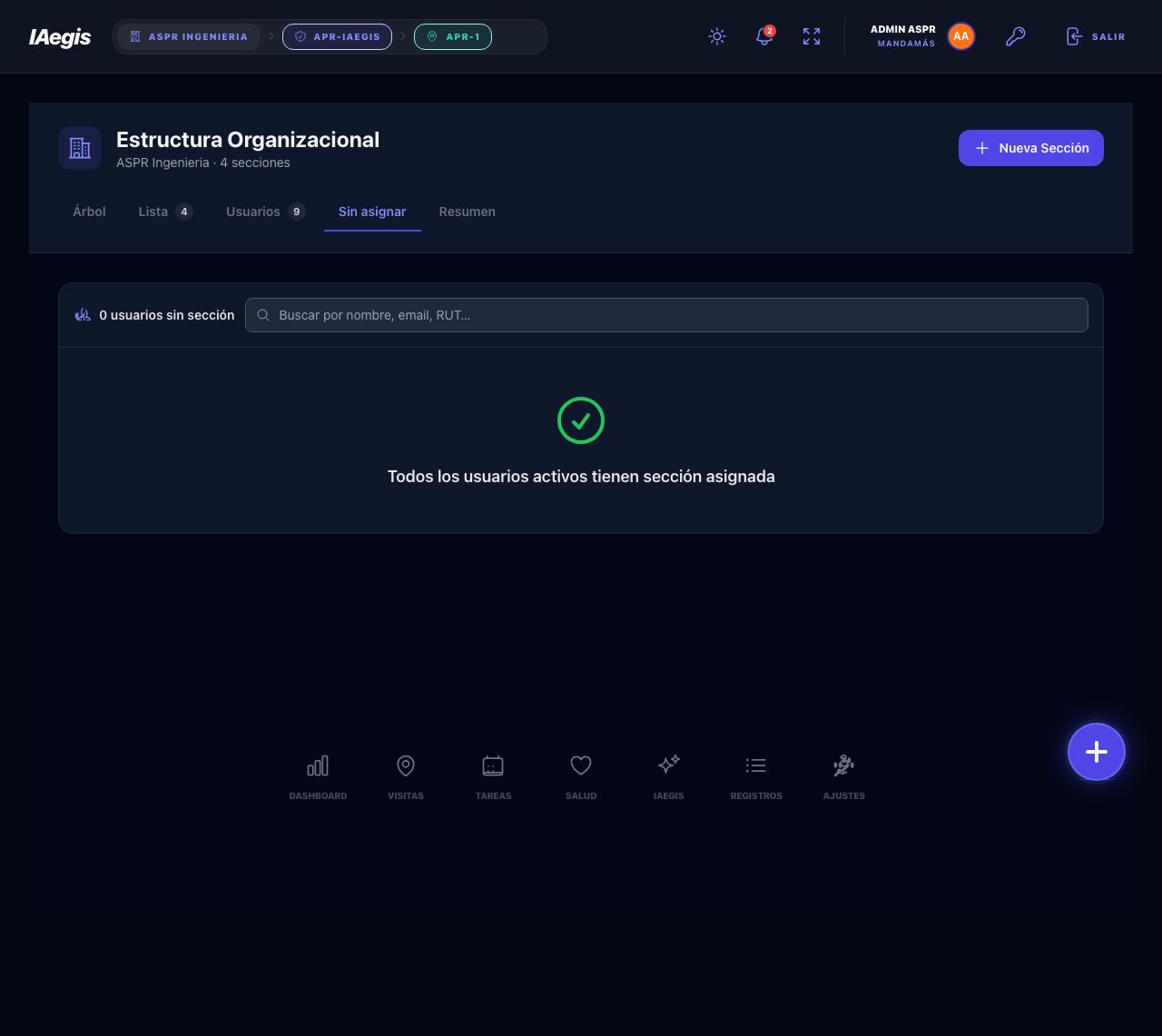
Figura 19.12 - Pestaña Sin asignar vacía: todos los usuarios ya tienen sección
✅ Buenas prácticas
Haz de "Sin asignar" una rutina: revísala después de cada alta masiva de personal o de cada cambio organizacional, para que ningún usuario quede "suelto" y los contadores del organigrama reflejen la realidad.
💡 Tip
El botón "Asignar" del editor por fila se deshabilita hasta que elijas una sección; "— Seleccionar sección —" es solo el estado inicial del selector.
La pestaña Resumen ofrece una foto numérica del organigrama. Se calcula en vivo a partir de las secciones y los usuarios, y es útil para detectar vacíos (secciones sin jefe, sin gente) y medir la cobertura de asignación.
Los cuatro indicadores principales (KPIs):
| Indicador | Qué mide | Nota |
|---|
| Secciones activas | Cuántas secciones están activas. | Indica "{N} inactivas" o "Todas activas". |
| Usuarios asignados | Usuarios activos con sección. | Indica "{N} sin asignar". |
| Sin responsable | Secciones activas sin jefe. | Aclara "Secciones sin jefe". |
| Secciones vacías | Secciones activas sin miembros. | Aclara "Sin miembros". |
Debajo, el panel "Estado general del organigrama" resume tres datos: el Total secciones, la Profundidad máxima (en niveles) y la Cobertura de asignación (porcentaje de usuarios activos con sección).
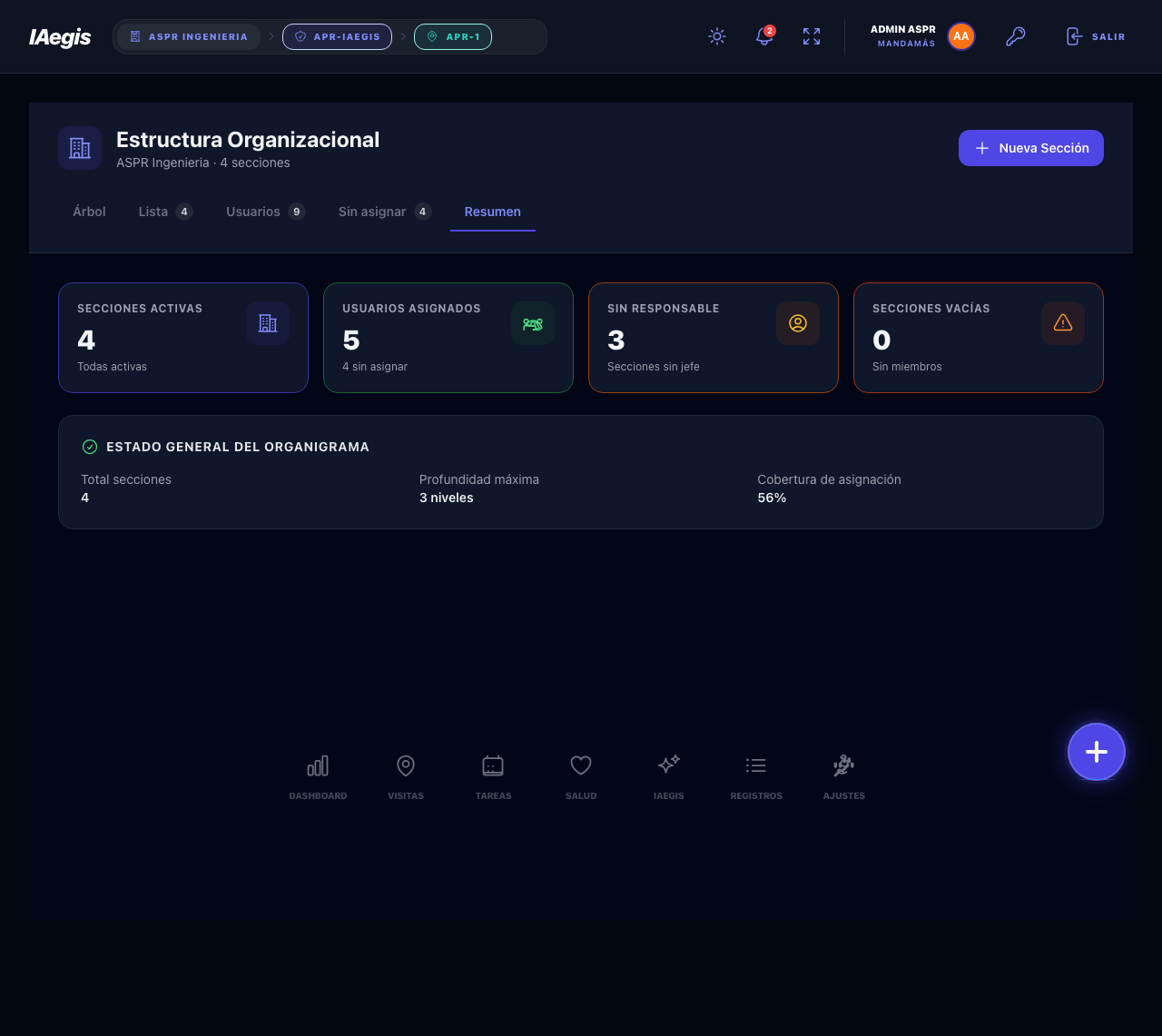
Figura 19.13 - Pestaña Resumen: los cuatro KPIs y el panel "Estado general del organigrama"
💡 Tip
Si "Sin responsable" muestra un número alto, es una señal de que el organigrama está "a medio vestir": las secciones existen pero nadie las lidera. Úsalo como lista de pendientes para completar responsables.
📌 Ejemplo práctico
El resumen de una empresa muestra "8 secciones activas", "62 usuarios asignados" con "5 sin asignar", "2 sin responsable" y "3 secciones vacías". El administrador deduce de una sola pantalla que debe completar dos jefaturas, ubicar a cinco personas y decidir qué hacer con tres secciones que no tienen a nadie.
✅ Buenas prácticas
Revisa el Resumen después de cada reorganización. Es el termómetro que te dice si la estructura que rediseñaste quedó coherente (poca gente sin asignar, pocas secciones vacías, responsables completos).
La Cobertura de asignación es el porcentaje de usuarios activos que ya tienen sección. Un 100 % significa que toda tu dotación está ubicada; un porcentaje bajo es la señal de que todavía hay gente "suelta" que conviene asignar. La Profundidad máxima te dice cuántos niveles tiene tu organigrama (por ejemplo "4 niveles"): útil para saber si la estructura quedó razonablemente plana o demasiado profunda.
💡 Tip
Si la profundidad máxima te parece excesiva (organigramas con muchos niveles anidados suelen ser difíciles de navegar), considera aplanar moviendo ramas hacia arriba: una estructura más plana se lee mejor en el árbol.
La estructura que armas no vive solo en /organigrama: otras listas del sistema (registros, usuarios, etc.) pueden mostrar un selector de sección para filtrar por el organigrama. Es un control compacto con las opciones "Todas las secciones", "Sin sección asignada" (si corresponde) y una opción por cada sección activa.
📌 Ejemplo práctico
En la lista de usuarios puedes filtrar por la sección "Gerencia de Operaciones" para ver solo a ese equipo. Como el filtro usa el subárbol completo, también verás a los usuarios de "Supervisión de Terreno" y "Bodega", que cuelgan de Operaciones.
💡 Tip
El selector de sección solo aparece si el módulo está habilitado y hay secciones activas. Si no lo ves, revisa que el organigrama tenga al menos una sección activa.
📌 Caso de uso — Rodrigo, administrador de plataforma de Constructora Andina S.A.
Rodrigo asumió la implementación de IAegis en su empresa y le toca dejar el organigrama listo antes de la puesta en marcha. Entra a /organigrama con su perfil de administrador (tiene GESTIONAR ESTRUCTURA ORGANIZACIONAL) y se encuentra con el estado vacío: "Aún no hay secciones". Pulsa "Crear sección raíz" y, en el modal "Nueva sección" con subtítulo "Creando sección raíz", escribe el nombre "Gerencia General", le asigna el color índigo y deja la descripción "Máxima autoridad de la compañía". Confirma con "Crear sección" y ve su primera tarjeta en el árbol.
Rodrigo sigue con el botón "Nueva Sección" del encabezado y crea "Gerencia de Operaciones" (código GER-OPS) y "Gerencia de Administración" (GER-ADM). Luego, sobre la tarjeta de Operaciones, usa el botón + ("Agregar sub-sección") para crear "Supervisión de Terreno" y "Bodega". El árbol ya dibuja una jerarquía de tres niveles y el subtítulo marca "5 secciones".
Al revisar la pestaña Usuarios, Rodrigo ve que la mayoría de la gente no tiene sección. Se va a Sin asignar, donde el contador marca "38 usuarios sin sección", y comienza a ubicarlos: asigna a la prevencionista Camila a "Supervisión de Terreno", al jefe de bodega a "Bodega", y así con todos. Cuando termina, la pestaña muestra el check verde "Todos los usuarios activos tienen sección asignada".
En una reunión posterior, la gerencia decide que Bodega debe depender de Operaciones y no de Administración. Rodrigo vuelve al árbol, pulsa "Mover" en Bodega y, en el modal "Mover sección", elige "Gerencia de Operaciones" como nuevo padre y confirma con "Mover aquí". Bodega y su gente se reubican sin perder nada.
Después nota que quedó una sección "Proyecto Piloto" que ya no se usa y que además quedó vacía. Pulsa "Eliminar", el modal le advierte "¿Estás seguro de eliminar la sección "Proyecto Piloto"? Esta acción no se puede deshacer.", y como no tiene hijas ni usuarios, confirma con "Eliminar". Para cerrar el día, abre la pestaña Resumen y comprueba que el organigrama quedó coherente: 8 secciones activas, 62 usuarios asignados y solo 2 secciones sin responsable, que anota para completar mañana.
✅ Buenas prácticas
Como Rodrigo, arma la estructura de arriba hacia abajo (raíz, luego gerencias, luego áreas) y asigna usuarios al final, cuando la forma ya está estable. Es mucho más fácil ubicar gente sobre un árbol terminado que andar moviendo secciones con gente dentro.
Si experimentas problemas al trabajar con la Estructura Organizativa, revisa las siguientes soluciones antes de contactar al soporte técnico.
Problema: No veo los botones de crear/editar/mover/eliminar
| Posible causa | Solución |
|---|
Tu cuenta tiene VER ESTRUCTURA ORGANIZACIONAL pero no GESTIONAR ESTRUCTURA ORGANIZACIONAL. | Pide al administrador que agregue el permiso de gestión a tu rol. Mientras tanto, verás el pie "Modo solo lectura". |
Problema: No puedo eliminar una sección
| Posible causa | Solución |
|---|
| La sección tiene secciones hijas. | Muévelas a otro padre o elimínalas primero. |
| La sección tiene usuarios asignados. | Reasígnalos a otra sección antes de eliminar. |
| Estás en modo solo lectura. | Necesitas el permiso GESTIONAR ESTRUCTURA ORGANIZACIONAL. |
Problema: No puedo mover una sección
| Posible causa | Solución |
|---|
| Intentas moverla bajo sí misma o bajo un descendiente. | Elige un padre que no esté dentro de la propia rama (el sistema bloquea ciclos). |
| No hay secciones disponibles como nuevo padre. | Crea antes una sección que sirva de destino; el modal muestra "No hay secciones disponibles como nuevo padre." |
Problema: El usuario no aparece en "Sin asignar"
| Posible causa | Solución |
|---|
| El usuario ya tiene sección. | Revísalo en la pestaña Usuarios: el contador "Sin asignar" solo lista activos sin sección. |
| El usuario está inactivo. | La pestaña Sin asignar solo incluye usuarios activos. |
Problema: No puedo asignar a una sección
| Posible causa | Solución |
|---|
| La sección está inactiva. | Elige solo secciones activas; el sistema rechaza con "No se puede asignar a una sección inactiva". |
| No tienes permiso de asignación. | Verás "Sin permisos para asignar"; pide ASIGNAR USUARIOS A SECCIONES o GESTIONAR DIRECTORIO DE USUARIOS. |
Problema: Veo "Módulo no habilitado" al entrar
| Posible causa | Solución |
|---|
| El módulo Estructura Organizacional no está activo para la empresa. | Contacta al administrador del tenant para que habilite el módulo. |
Problema: Al crear, me rechaza el código
| Posible causa | Solución |
|---|
| El código ya existe en otra sección. | Usa un código distinto; el sistema responde "Ya existe una sección con el código "…"". |
| El código contiene caracteres inválidos. | Usa solo letras, números, guiones y guiones bajos, empezando por letra o número. |
¿Para qué sirve la Estructura Organizativa?
Para construir y mantener el organigrama de tu empresa dentro de IAegis: una jerarquía de secciones (gerencias, áreas, supervisiones) con una sola raíz, sobre la que se asignan los usuarios y se filtran otras listas del sistema.
¿Por qué no veo los botones de crear, editar, mover o eliminar?
Porque tu cuenta tiene VER ESTRUCTURA ORGANIZACIONAL pero no GESTIONAR ESTRUCTURA ORGANIZACIONAL. En ese caso ves el módulo en "Modo solo lectura": puedes consultar el árbol y las pestañas, pero no gestionar.
¿Puedo crear más de una sección raíz?
No. Solo existe una raíz por empresa. Si intentas crear otra, el sistema responde "Ya existe una sección raíz. Solo se permite una raíz por empresa." Para una jerarquía distinta en la cima, mueve o reorganiza las secciones existentes.
¿Qué pasa con los usuarios cuando elimino una sección?
Nada automático: no puedes eliminar una sección que tenga usuarios asignados. El sistema bloquea el borrado y te pide reasignarlos primero. El modal "Eliminar sección" lista exactamente cuántos usuarios (y cuántas hijas) te lo impiden.
¿Y cuando muevo una sección?
Los usuarios del subárbol se mueven junto con la sección: su vínculo se conserva y se recalcula automáticamente su posición. No se "pierde" nadie por mover una rama.
¿Puedo convertir una sección en raíz con "Mover"?
Solo si no existe otra raíz. Si ya hay una, el movimiento se rechaza con "No se puede convertir esta sección en raíz. La raíz es única por empresa."
¿Puedo asignar un usuario a una sección inactiva?
No. Solo puedes asignar a secciones activas; el sistema rechaza el intento con "No se puede asignar a una sección inactiva". Reactiva la sección (edición, checkbox "Sección activa") si necesitas volver a usarla.
¿Puedo reordenar las secciones dentro de un mismo nivel?
No hay interfaz de arrastrar y soltar en la versión documentada. El orden entre hermanos se asigna automáticamente al crear (la nueva sección va al final). La posición en la jerarquía se controla moviendo la sección bajo otro padre.
¿Por qué una sección se ve atenuada en el árbol?
Porque está marcada como inactiva. Sigue existiendo (no se borró) pero se atenúa y deja de ofrecerse para asignar usuarios. Puedes reactivarla desde "Editar sección".
¿Cómo sé si mi organigrama está completo?
Revisa la pestaña Resumen: los KPIs "Sin responsable" y "Secciones vacías", junto con "Usuarios asignados", te dicen si hay secciones sin jefe, sin gente o usuarios todavía sin ubicar.
¿Por qué no aparece el módulo en el menú?
Porque el módulo "Estructura Organizacional" no está habilitado para tu empresa, o porque no hay una empresa activa seleccionada. Verifica ambos puntos antes de pedir permisos.
¿Puedo desasignar a un usuario de su sección?
Sí. En la pestaña Usuarios usa "Reasignar" y elige "(Quitar de su sección)"; en el widget de la ficha del usuario elige "— Sin sección —". El usuario queda sin sección y reaparece en la pestaña Sin asignar.
¿Se puede asignar una sección a un usuario inactivo?
No. Las pestañas de asignación y el widget solo trabajan con usuarios activos. Si necesitas ubicar a alguien, primero reactívalo desde la administración de usuarios.
Resumen de Flujos
Flujo: Crear el organigrama desde cero
/organigrama
estado vacío
➞
Crear
sección raíz
➞
Nueva sección
(raíz)
➞
Nueva Sección
o botón +
➞
Árbol
completo
Flujo: Asignar usuarios a una sección
Sin asignar /
Usuarios / Ficha
➞
Asignar
sección / Reasignar
➞
Elegir
sección
➞
Asignar /
Guardar
Flujo: Mover una sección
Árbol o
Lista
➞
Botón
Mover
➞
Elegir nuevo
padre
➞
Mover
aquí
Flujo: Eliminar una sección
Árbol o
Lista
➞
Botón
Eliminar
➞
Resolver
hijos / usuarios
➞
Eliminar
- Sección / nodo: unidad del organigrama. Todas son del mismo tipo; su rol se comunica por el nombre y la posición.
- Raíz: única sección de nivel superior por empresa (sin padre).
- Subárbol: una sección y todas sus descendientes.
- Responsable / jefe: usuario que lidera la sección (opcional).
- Miembros (headcount): cantidad de usuarios activos asignados a la sección.
- Código: identificador corto, opcional y único por empresa.
- Sección activa / inactiva: estado que habilita u oculta la sección para asignación, sin borrarla.
- Modo solo lectura: estado en el que puedes ver el organigrama pero no gestionarlo.